Obsah
- Přistupte k nástroji vzdálené podpory ESET a povolte přístup k vašemu počítači zástupci zákaznické podpory ESET
- Nástroj vzdálené podpory ESET pro Windows
- Nástroj vzdálené podpory ESET pro macOS
Řešení
Nástroj vzdálené podpory ESET pro Windows
Pro udělení plného přístupu k vašemu počítači s Windows agentovi zákaznické péče společnosti ESET postupujte podle následujících kroků:
-
Přejděte na webové stránky podpory společnosti ESET v pracovní době (pondělí až pátek, 6:00 – 17:00 PST).
-
Klikněte na položku Podpora na domovské obrazovce.
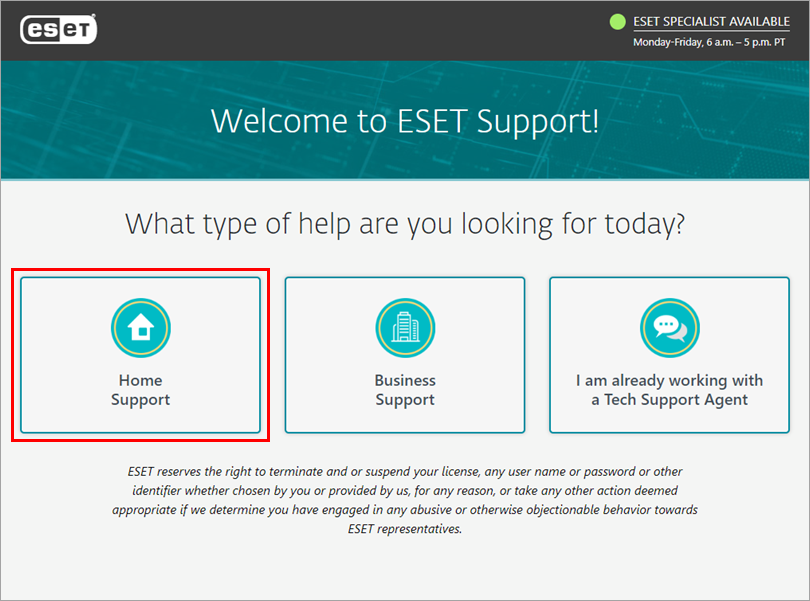
Obrázek 1-1 -
Klikněte na tlačítko Chatovat nyní.
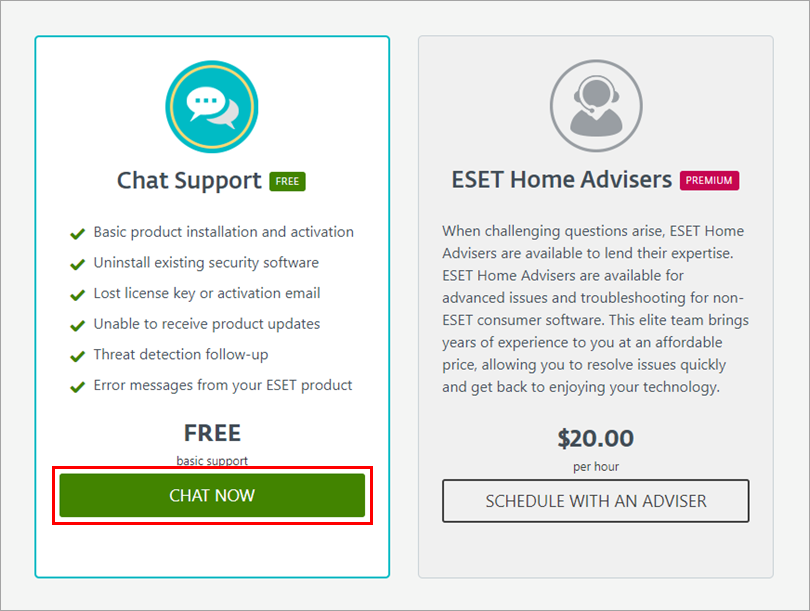
Obrázek 1-2 -
Zkontrolujte, zda je v rozevírací nabídce vybrána licence Home, a vyplňte formulář podle potřeby. Klikněte na tlačítko Spustit chat.
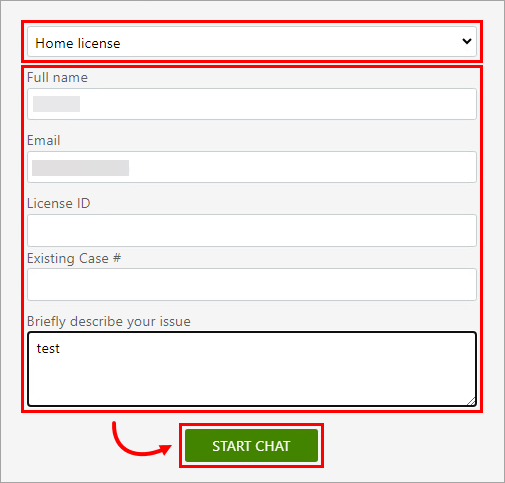
Obrázek 1-3 -
Zobrazí se okno chatu. Pokud chcete dostávat vyskakovací upozornění na zprávy od agenta chatu, klikněte na tlačítko Povolit v okně Zobrazit upozornění.
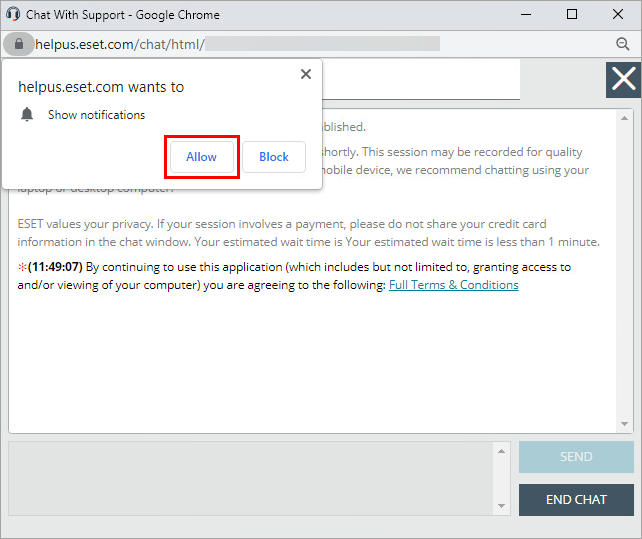
Obrázek 1-4 -
Přečtěte si podmínky & a klikněte na tlačítko Přijmout.
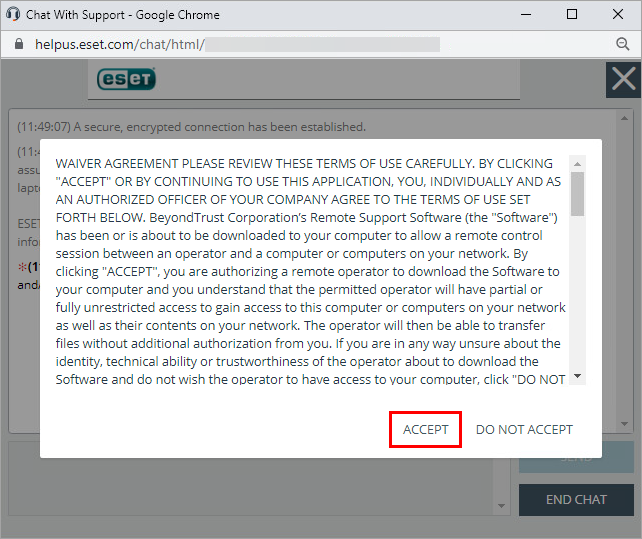
Obrázek 1-5 -
Vyčkejte, až bude relace předána zástupci podpory společnosti ESET.
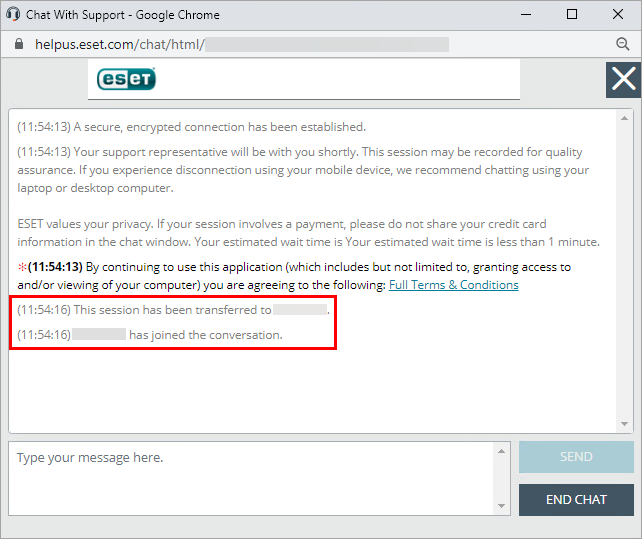
Obrázek 1-6 -
Zástupce podpory ESET si vyžádá povolení ke spuštění vzdálené relace. Klikněte na tlačítko Přijmout.
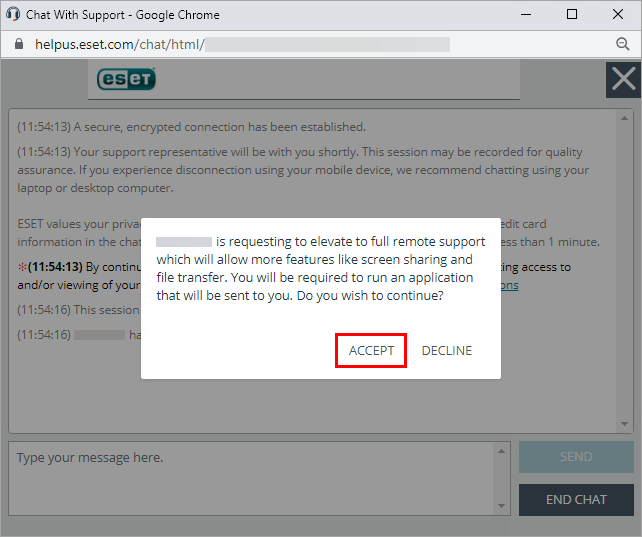
Obrázek 1-7 -
Soubor Bomgar bude stažen do vašeho počítače. Po dokončení stahování spusťte stažený program Bomgar
.exesoubor.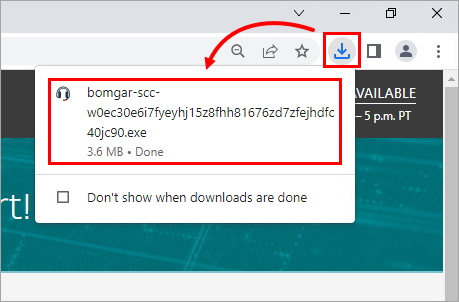
Obrázek 1-8 -
Zobrazí se grafika dvou počítačů, které se snaží připojit. Počkejte, dokud se spojení nenaváže.
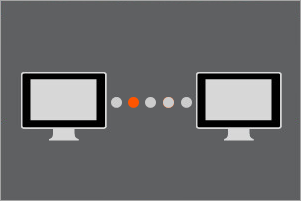
Obrázek 1-9 -
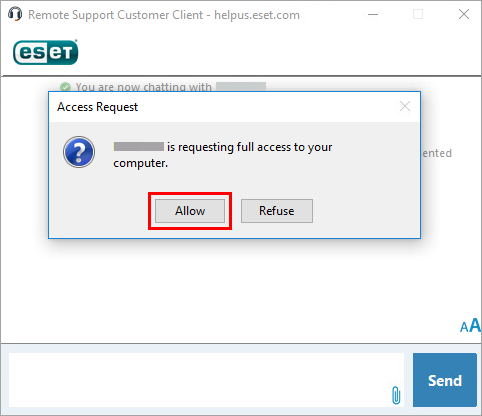
Budete vyzváni k udělení plného přístupu k vašemu počítači zástupci podpory společnosti ESET. Klikněte na tlačítko Povolit.
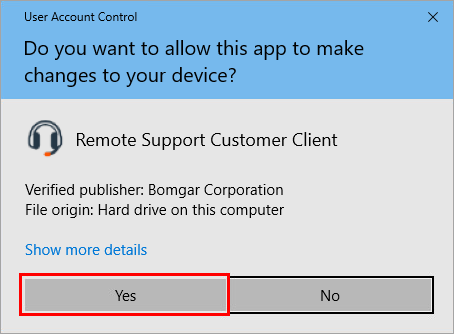
Obrázek 1-10 - Budete vyzváni, abyste klientovi vzdálené podpory povolili provádět změny v počítači. Klikněte na Ano.
Obrázek 1-11 - Zobrazí se okno chatu s nápisem Sdílíte svůj počítač. Vzdálená relace byla úspěšně navázána.
Nástroj vzdálené podpory ESET pro macOS
Pro udělení plného přístupu k vašemu počítači se systémem macOS agentovi zákaznické péče společnosti ESET postupujte podle následujících kroků:
-
Přejděte na webové stránky podpory společnosti ESET v pracovní době (pondělí až pátek, 6:00 – 17:00 PST).
-
Klikněte na položku Podpora na domovské obrazovce.
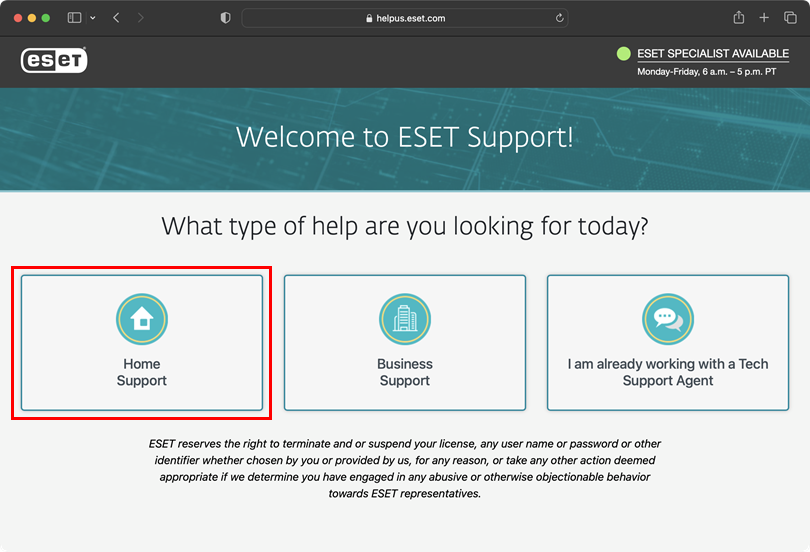
Obrázek 2-1 -
Klikněte na možnost Chatovat nyní.
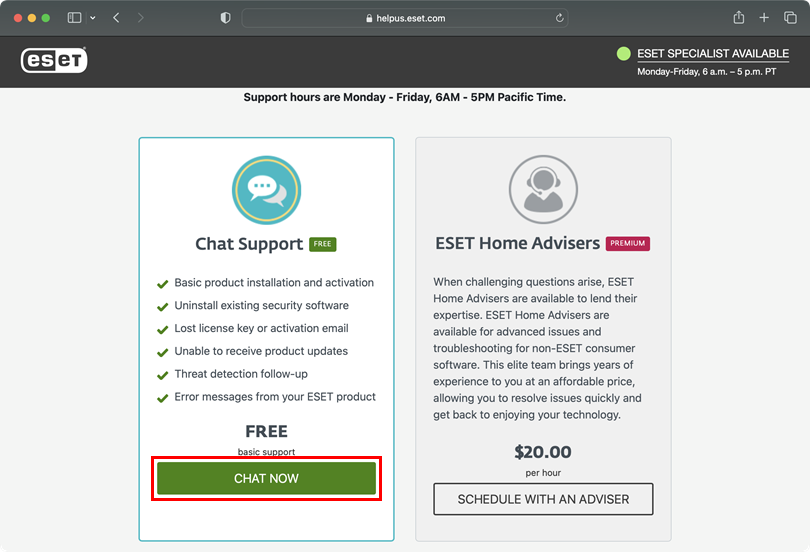
Obrázek 2-2 -
Zkontrolujte, zda je v rozevírací nabídce vybrána licence Home, a vyplňte formulář podle potřeby. Klikněte na tlačítko Spustit chat.
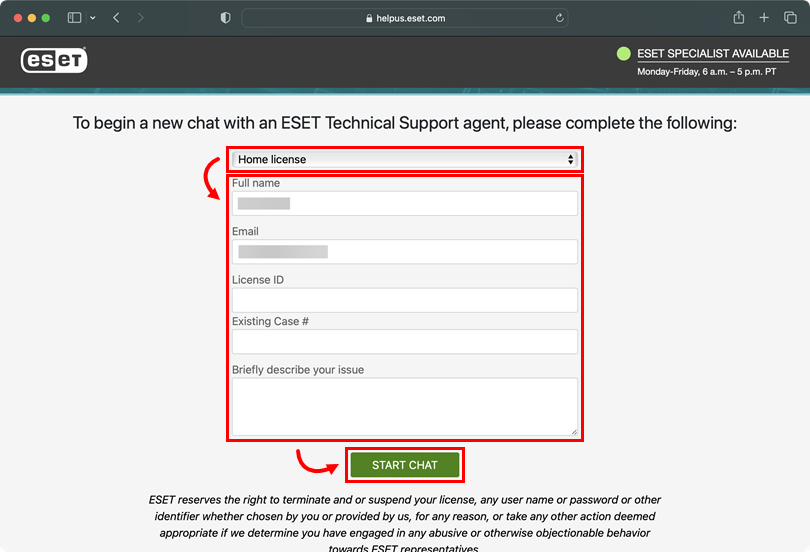
Obrázek 2-3 -
Zadejte své jméno a klikněte na tlačítko Odeslat.
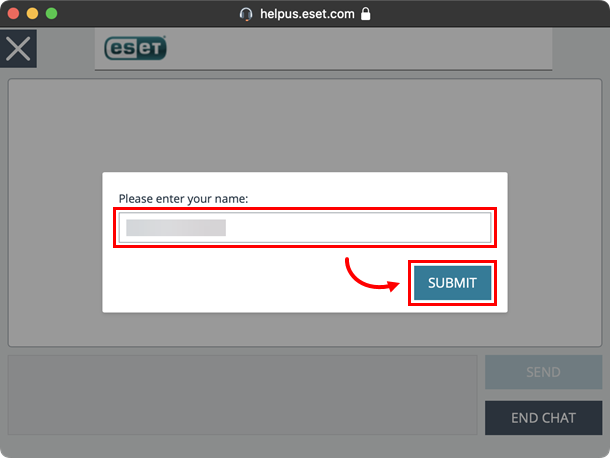
Obrázek 2-4 -
Zobrazí se okno chatu. Vyčkejte, až bude relace předána zástupci podpory společnosti ESET.
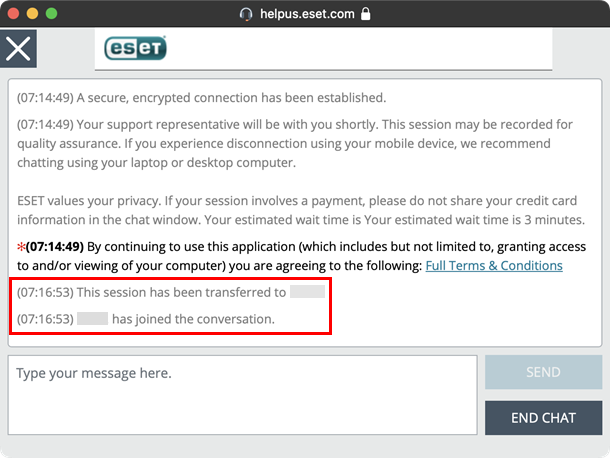
Obrázek 2-5 -
Zástupce podpory společnosti ESET si vyžádá povolení ke spuštění vzdálené relace. Klikněte na tlačítko Přijmout.
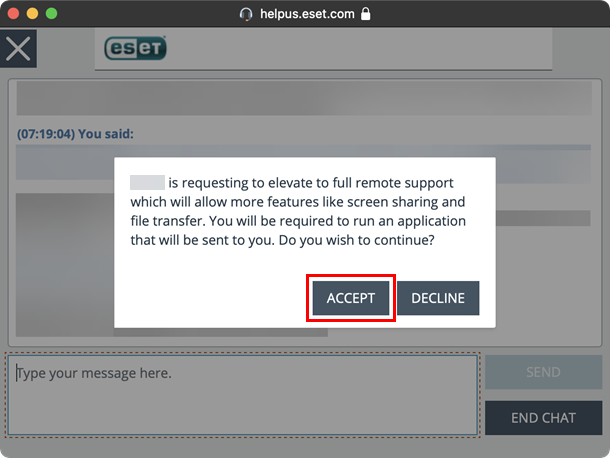
Obrázek 2-6 -
Kliknutím na tlačítko Povolit stáhnete soubor Open To Start Support Session do počítače. Po dokončení stahování spusťte soubor Open To Start Support Session.
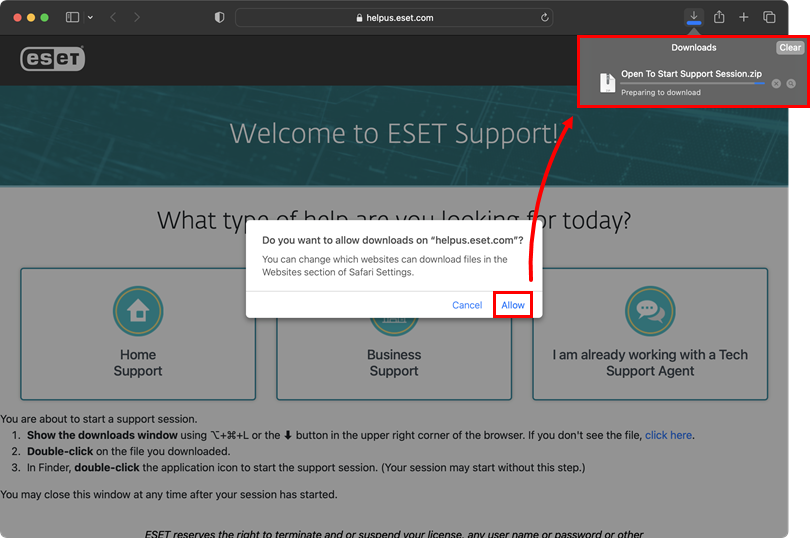
Obrázek 2-7 -
Klepněte na tlačítko Otevřít.
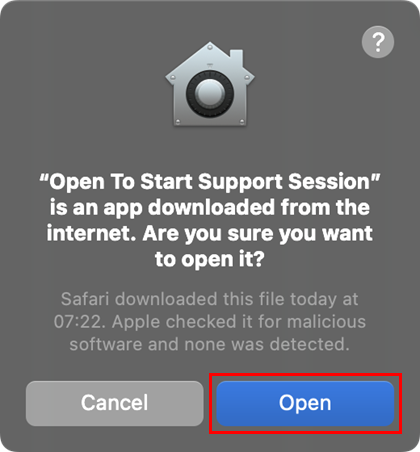
Obrázek 2-8 -
Zobrazí se grafika sluchátek. Počkejte na dokončení načítání.
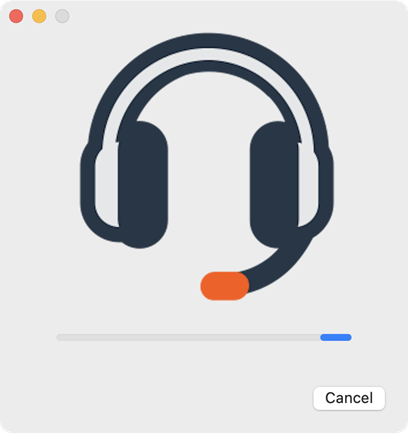
Obrázek 2-9 -
Zobrazí se grafika dvou počítačů, které se snaží připojit. Počkejte, dokud se spojení nenaváže.
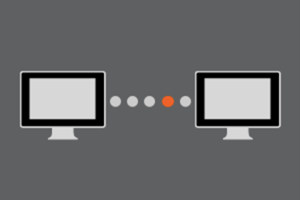
Obrázek 2-10 -
Budete vyzváni k udělení zvýšených práv k vašemu počítači zástupci podpory společnosti ESET. Klikněte na Ano.
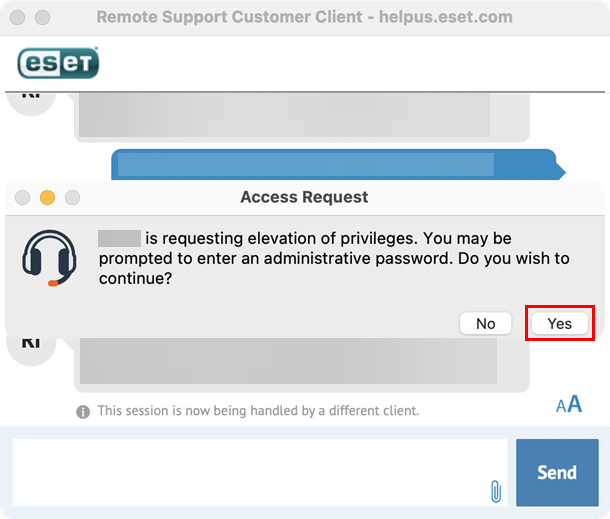
Obrázek 2-11 -
Po výzvě zadejte heslo pro správu.
-
Budete vyzváni, abyste zástupci podpory společnosti ESET povolili zobrazení a ovládání. Klikněte na tlačítko Povolit.
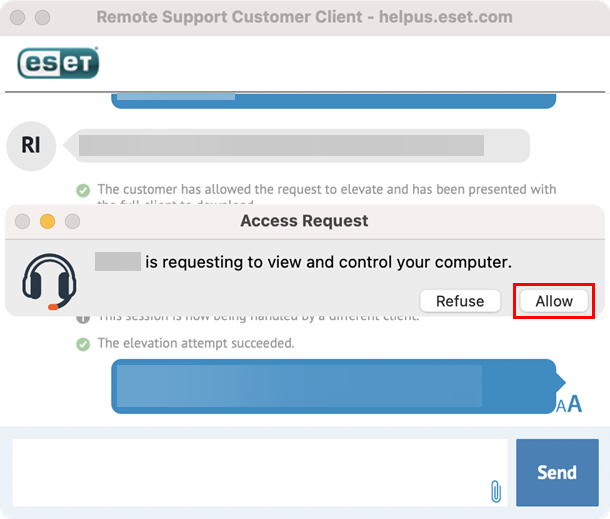
Obrázek 2-12 -
Budete vyzváni, abyste klientovi vzdálené podpory povolili nahrávat obrazovku a zvuk počítače. Klepněte na tlačítko Otevřít nastavení systému.
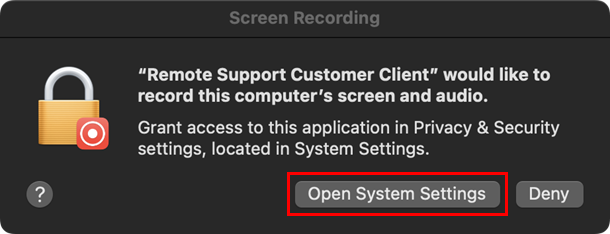
Obrázek 2-13 -
Pro správnou funkci relace vzdálené podpory povolte následující oprávnění. Klikněte na možnost Udělit přístup pod položkami Záznam obrazovky, Zpřístupnění a Přístup k celému disku. Postupujte podle kroku 17 níže a zopakujte jej pro všechna tři oprávnění.
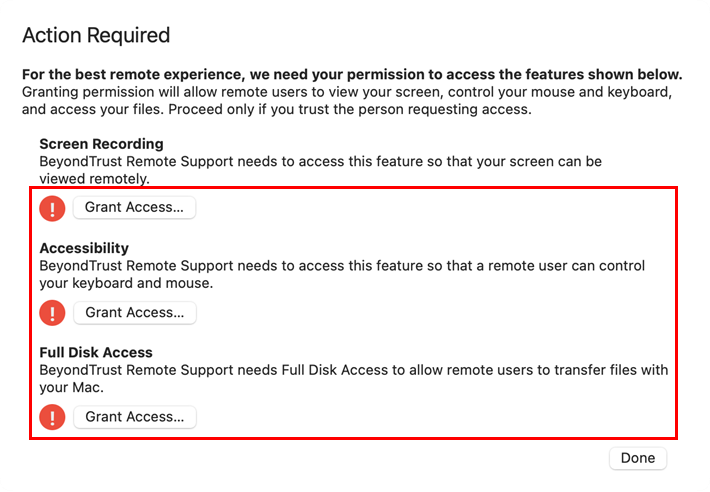
Obrázek 2-14 -
Kliknutím na přepínač vedle položky Remote Support Customer Client ji povolte a klikněte na tlačítko Quit & Reopen.
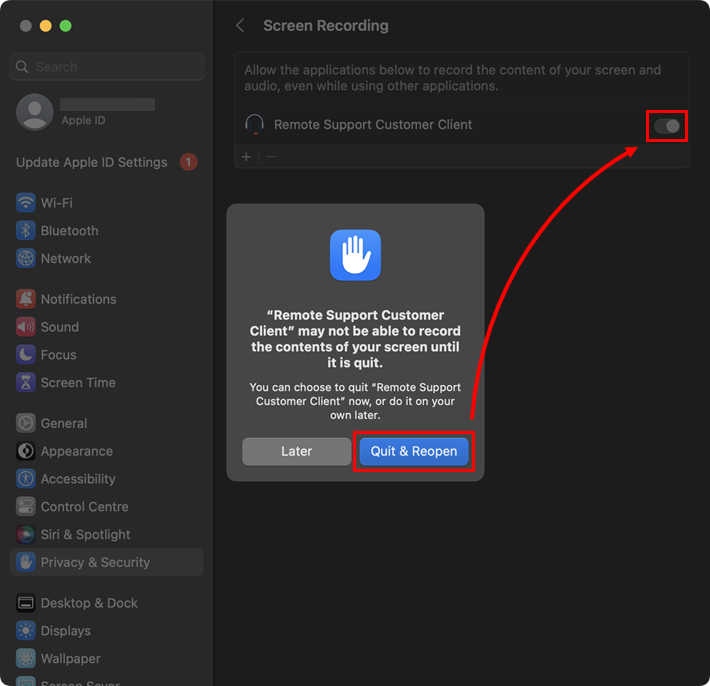
Obrázek 2-15 -
Pokud jsou všechna oprávnění z kroku 16 povolena, zástupce podpory ESET si vyžádá plný přístup k vašemu počítači. Klikněte na tlačítko Povolit.
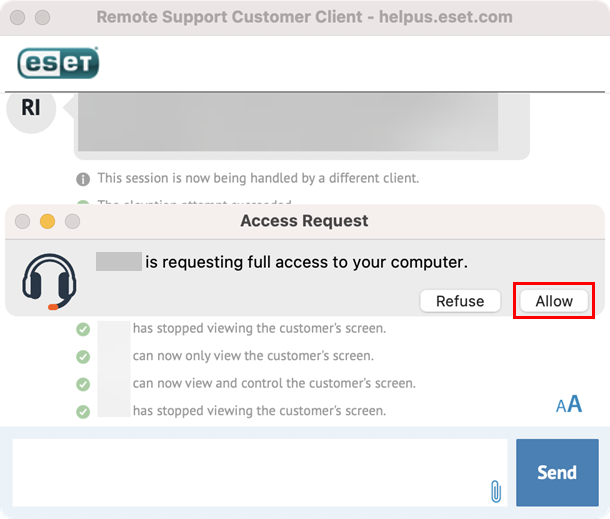
Obrázek 2-16 -
Zobrazí se okno chatu s nápisem Sdílíte svůj počítač. Vzdálená relace byla úspěšně navázána.
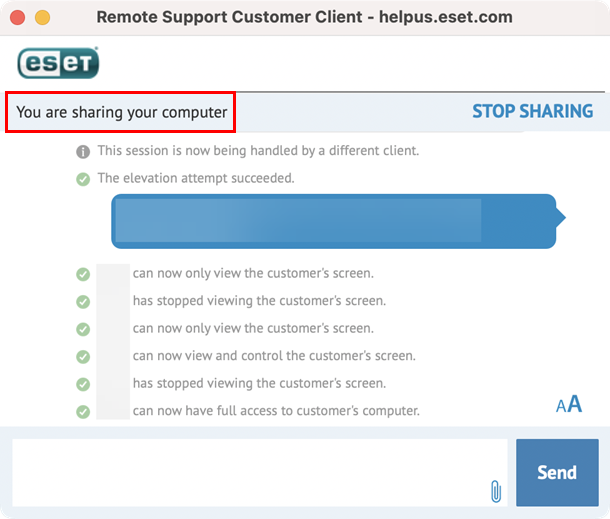
Obrázek 2-17


