Издание
- Осъществете достъп до инструмента за отдалечена поддръжка на ESET и разрешете достъп до вашия компютър на представител на отдела за обслужване на клиенти на ESET
- Инструмент за отдалечена поддръжка на ESET за Windows
- ESET Remote Support Tool за macOS
Решение
ESET Remote Support Tool за Windows
За да предоставите пълен достъп до Вашия компютър с Windows на агент на ESET Customer Care, следвайте стъпките по-долу:
-
Навигирайте в уебстраницата за поддръжка на ESET в работно време (от понеделник до петък, от 6:00 до 17:00 ч. българско време).
-
Щракнете върху Начална поддръжка.
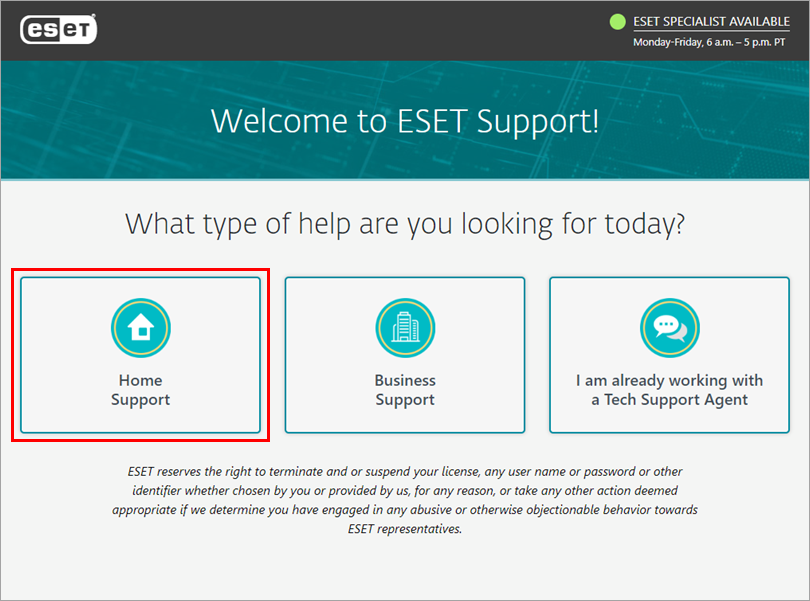
Фигура 1-1 -
Щракнете върху Чат сега.
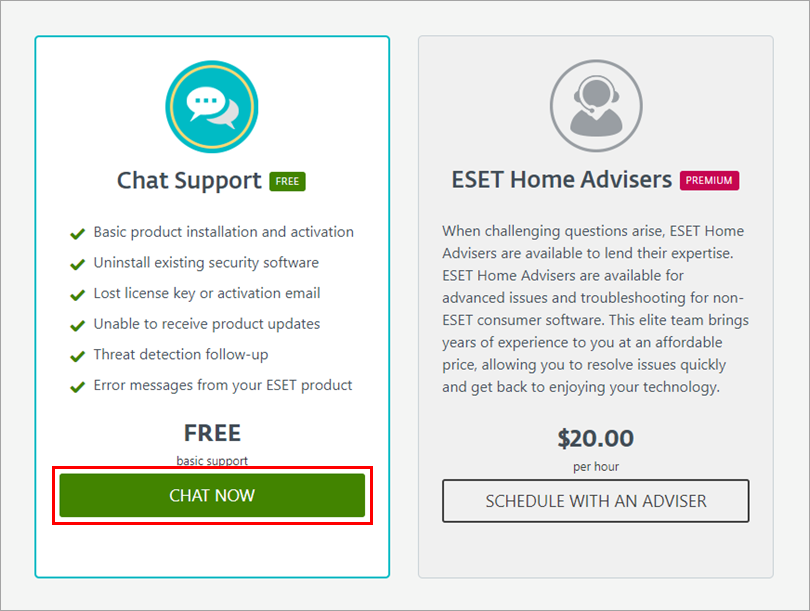
Фигура 1-2 -
Уверете се, че лицензът Home е избран от падащото меню и попълнете формуляра, както е необходимо. Щракнете върху Стартирай чата.
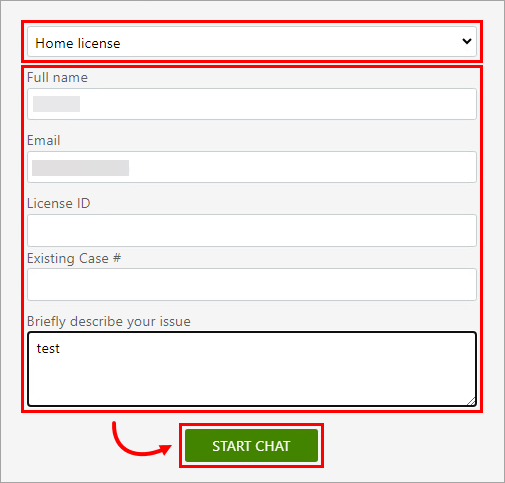
Фигура 1-3 -
Ще се появи прозорецът на чат полето. Ако искате да получавате изскачащи известия за съобщения от вашия чат агент, щракнете върху Allow (Разреши) в прозореца Show notifications (Покажи известия ).
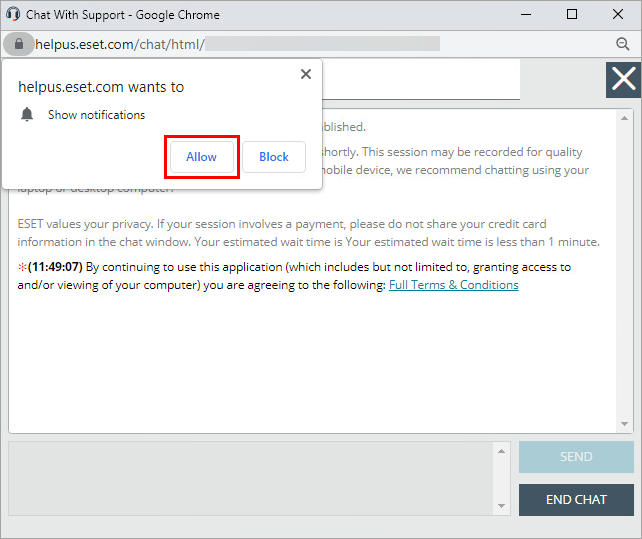
Фигура 1-4 -
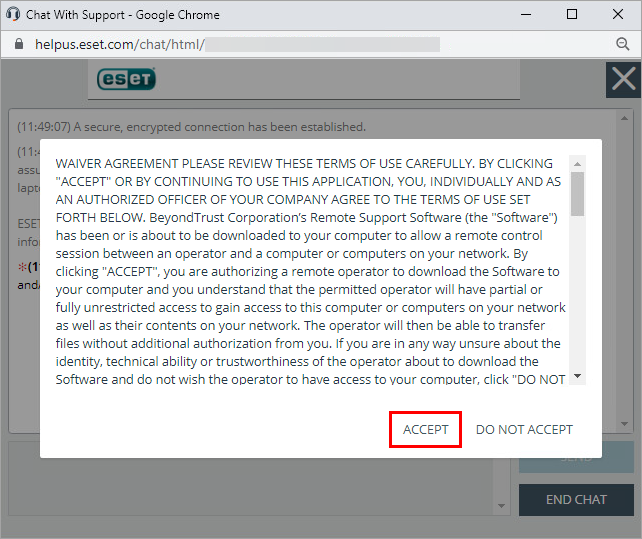
Прегледайте Общите условия и щракнете върху Приемам.
Фигура 1-5 -
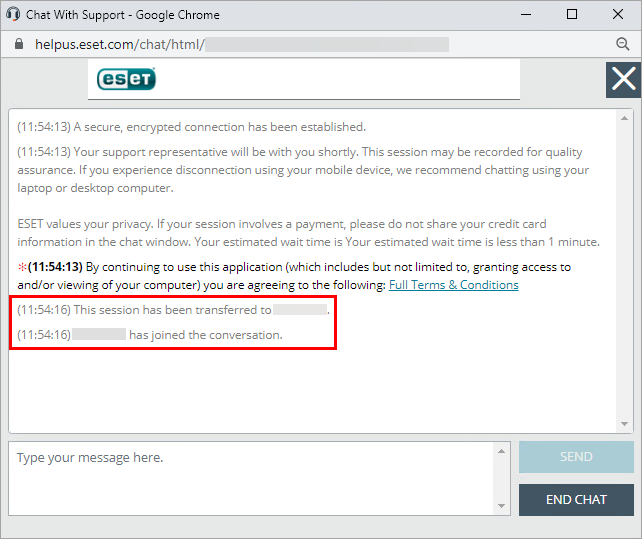
Изчакайте сесията да бъде прехвърлена към представител на ESET Support.
Фигура 1-6 -
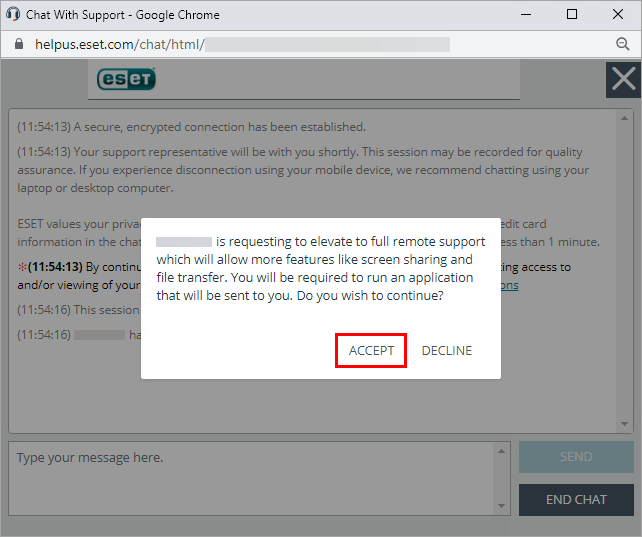
Вашият представител на ESET Support ще поиска разрешение за стартиране на отдалечена сесия. Щракнете върху Приемам.
Фигура 1-7 -
Файлът Bomgar ще бъде изтеглен на Вашия компютър. Когато изтеглянето приключи, стартирайте изтегления
.exeфайл на Bomgar.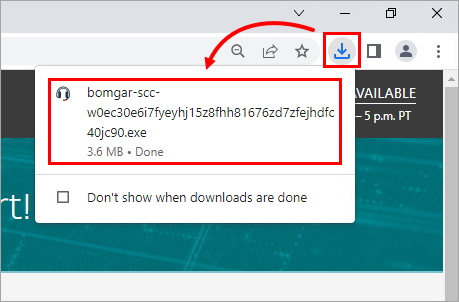
Фигура 1-8 -
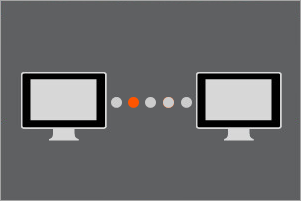
Ще се появи графично изображение на два компютъра, които се опитват да се свържат. Изчакайте, докато връзката бъде установена.
Фигура 1-9 -
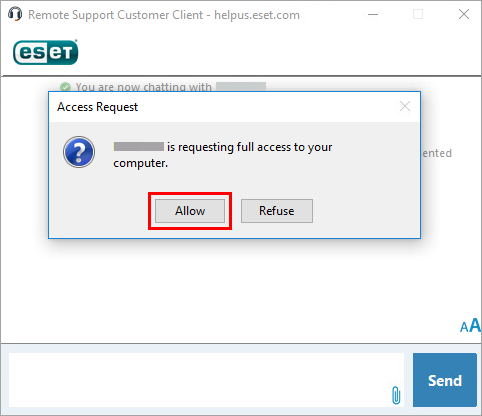
Ще бъдете подканени да предоставите на представител на ESET Support пълен достъп до Вашия компютър. Щракнете върху Разреши.
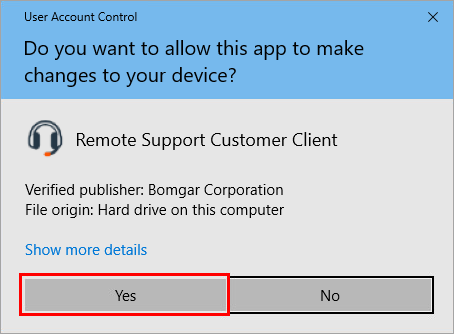
Фигура 1-10 - Ще бъдете подканени да разрешите на клиента за отдалечена поддръжка на клиенти да прави промени на компютъра. Щракнете върху Да.
Фигура 1-11 - Ще видите полето за чат с банера You are sharing your computer (Споделяте компютъра си). Отдалечената сесия е успешно установена.
Инструмент за отдалечена поддръжка на ESET за macOS
За да предоставите пълен достъп до Вашия MacOS компютър на агента на ESET Customer Care, следвайте стъпките по-долу:
-
Навигирайте до уеб страницата на ESET Поддръжка в работно време (от понеделник до петък, от 6:00 до 17:00 ч. българско време).
-
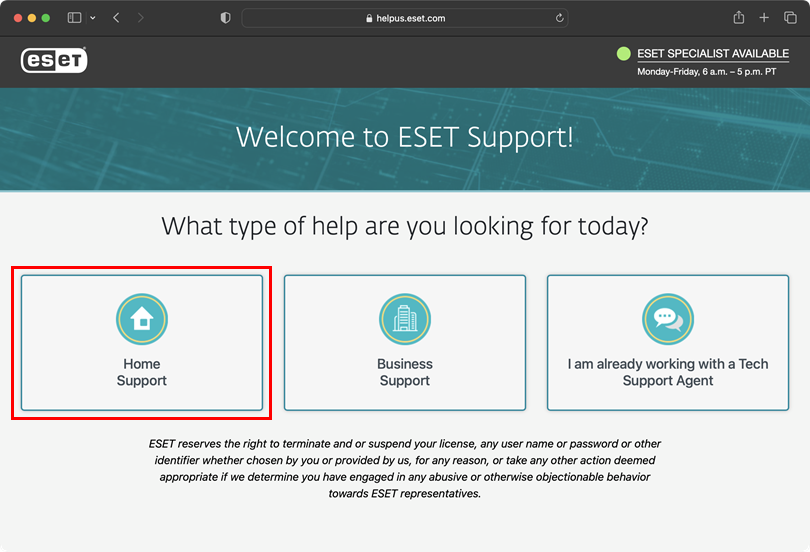
Щракнете върху Начална поддръжка.
Фигура 2-1 -
Щракнете върху Чат сега.
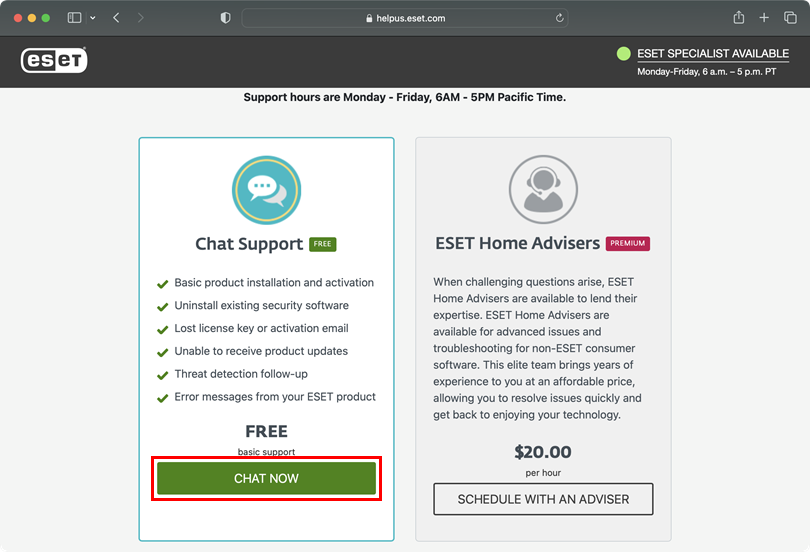
Фигура 2-2 -
Уверете се, че лицензът Home е избран от падащото меню и попълнете формуляра, както е необходимо. Щракнете върху Стартирай чата.
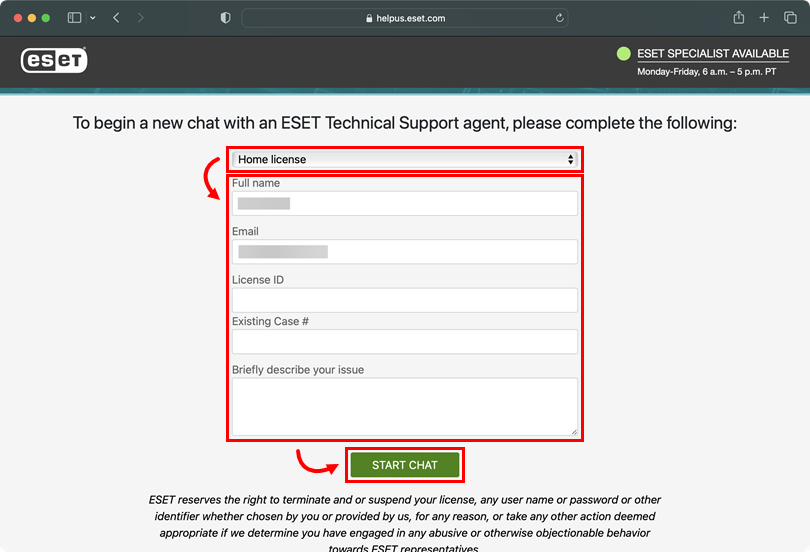
Фигура 2-3 -
Въведете името си и щракнете върху Submit (Изпращане).
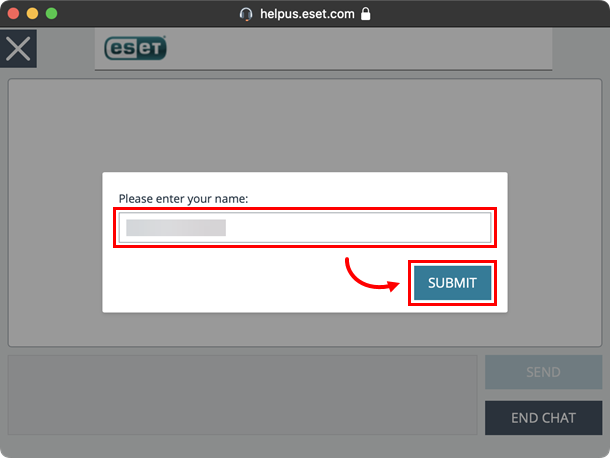
Фигура 2-4 -
Ще се появи прозорецът на чат полето. Изчакайте сесията да бъде прехвърлена към представител на ESET Support.
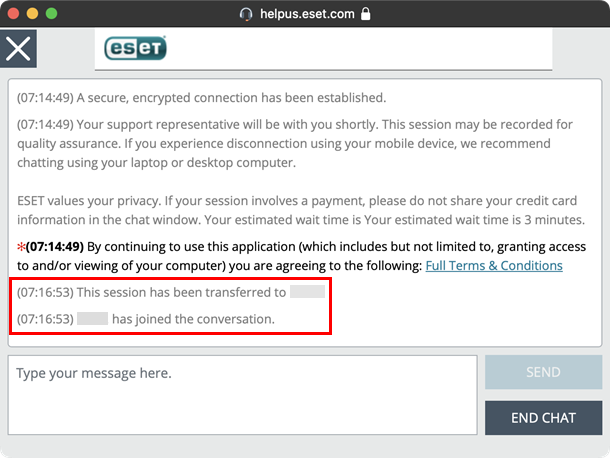
Фигура 2-5 -
Представителят на ESET Support ще поиска разрешение за стартиране на отдалечена сесия. Щракнете върху Приемам.
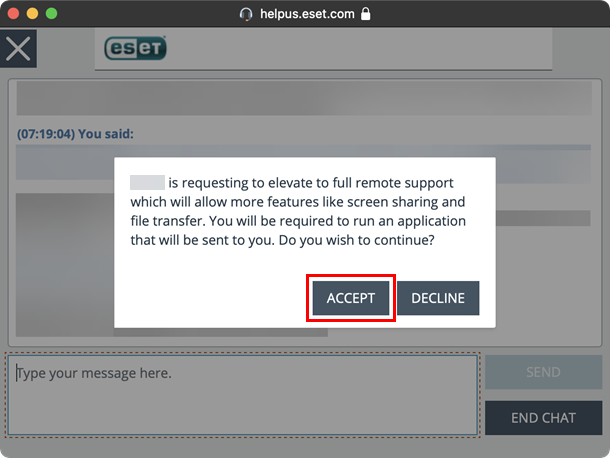
Фигура 2-6 -
Щракнете върху Позволи, за да изтеглите файла Open To Start Support Session (Откриване за стартиране на сесия за поддръжка) на Вашия компютър. Когато изтеглянето приключи, стартирайте файла Open To Start Support Session.
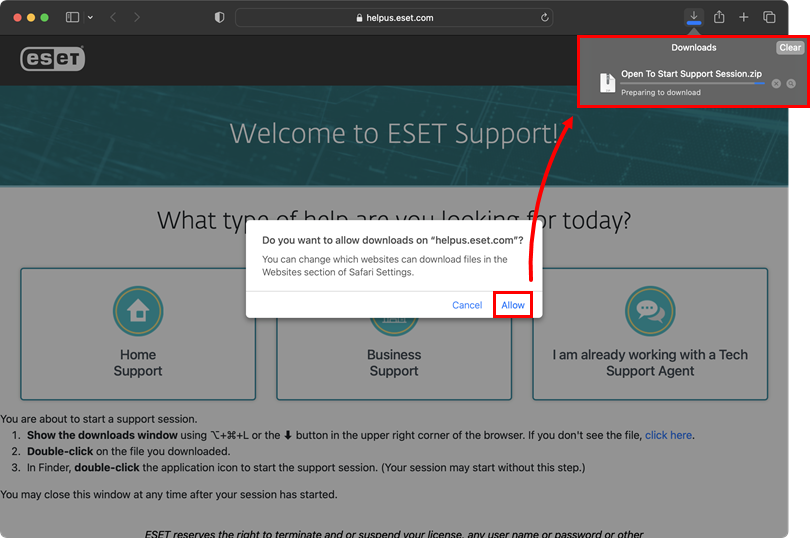
Фигура 2-7 -
Щракнете върху Open (Отвори).
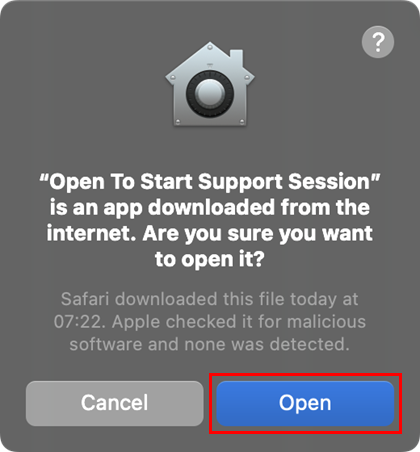
Фигура 2-8 -
Ще се появи графично изображение на слушалките. Изчакайте, докато зареждането приключи.
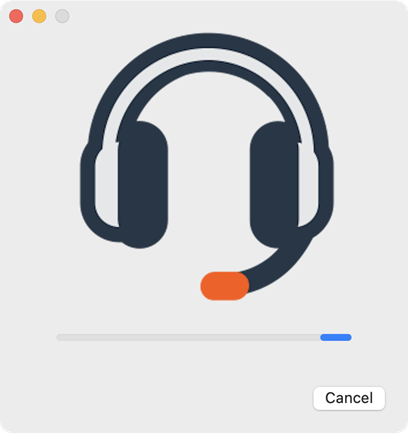
Фигура 2-9 -
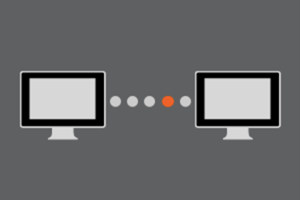
Ще се появи графика на два компютъра, които се опитват да се свържат. Изчакайте, докато връзката бъде установена.
Фигура 2-10 -
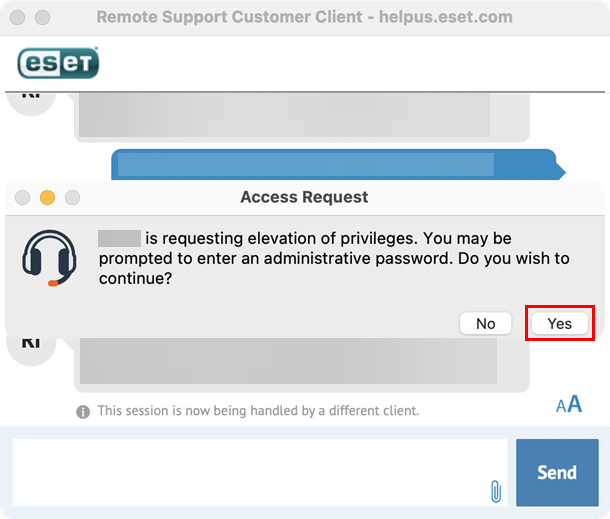
Ще бъдете подканени да предоставите на представител на ESET Support повишени привилегии на Вашия компютър. Щракнете върху Да.
Фигура 2-11 -
Когато бъдете подканени, въведете административната си парола.
-
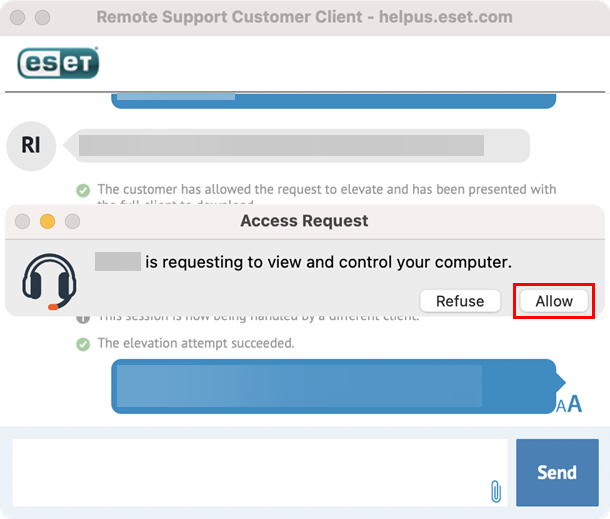
Ще бъдете подканени да предоставите преглед и контрол на представител на ESET Support. Щракнете върху Разреши.
Фигура 2-12 -
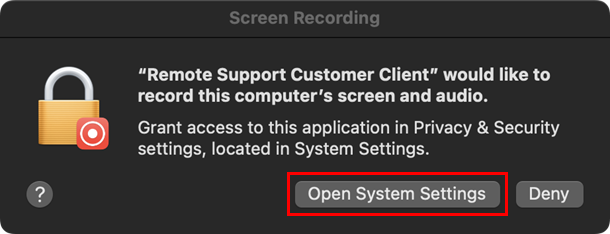
Ще бъдете подканени да разрешите на Клиента за отдалечена поддръжка на клиенти да записва екрана и звука на компютъра. Щракнете върху Отваряне на системните настройки.
Фигура 2-13 -
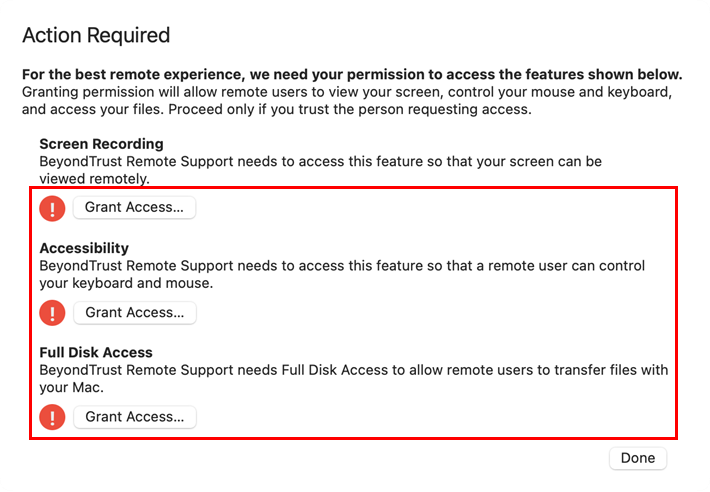
Разрешете следните разрешения, за да може сесията на Remote Support да работи правилно. Щракнете върху Grant Access (Предоставяне на достъп) под Screen Recording (Запис на екрана), Accessibility (Достъпност) и Full Disk Access (Достъп до целия диск). Следвайте процеса, описан в стъпка 17 по-долу, и го повторете за всичките три разрешения.
Фигура 2-14 -
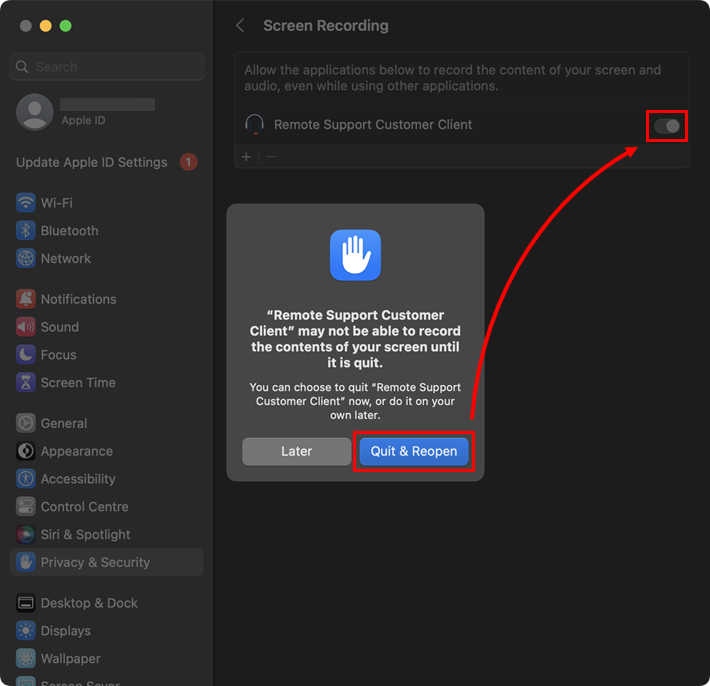
Щракнете върху превключвателя до Remote Support Customer Client, за да го разрешите, и щракнете върху Quit & Reopen (Изход и повторно отваряне).
Фигура 2-15 -
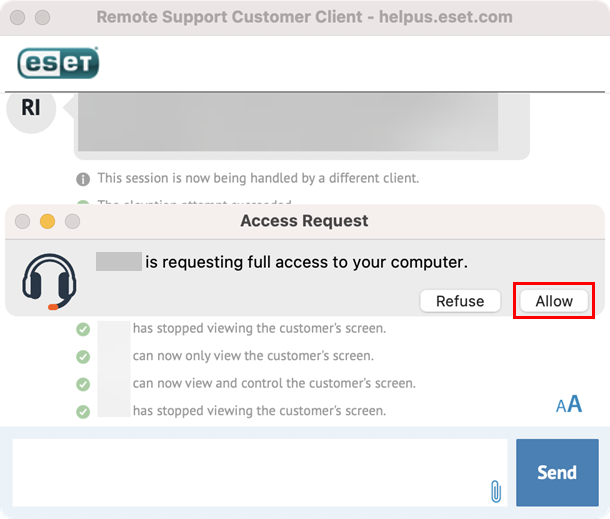
Когато всички разрешения от стъпка 16 са разрешени, представител на ESET Support ще поиска пълен достъп до Вашия компютър. Щракнете върху Разреши.
Фигура 2-16 -
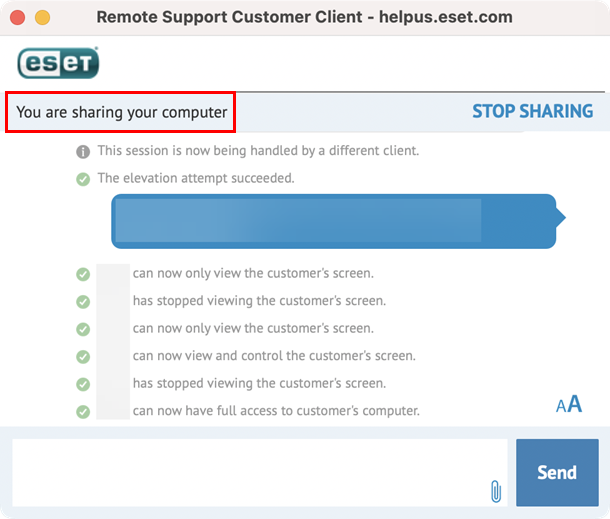
Ще видите полето за чат с банера You are sharing your computer (Споделяте компютъра си). Отдалечената сесия е успешно установена.
Фигура 2-17


