[KB3487] ESET Windows küçük işletme ve ev ürünlerinde belirli çevrimiçi hizmetler ve kablosuz cihazlarla SSL iletişimine izin verin

NOT:

Bu sayfa bir bilgisayar tarafından çevrilmiştir. Orijinal metni görüntülemek için bu sayfadaki Diller altında İngilizce'ye tıklayın. Anlaşılmayan bir şey bulursanız, lütfen yerel destek biriminizle iletişime geçin.

Sorun

  • ESET Windows küçük işletme ve ev ürünlerinde SSL (Secure Socket Layer) taraması etkinleştirildiğinde Google Chrome belirli web sitelerini açamıyor
  • "Bu siteye ulaşılamıyor" mesajı görüntülenir
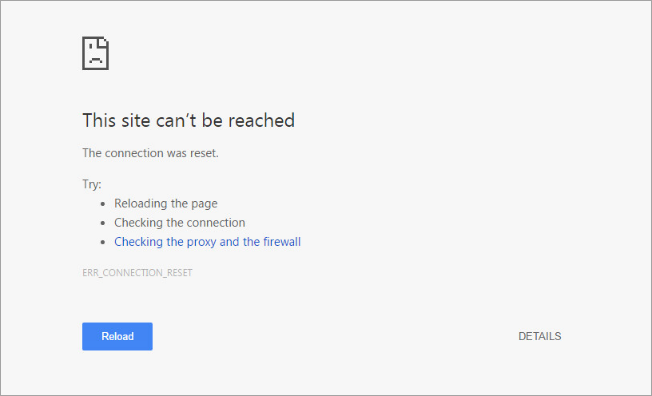
  • Bazı durumlarda Dropbox, Google Apps, Quickbooks Online ve Skype gibi bulut tabanlı hizmetler ESET SSL taraması tarafından engellenir
  • Yazıcı veya tarayıcı gibi kablosuz aygıtlar ESET SSL taraması tarafından engellenir

Detaylar


Genişletmek için tıkla

ESET SSL taraması, yasal web hizmetlerinin kendilerini tanımlamak için kullandıkları bir sertifika sistemine dayalı olarak ağ iletişimlerine izin veren veya bunları reddeden bir özelliktir. Bazen ESET SSL taraması, sertifikası sık sık değiştiği veya SSL sertifikası kullanmadığı için yasal bir web hizmetini veya ağ aygıtını reddedebilir. Bu hizmetler veya aygıtlarla iletişime izin vermek için ESET Windows ev ürünlerinde SSL taraması için özel durumlar oluşturabilirsiniz.


Çözüm

  1. Sürüm öncesi güncellemeleri etkinleştirin
  2. Hizmet veya cihaz için bir SSL tarama istisnası oluşturma

I. Sürüm öncesi güncellemeleri etkinleştirin

Sürüm öncesi güncellemeleri etkinleştirmek, ESET ürününüzün SSL tarama modülündeki son değişiklikleri almasını sağlar; bu da bir hizmet veya cihazla yaşadığınız bir çakışmayı çözebilir.

  1. ESET Windows ürününüzün ana program penceresini açın.

  2. Gelişmiş kuruluma erişmek için F5 tuşuna basın.

  3. Güncelle 'ye tıklayın ve ProfillerGüncellemeler'i genişletin. Açılır menüden Sürüm öncesi güncelleme öğesini seçin.

    Şekil 1-1
  4. Temel öğesini genişletin, Güncelleme önbelleğini temizle öğesinin yanındaki Temizle öğesine tıklayın ve ardından değişikliklerinizi kaydetmek için Tamam öğesine tıklayın.

    Şekil 1-2
  5. Bu makaleyi yer imlerine eklemek için buraya tıklayın ve ardından bilgisayarınızı yeniden başlatın.

  6. Bilgisayarınız yeniden başladıktan sonra Windows ürününüz ESETin.

  7. GüncelleGüncellemeleri kontrol et'e tıklayın.

    Şekil 1-3
  8. Gelişmiş kuruluma erişmek için F5 tuşuna basın.

  9. Güncelle 'ye tıklayın ve ProfillerGüncellemeler'i genişletin. Açılır menüden Düzenli güncelleme öğesini seçin ve değişikliklerinizi kaydetmek için Tamam 'a tıklayın.

    Şekil 1-4
  10. Sorunu tetiklemeye çalışın. İletişim engellenirse veya sorun devam ederse aşağıdaki II. bölüme geçin.


II. Hizmet veya cihaz için bir SSL tarama istisnası oluşturun

Devam etmeden önce tüm ek web tarayıcılarını ve e-posta istemcilerini kapatın.

  1. Windows ESET ürününüzün ana program penceresini açın.

  2. Gelişmiş kuruluma erişmek için F5 tuşuna basın.

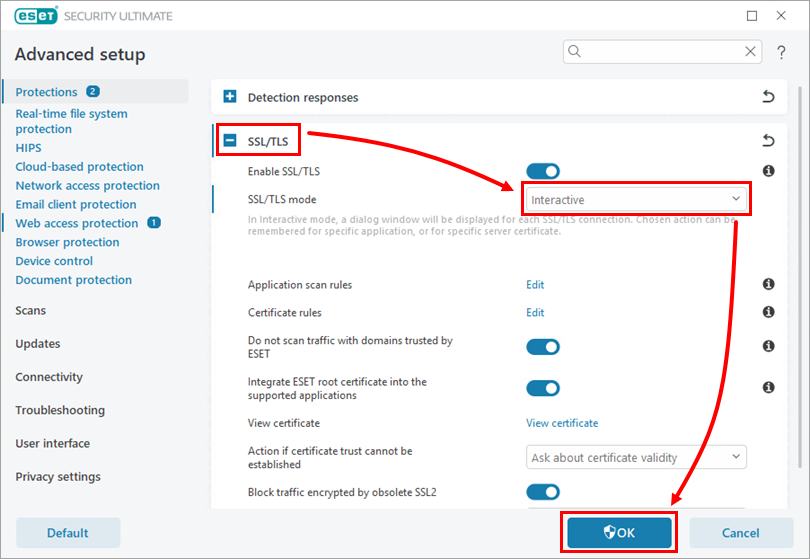
  3. KorumalarSSL/TLS öğesine tıklayın ve SSL/TLS öğesini genişletin. SSL/TLS modunun yanındaki açılır menüden Etkileşimli öğesini seçin.

  4. Değişikliklerinizi kaydetmek için Tamam 'a tıklayın.

    Şekil 2-1
  5. ESET tarafından engellenen hizmete veya aygıta erişmeyi deneyin (örneğin, bir web uygulamasını açın veya bir dosyayı yazdırmayı deneyin).

  6. Şifrelenmiş ağ trafiği iletişim kutusu sizden bir eylem seçmenizi isteyecektir. Uygulama ve Sertifika bilgilerini görüntülemek için Ayrıntılar 'ı tıklatın. Aşağıdakilerden birini seçin (bu örnekte, Bu sertifika için eylemi anımsa seçilidir):

    • Her seferinde sor: Bu, hizmet veya cihazla iletişime bir kez izin verir; bu hizmete veya cihaza bir sonraki erişim denemenizde bu eylemi tekrarlamanız gerekir
    • Bu sertifika için eylemi hatırla: Bu, sertifikayı inceleyecek ve iletişime izin verecektir
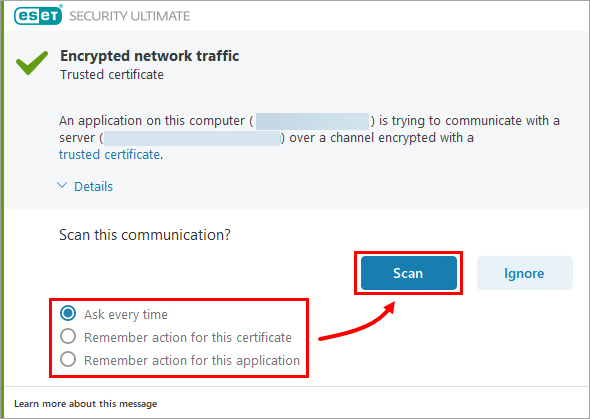
    • Bu uygulama için eylemi hatırlayın: Bu, uygulamayı inceleyecek ve iletişime izin verecektir
  7. İletişimi etkinleştirmek için Tara 'ya tıklayın.

    Şekil 2-2
  8. Windows'tan bir istem alırsanız Evet 'i tıklatın.

  9. Gelişmiş kuruluma erişmek için F5 tuşuna basın.

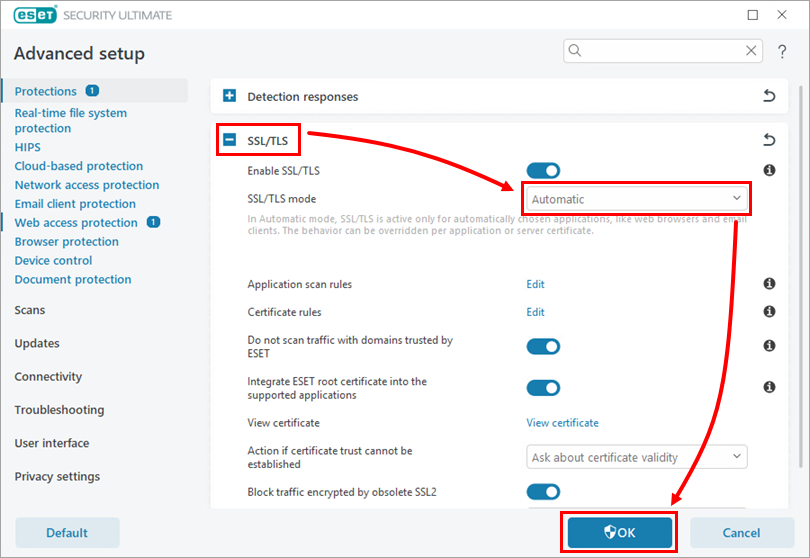
  10. KorumalarSSL/TLS 'ye tıklayın ve SSL/TLS'yi genişletin. SSL/TLS modunun yanındaki açılır menüden Otomatik 'i seçin.

  11. Değişikliklerinizi kaydetmek için Tamam 'a tıklayın.

    Şekil 2-3