Izdaja
- Spletna mesta niso dostopna, ko je v aplikacijah ESET za dom ali majhno pisarno za Windows omogočeno skeniranje SSL (Secure Socket Layer)
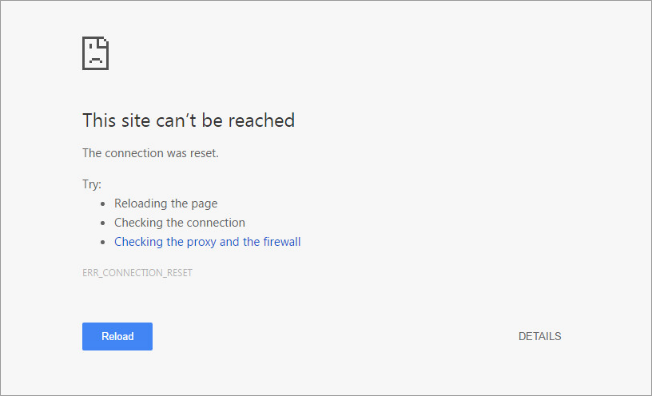
- Prikaže se sporočilo "Do tega spletnega mesta ni mogoče priti"
- Storitve v oblaku, kot so Dropbox, Google Apps, Quickbooks Online in Skype, so blokirane s preverjanjem SSL v programu ESET
- Iskanje ESET SSL blokira brezžične naprave
Podrobnosti
Kliknite za razširitev
ESETovo skeniranje SSL je funkcija, ki dovoljuje ali zavrača omrežne komunikacije na podlagi sistema certifikatov, ki jih zakonite spletne storitve uporabljajo za svojo identifikacijo. Včasih lahko program ESET SSL scanning zavrne zakonito spletno storitev ali omrežno napravo, ker se njen certifikat pogosto spreminja ali ker ne uporablja certifikata SSL.
V programih ESET za dom ali majhno pisarno za Windows lahko ustvarite izjeme pri preverjanju SSL in tako omogočite komunikacijo s temi storitvami ali napravami.
Rešitev
-
Pred nadaljevanjem zaprite vse spletne brskalnike in e-poštne odjemalce.
-
Pritisnite tipko F5 za dostop do naprednih nastavitev.
-
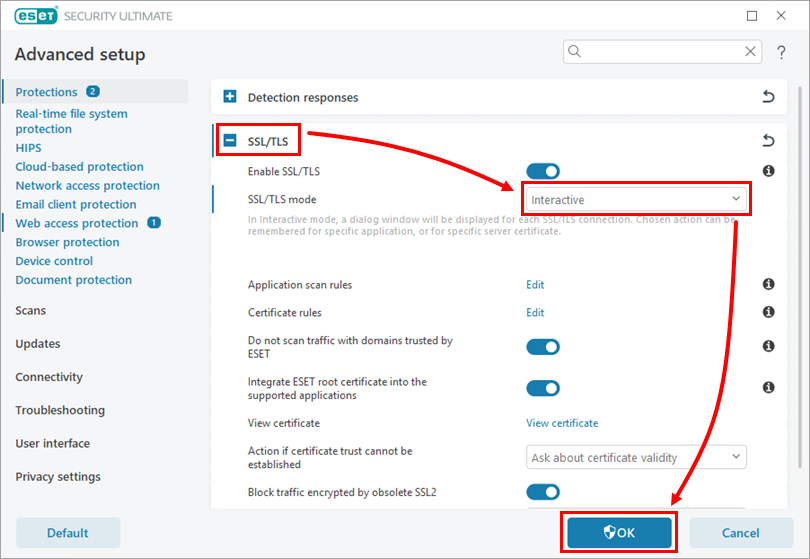
Razširite možnost SSL/TLS, v spustnem meniju Način SSL/TLS izberite možnost Interaktivno in kliknite V redu.
-
Poskusite dostopati do spletnega mesta ali storitve, ki jo blokira program ESET (na primer odprite spletno aplikacijo ali poskusite natisniti datoteko).
-
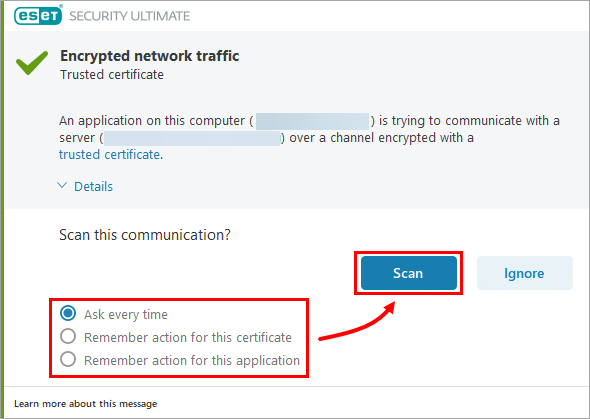
V pogovornem oknu Šifriran omrežni promet boste morali izbrati dejanje. Izberite eno od naslednjih možnosti in kliknite Skeniraj.
- Vprašajte vsakič: To bo omogočilo enkratno komunikacijo s storitvijo ali napravo; to dejanje morate ponoviti ob naslednjem poskusu dostopa do te storitve ali naprave
- Zapomni si dejanje za to potrdilo: To bo preverilo potrdilo in dovolilo komunikacijo
- Zapomni si dejanje za to aplikacijo: To bo preverilo aplikacijo in dovolilo komunikacijo
-
Pritisnite tipko F5 za dostop do naprednih nastavitev.
-
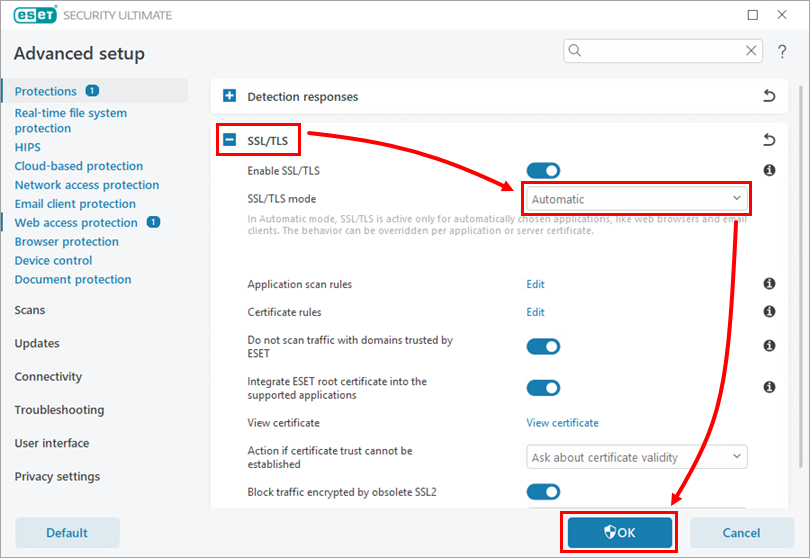
Razširite možnost SSL/TLS, v spustnem meniju Način SSL/TLS izberite možnost Samodejno in kliknite V redu.
-
S klikom na gumb V redu shranite spremembe.