Lösning
-
Klicka på Policyer → Ny policy.
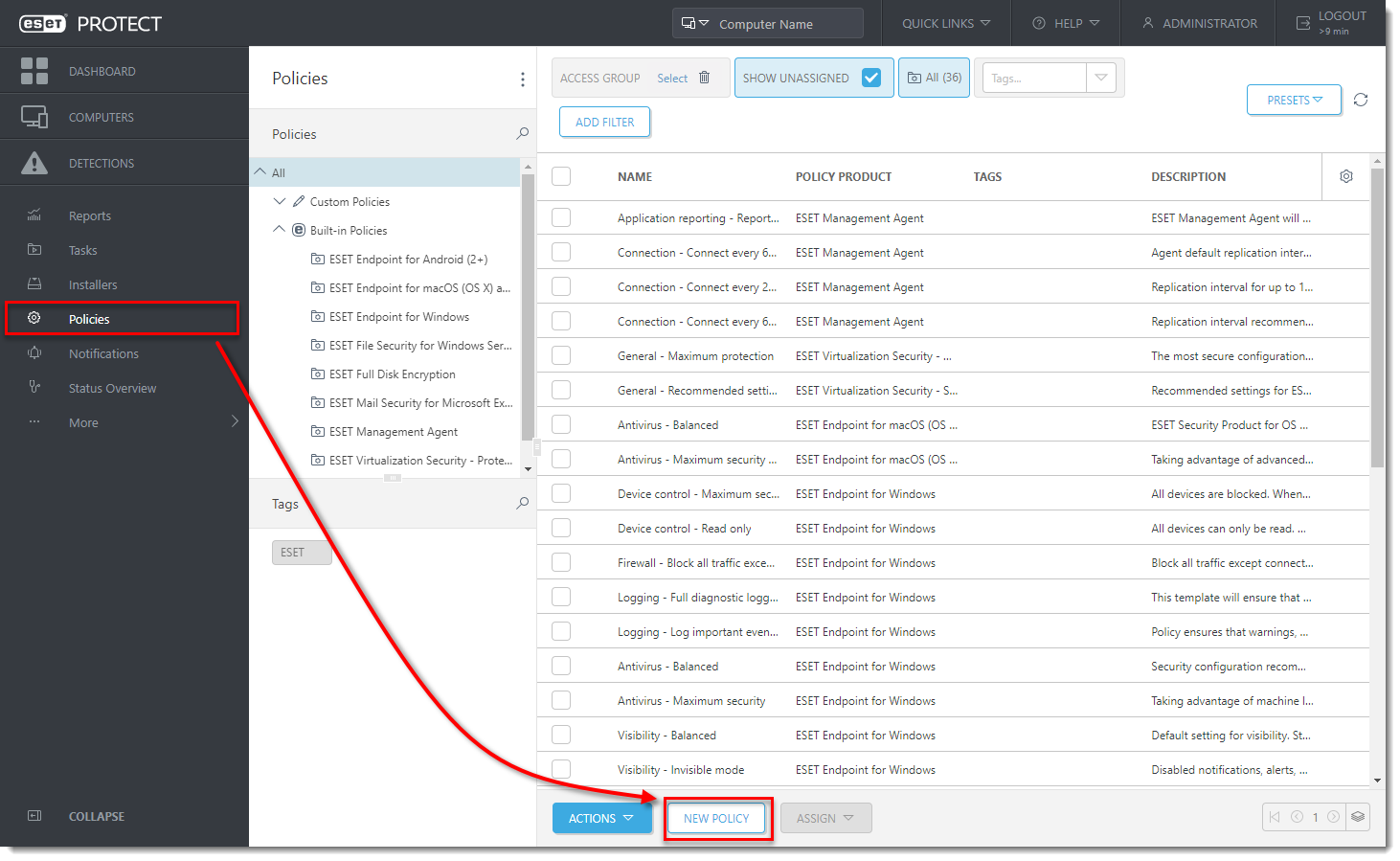
Bild 1-1 -
Ange ett namn för den nya policyn i fältet Namn. Om du vill kan du skriva en beskrivning i fältet Beskrivning .
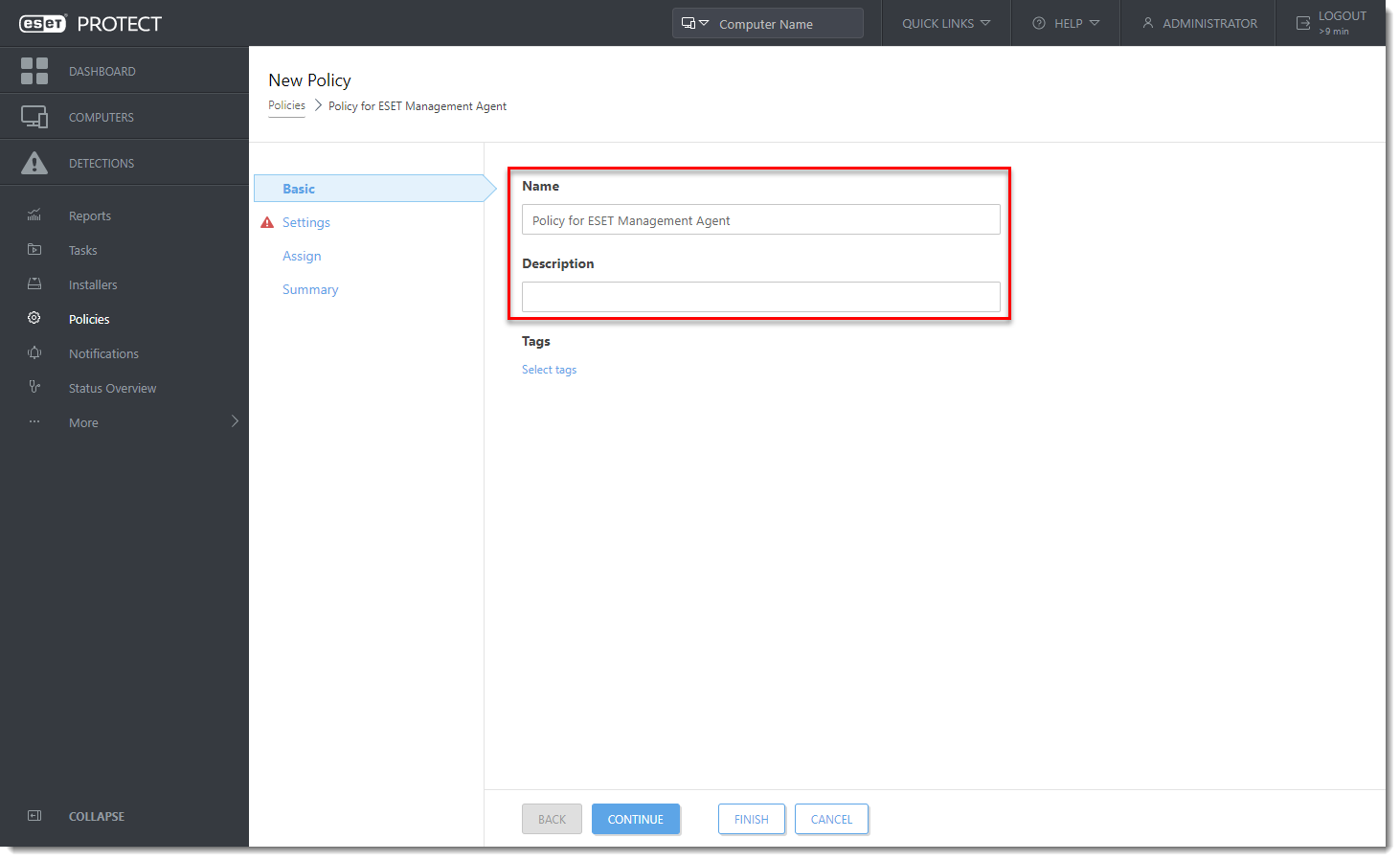
Bild 1-2 -
Klicka på Inställningar och välj ESET Management Agent i rullgardinsmenyn.
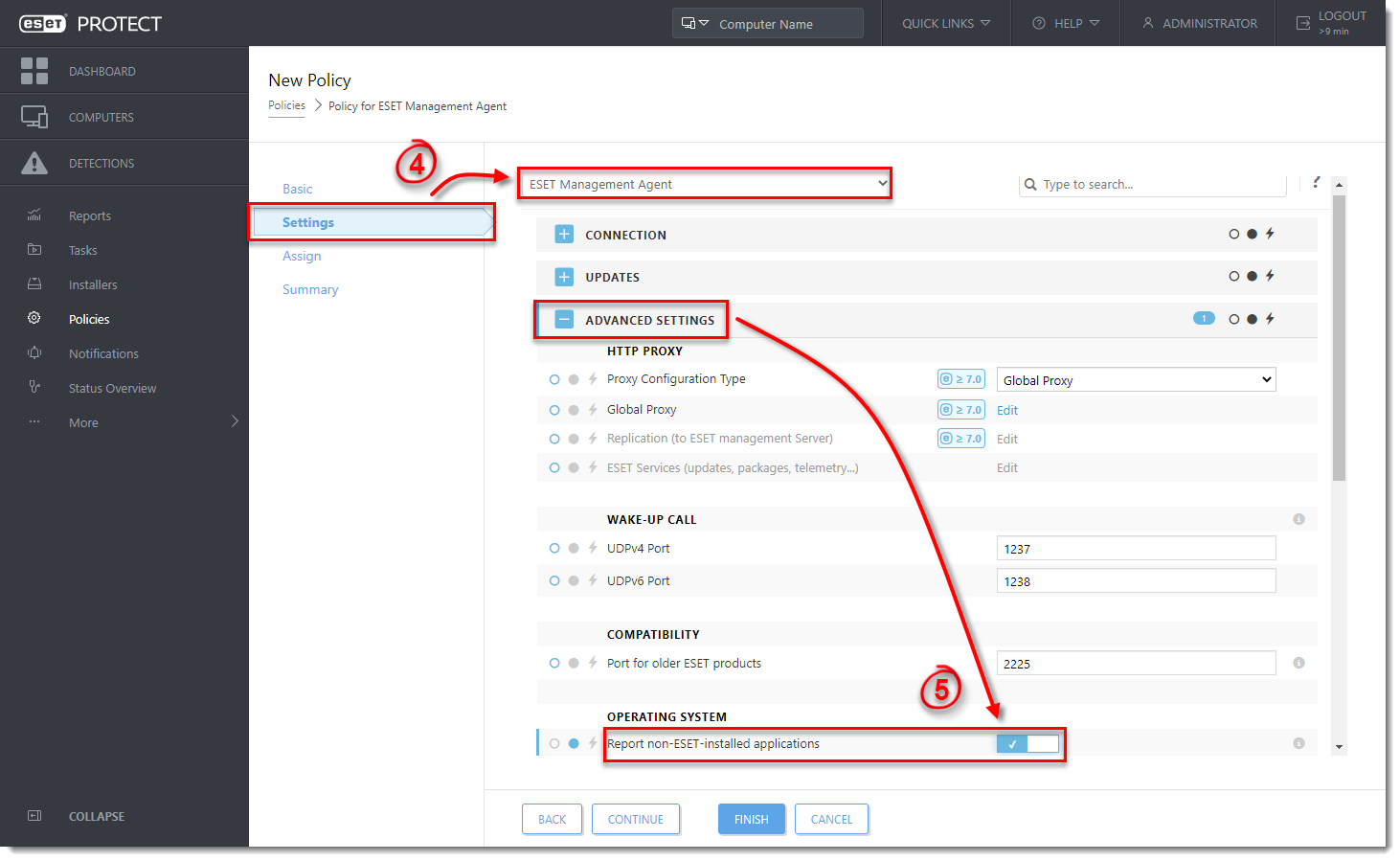
Bild 1-3 -
Expandera Avancerade inställningar, bläddra ned till avsnittetOperativsystem och klicka på växlingsknappen bredvid Rapportera program som inte är installerade i ESET för att aktivera det.
-
I avsnittet Assign (Tilldela) klickar du på Assign (Tilldela). Markera kryssrutan bredvid varje statisk eller dynamisk grupp som den här principen ska tilldelas och klicka på OK. Klicka på Slutför för att spara principen. Agenter som körs på klientdatorer kommer att få den nya principen nästa gång de checkar in (standardintervallet för incheckning är 20 minuter). Alternativt kan du skicka en väckarklocka till klientdatorerna så att de får ändringarna tidigare.
-
Klicka på Rapporter → Datorer → bläddra ner till Installerade program → klicka på kugghjulsikonen och klicka sedan på Generera nu.
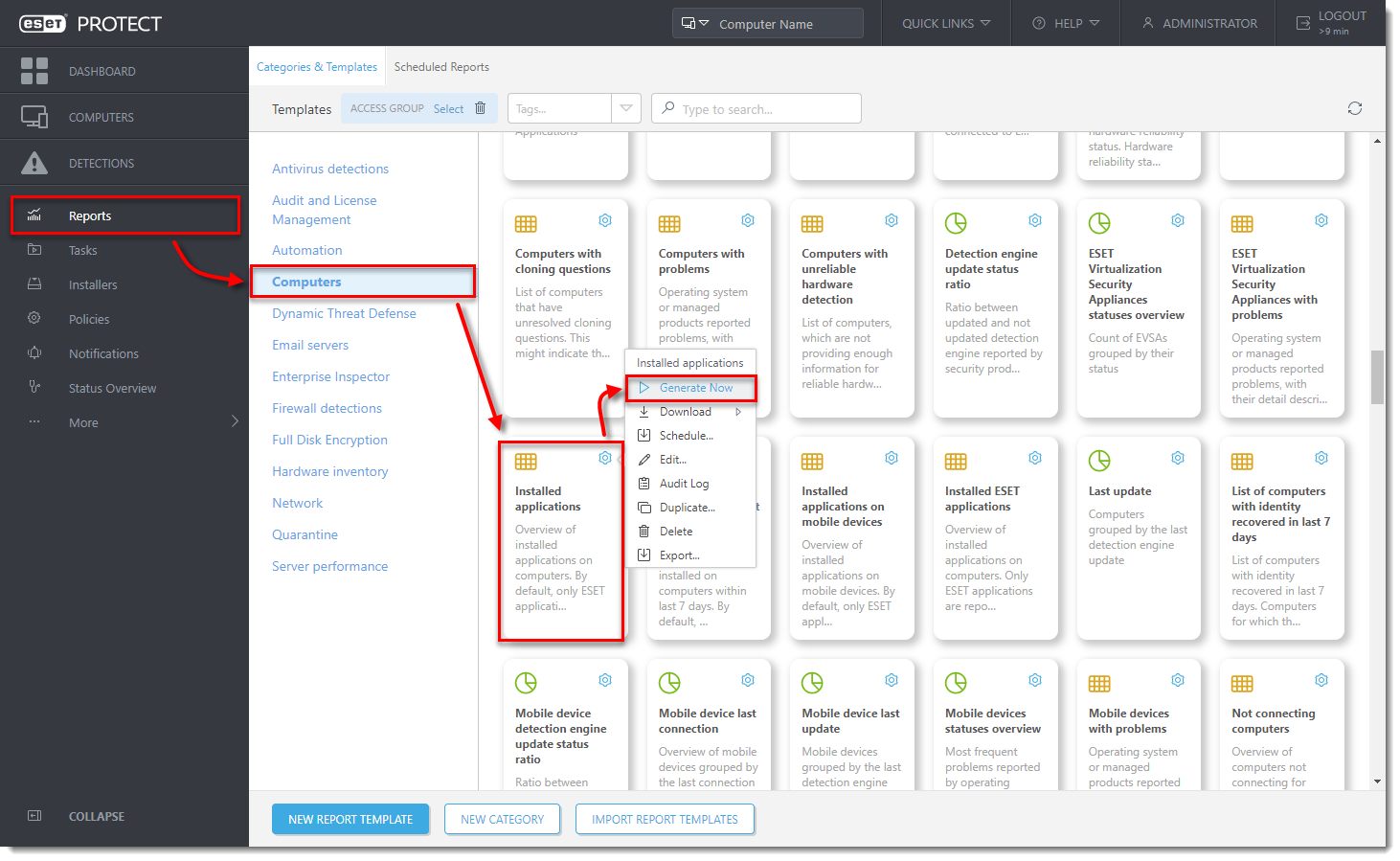
Bild 1-4 -
Kontrollera att det antivirusprogram från tredje part och den version som du vill ta bort finns med i rapporten.
-
Klicka på Uppgifter → Ny → Klientuppgift.
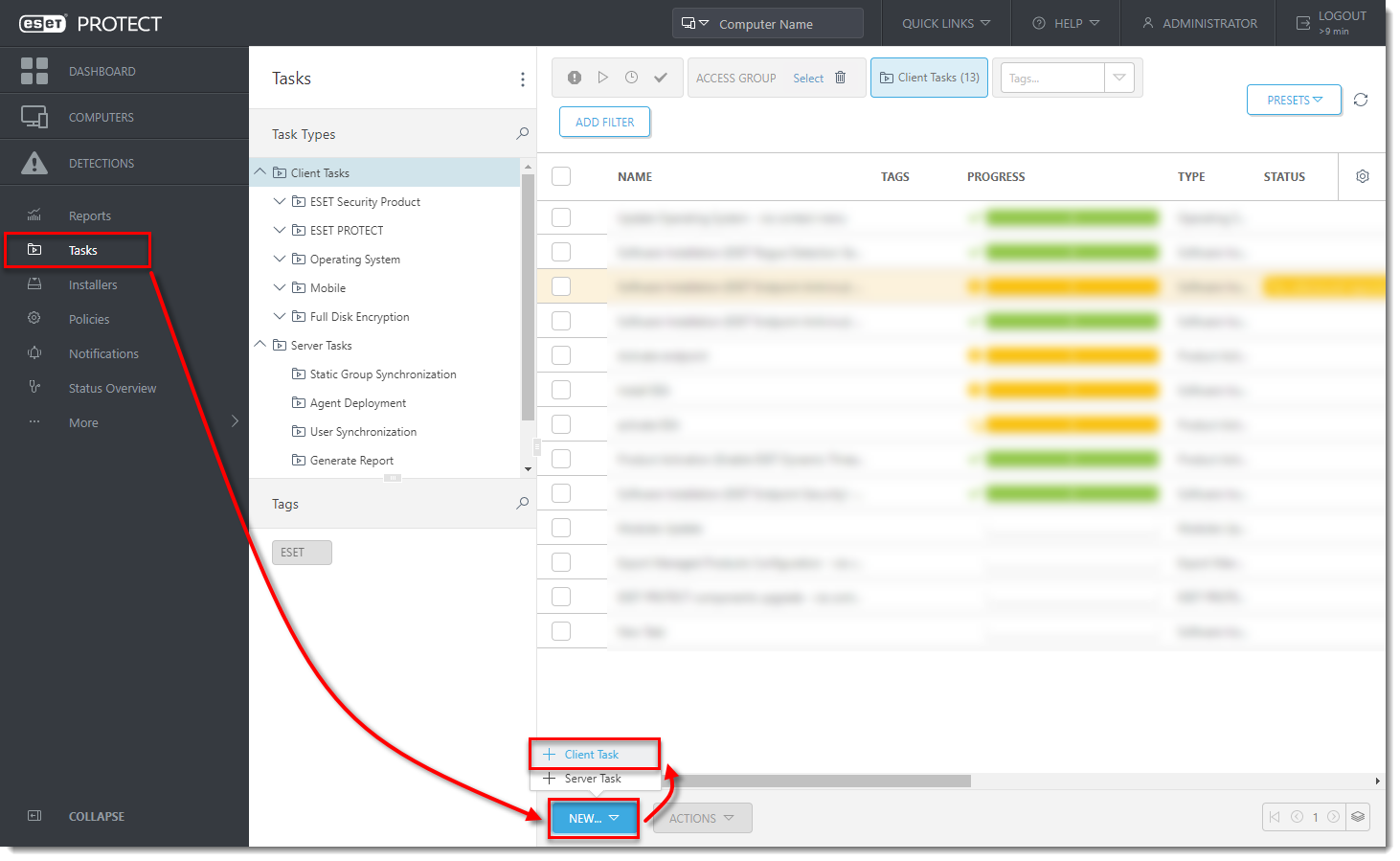
Bild 1-5 -
Skriv ett namn på den nya uppgiften i fältet Namn och välj sedan Software Uninstall i rullgardinsmenyn Uppgift.
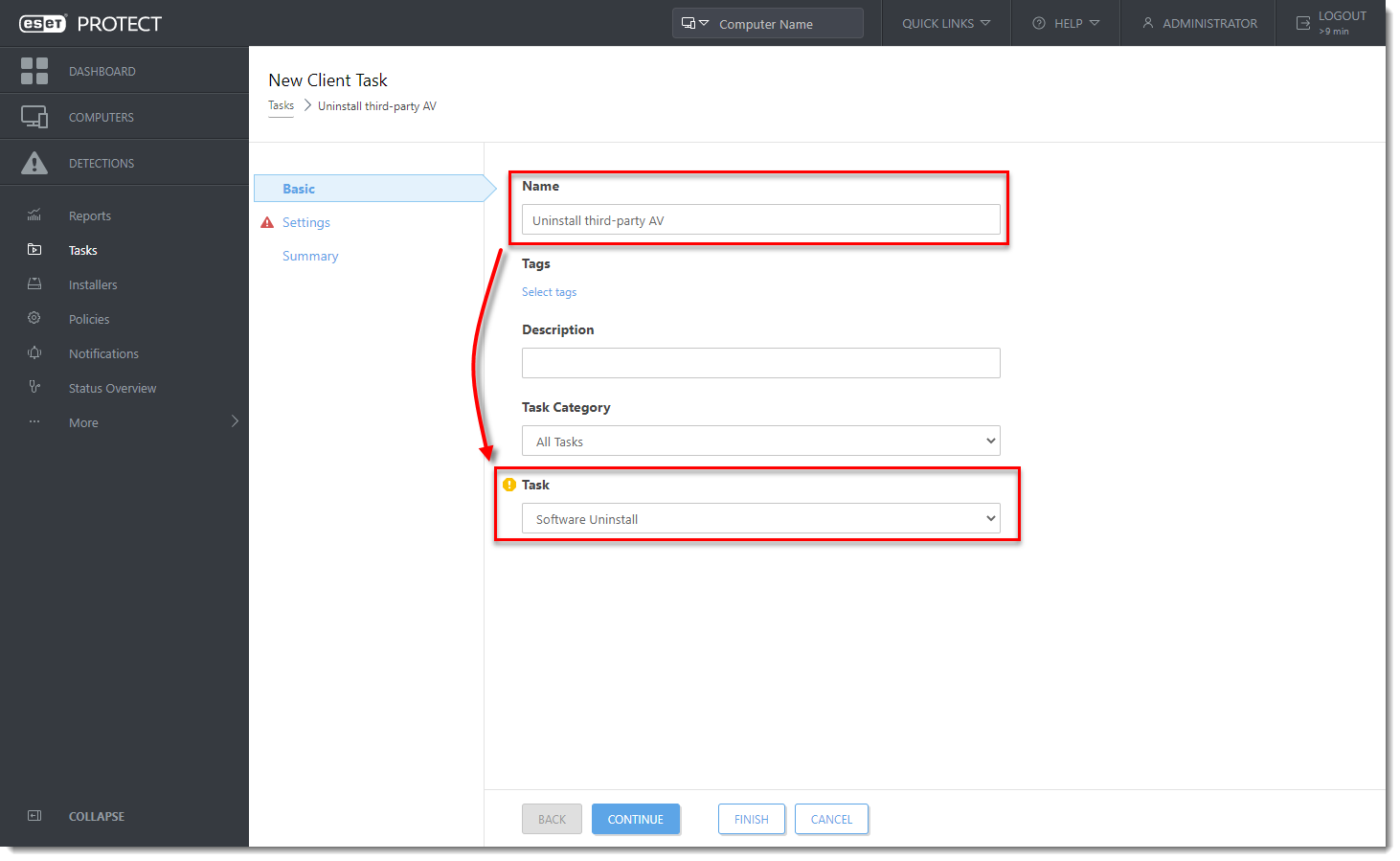
Bild 1-6 -
Klicka på Inställningar och välj Antivirusprogram från tredje part (Byggt med OPSWAT ) i rullgardinsmenyn. Se lista över flyttbara program.
-
Klicka på Finish när du är klar med att göra ändringar i uppgiften.
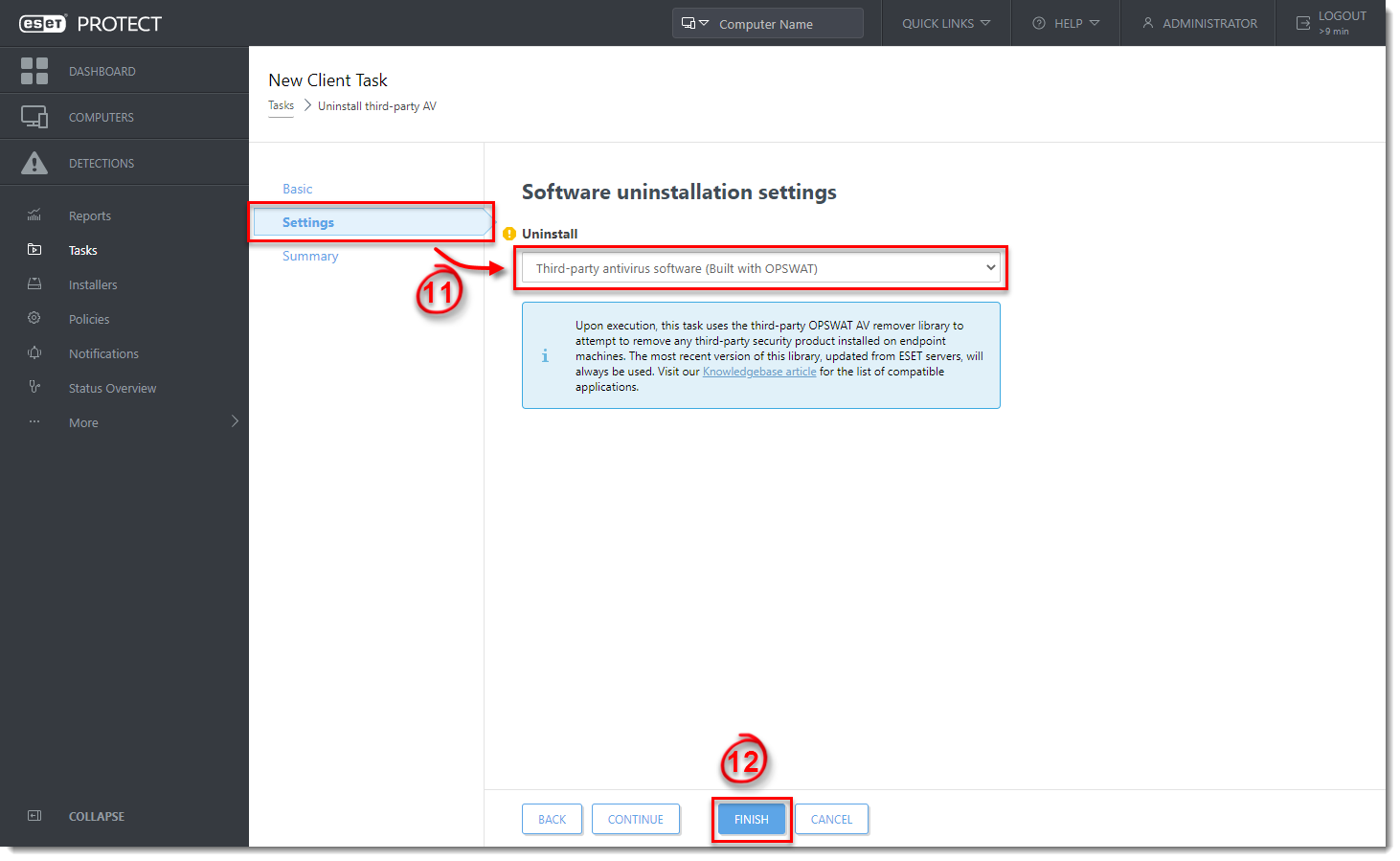
Figur 1-7 -
Klicka på Create Trigger när du ombeds att lägga till en trigger för klientuppgiften.


