Megoldás
-
Kattintson a Házirendek → Új házirend gombra.
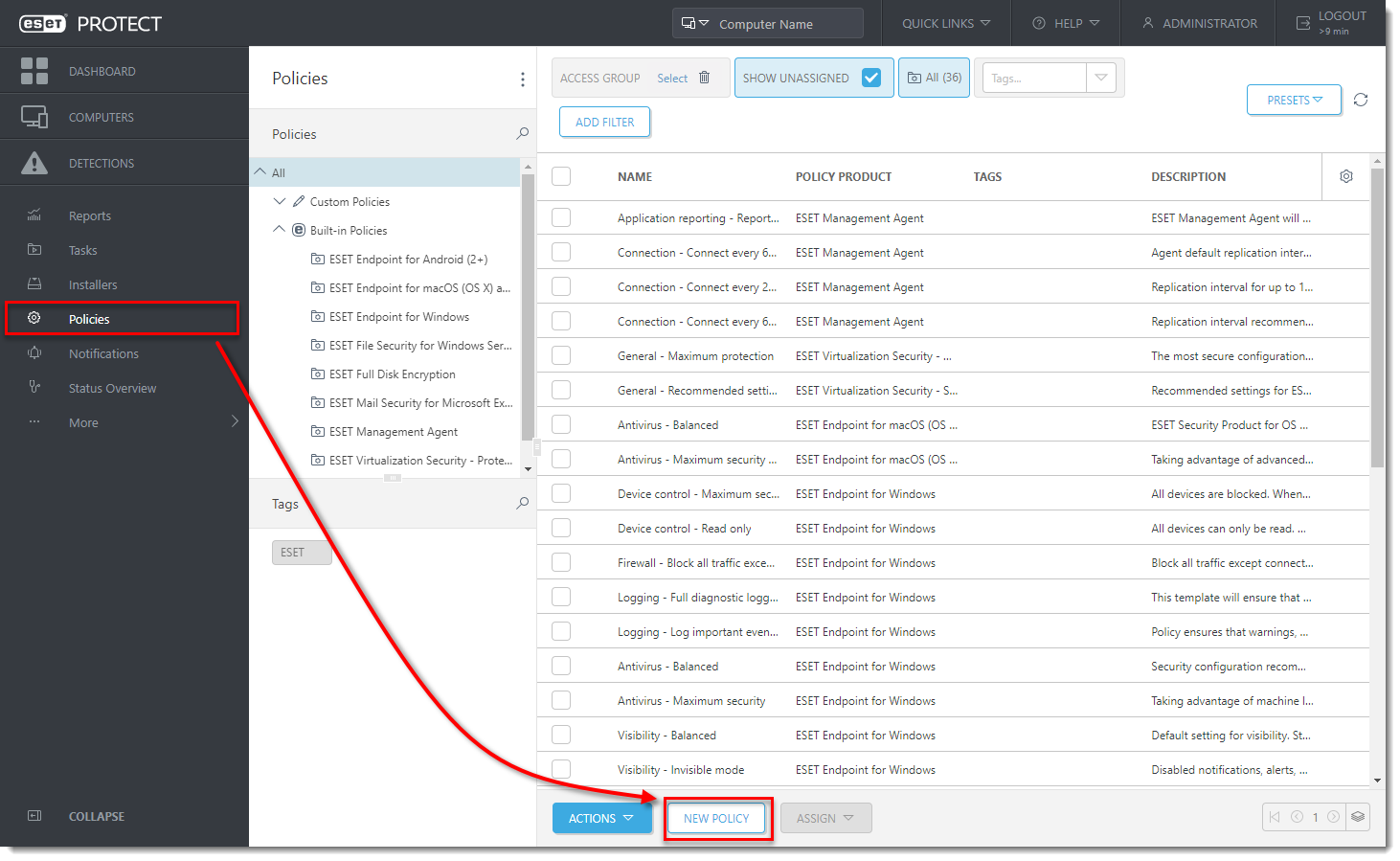
1-1. ábra -
Írja be az új házirend nevét a Név mezőbe. Opcionálisan írjon be egy leírást a Leírás mezőbe.
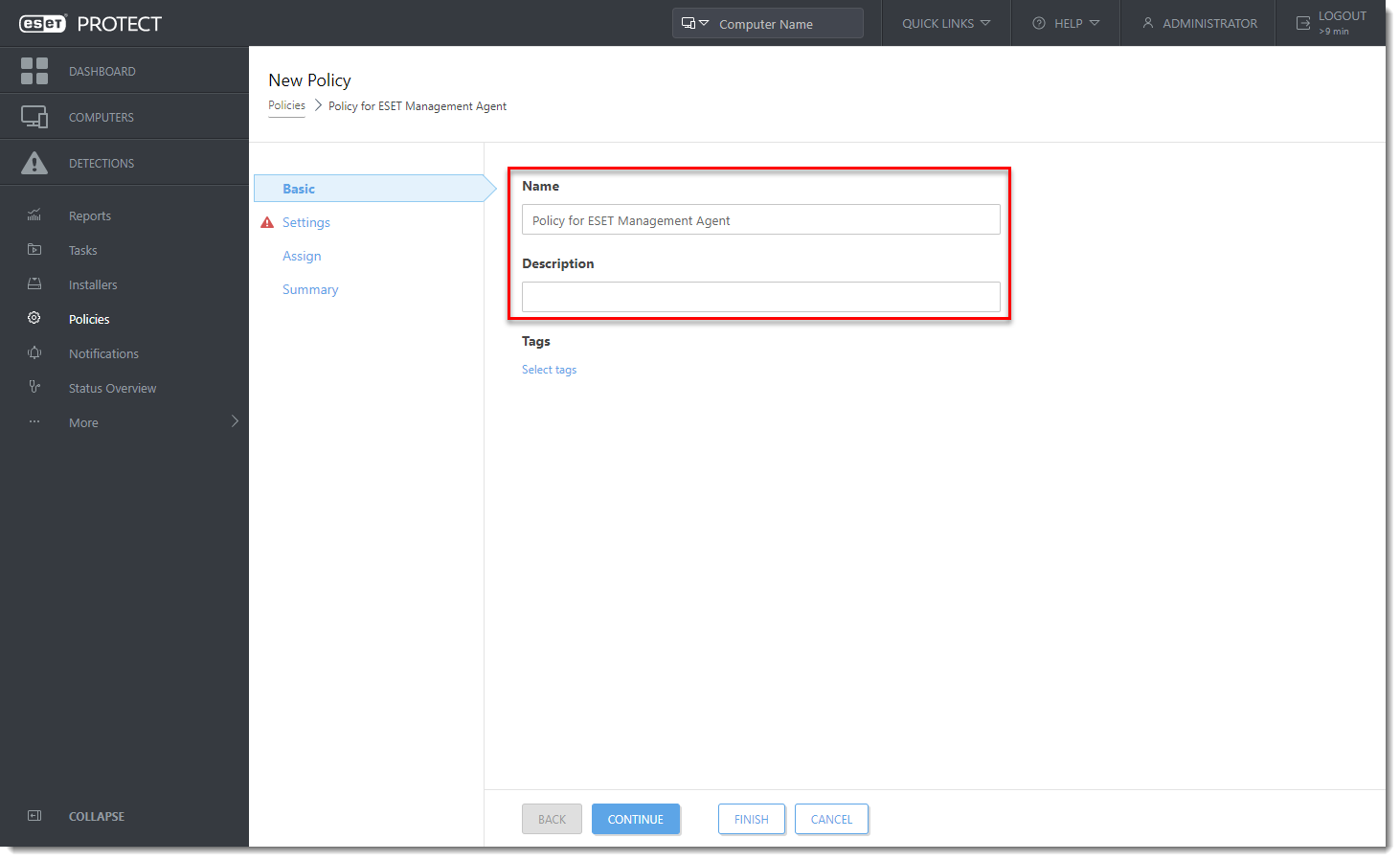
1-2. ábra -
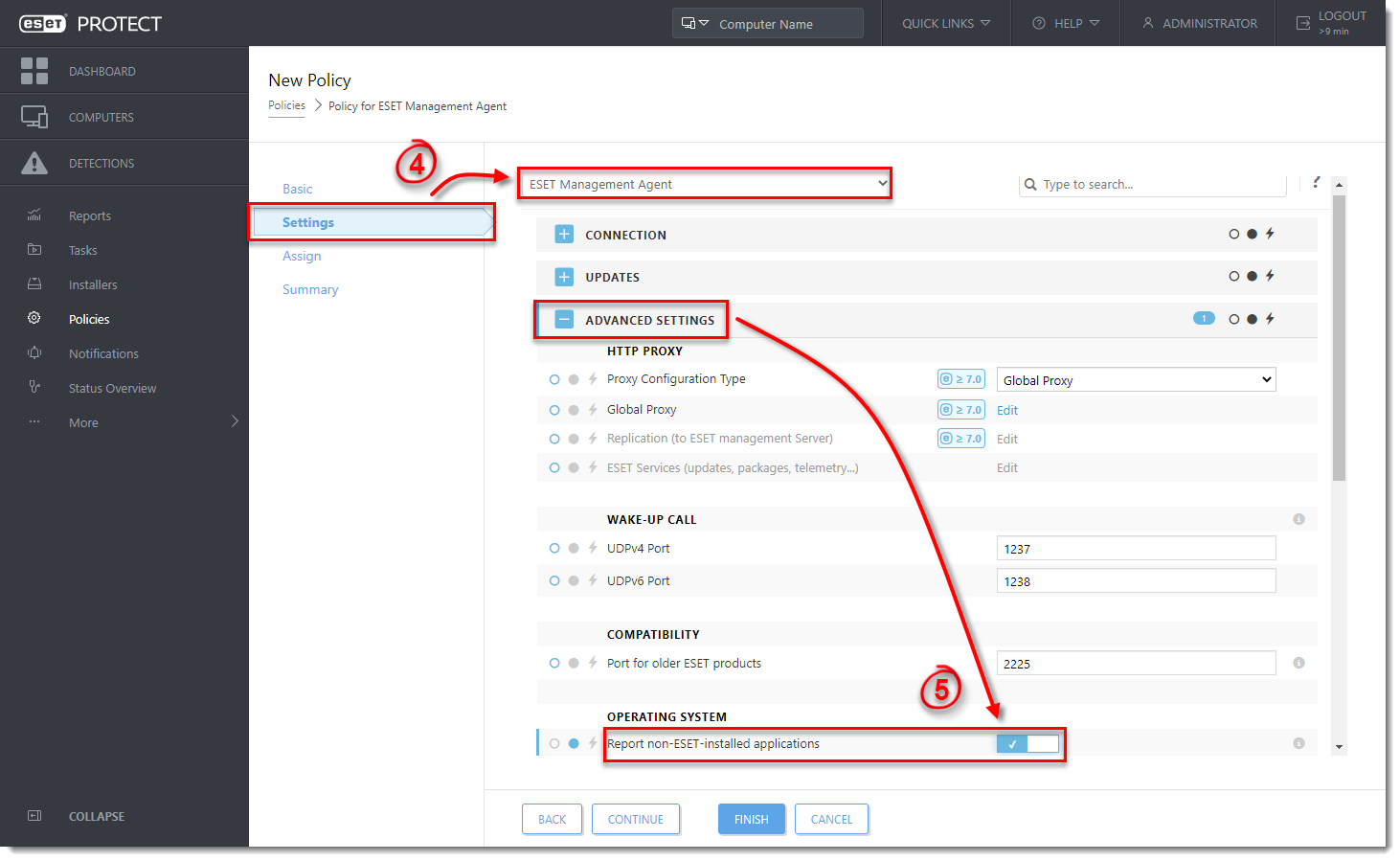
Kattintson a Beállítások gombra, és válassza ki a legördülő menüből az ESET Management Agent lehetőséget.
1-3. ábra -
Bontsa ki a Speciális beállításokmenüpontot, görgessen lefelé a Operációs rendszer szakaszhoz, és kattintson a nem ESET-telepített alkalmazások jelentése mellett lévő kapcsolóra, hogy engedélyezze azt.
-
A Hozzárendelés szakaszban kattintson a Hozzárendelés gombra. Jelölje be a jelölőnégyzetet minden olyan statikus vagy dinamikus csoport mellett, amelyhez a házirend hozzárendelésre kerül, majd kattintson a OK gombra. A házirend mentéséhez kattintson a Befejezés gombra. Az ügyfélszámítógépeken futó ügynökök a következő bejelentkezéskor kapják meg az új házirendet (az alapértelmezett bejelentkezési időköz 20 perc). Alternatívaként a címen ébresztőhívást is küldhet az ügyfélszámítógépeknek, így hamarabb megkapják a módosításokat.
-
Kattintson a Jelentések → Számítógépek → görgessen le a Telepített alkalmazások → menüpontra, majd kattintson a fogaskerék ikonra, és kattintson a Most generálni gombra.
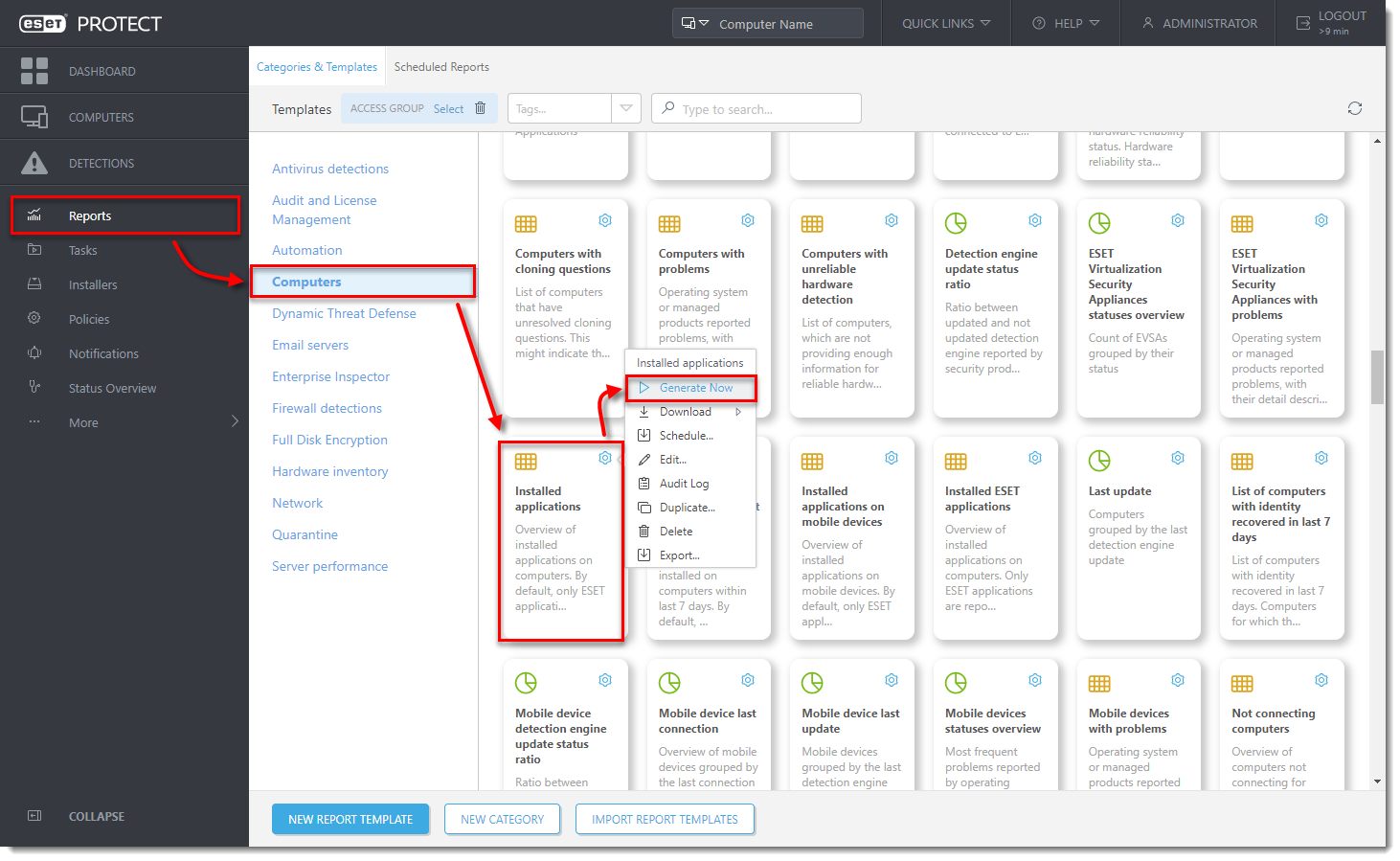
1-4. ábra -
Ellenőrizze, hogy az eltávolítani kívánt harmadik féltől származó vírusirtó program és verziója szerepel-e a jelentésben.
-
Kattintson a Feladatok → Új → Ügyfélfeladat gombra.
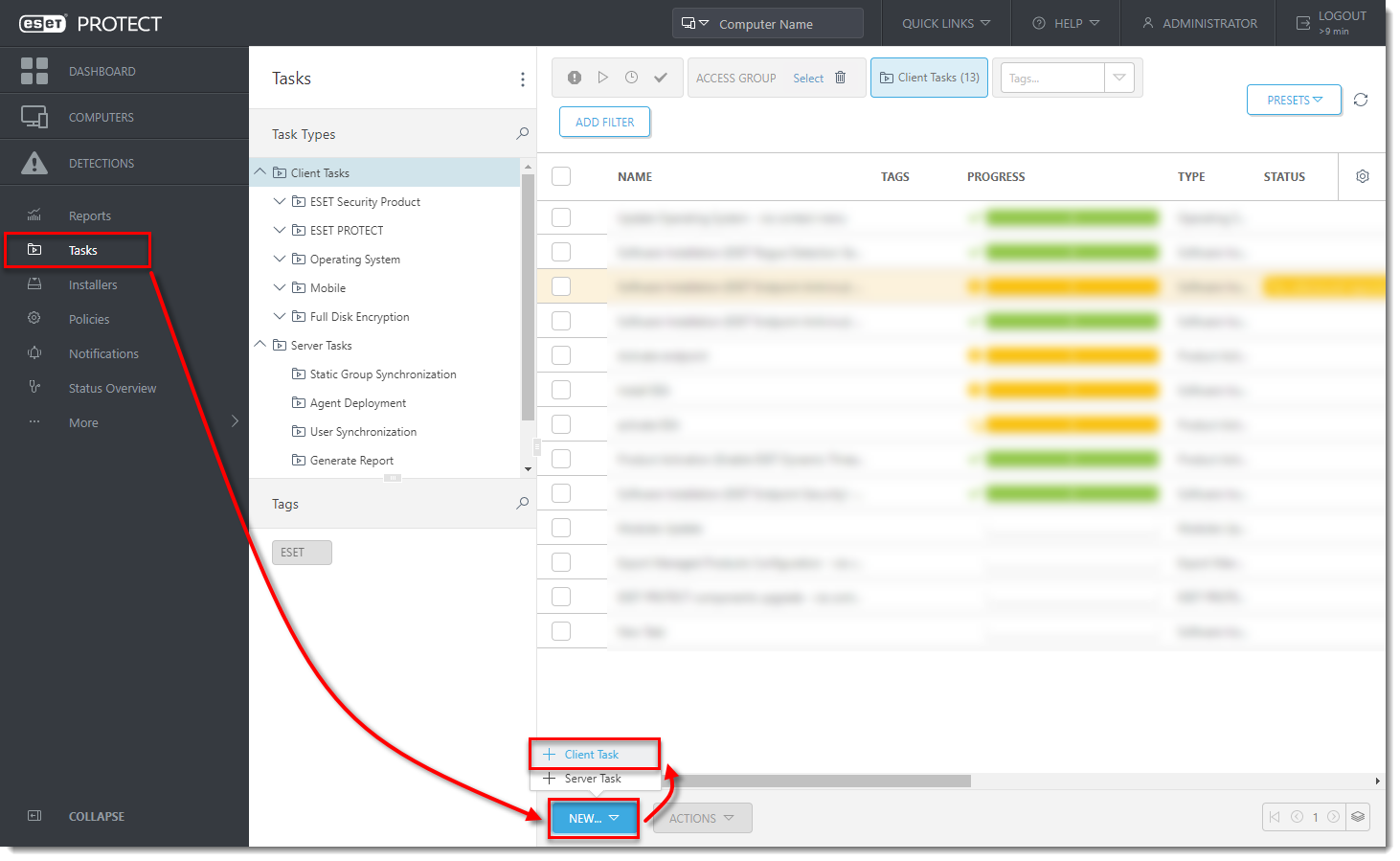
1-5. ábra -
Írjon be egy nevet az új feladatnak a Név mezőbe, majd a válassza a Feladat legördülő menüből a Szoftver eltávolítása lehetőséget.
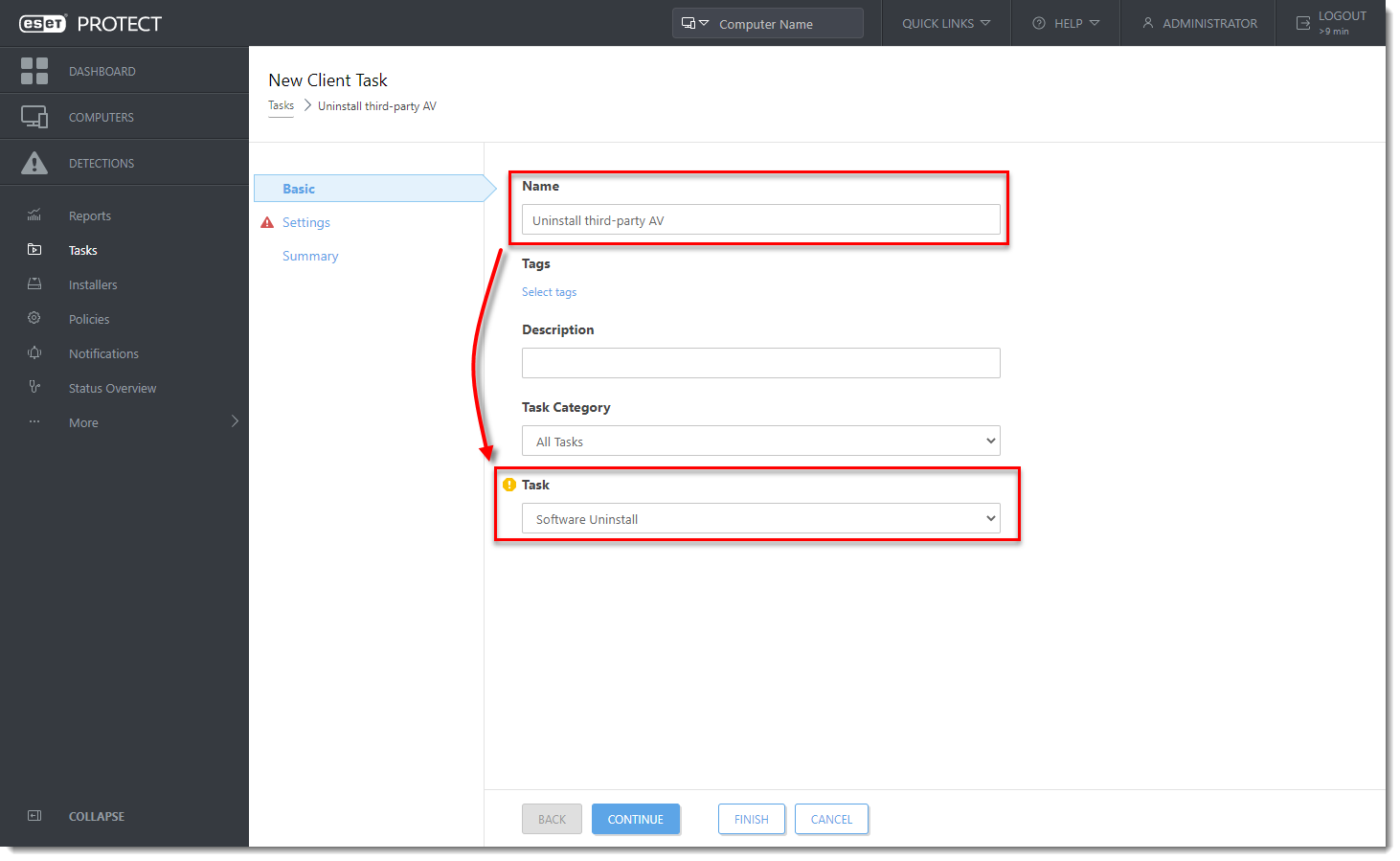
1-6. ábra -
Kattintson a Beállítások gombra, és válassza a Harmadik féltől származó vírusirtó szoftver (OPSWAT-tal épített) lehetőséget a legördülő menüből. A kivehető alkalmazások listáját a oldalon találja:.
-
Kattintson a Befejezés gombra, ha befejezte a feladat módosítását.
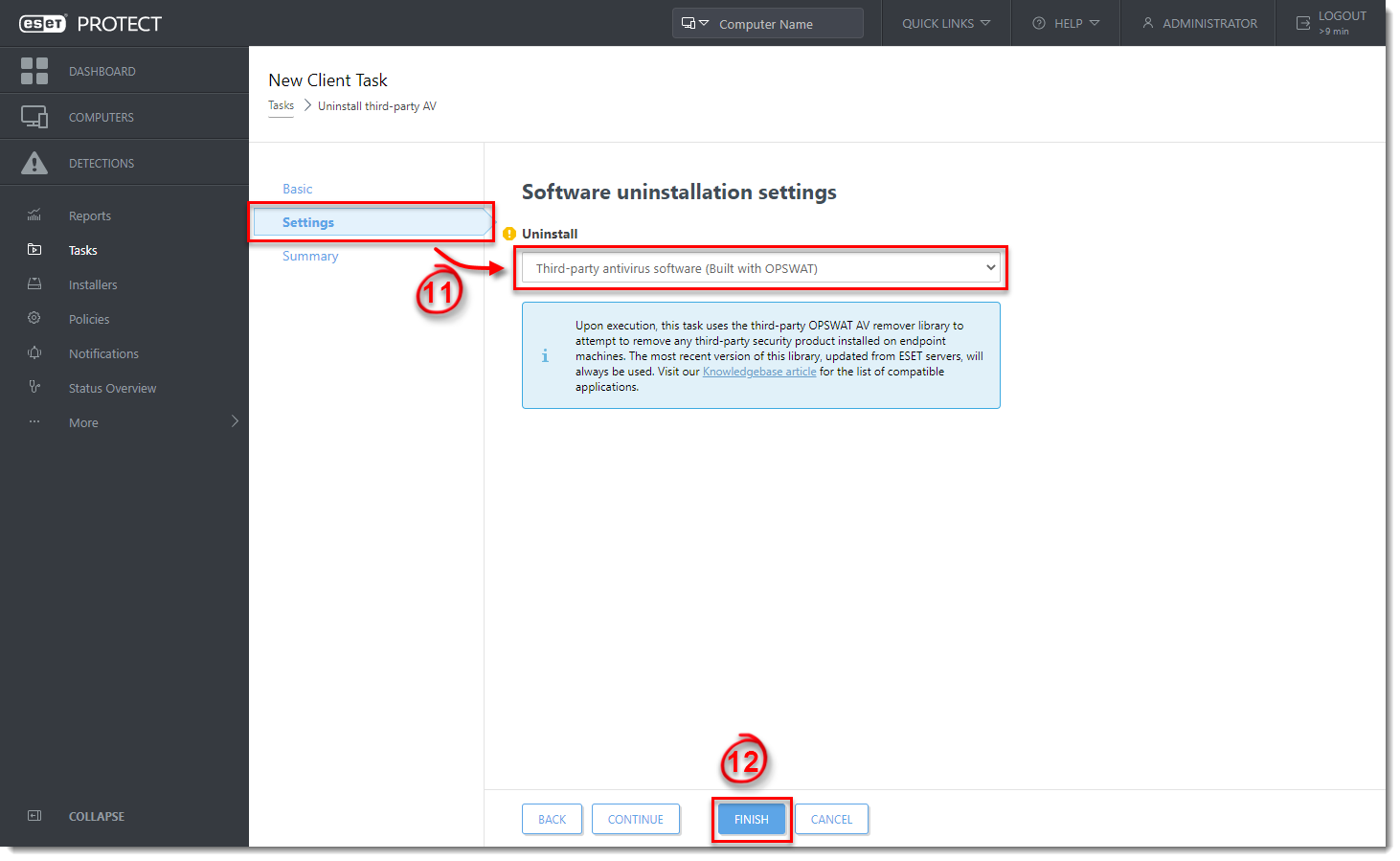
1-7. ábra -
Kattintson a Trigger létrehozása gombra, amikor arra kérik, hogy adjon hozzá egy trigger-t az ügyfélfeladathoz.


