솔루션
-
정책 → 새 정책을 클릭합니다.
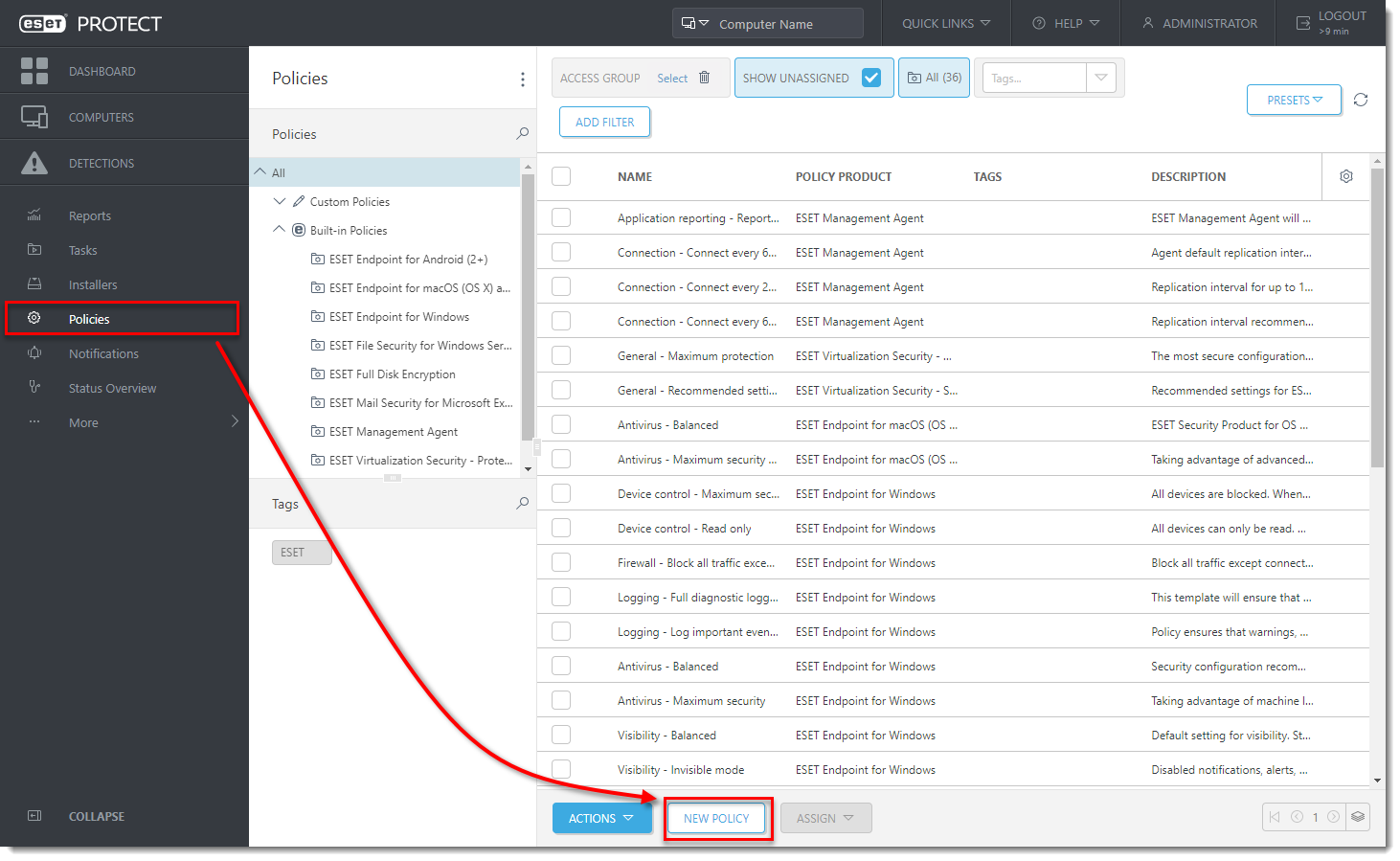
그림 1-1 -
이름 필드에 새 정책의 이름을 입력합니다. 원하는 경우 설명 필드에 설명을 입력합니다.
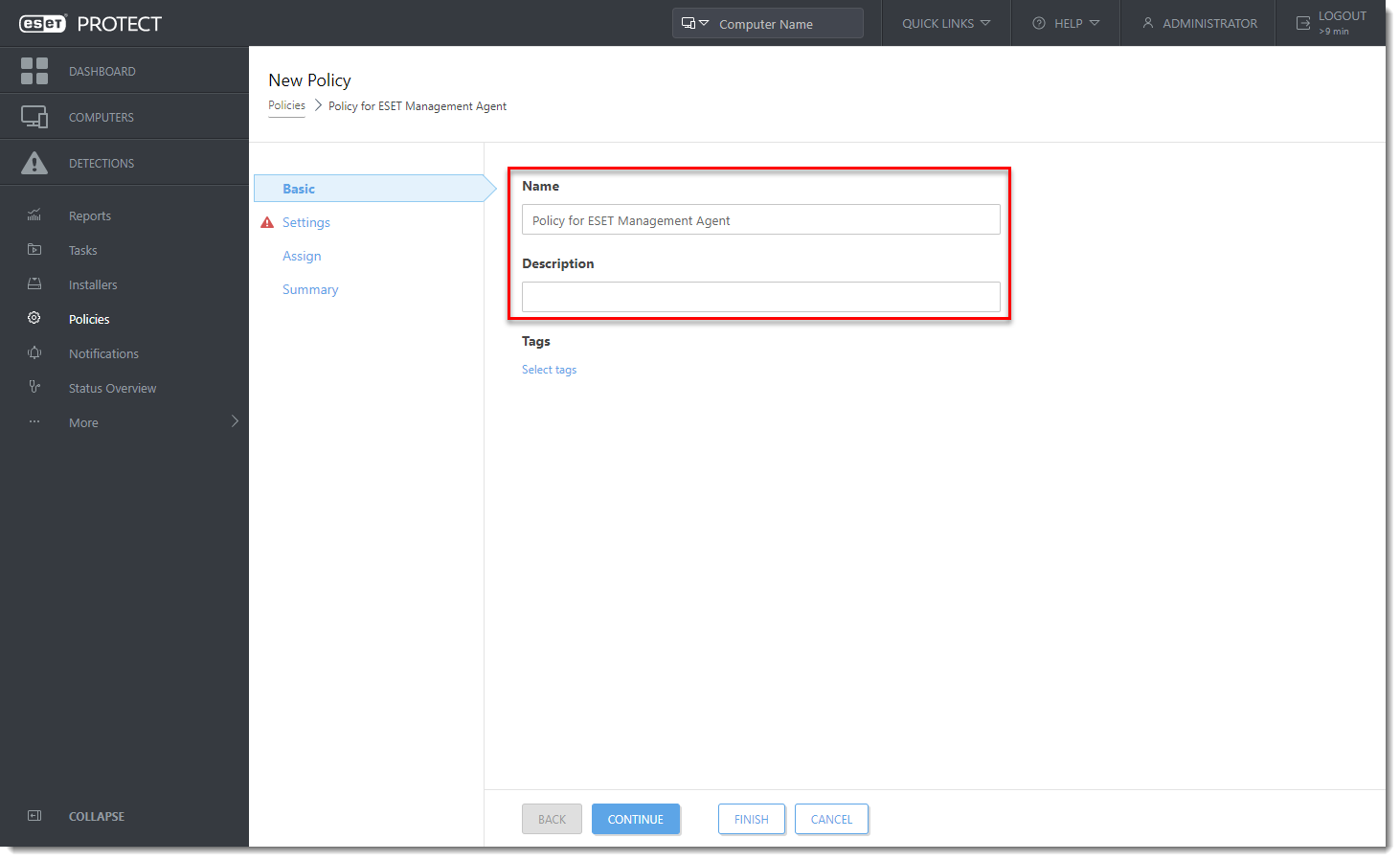
그림 1-2 -
설정을 클릭하고 드롭다운 메뉴에서 ESET 관리 에이전트를 선택합니다.
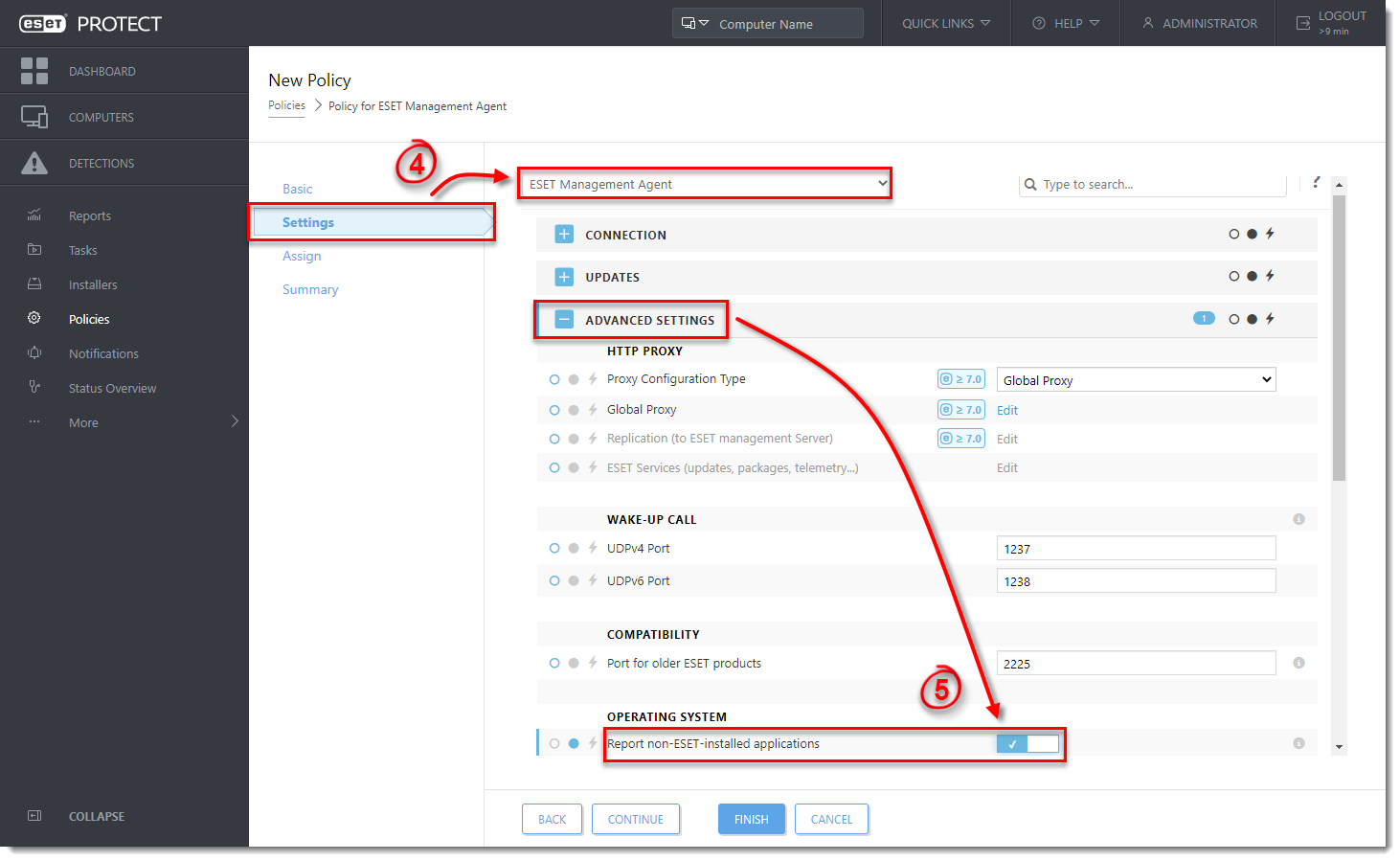
그림 1-3 -
고급 설정을 확장하고운영 체제 섹션까지 아래로 스크롤한 다음 ESET이 설치되지 않은 애플리케이션 보고 옆의 토글을 클릭하여 활성화합니다.
-
할당 섹션에서 할당을 클릭합니다. 이 정책을 할당할 각 정적 또는 동적 그룹 옆의 확인란을 선택하고 확인을 클릭합니다. 마침을 클릭하여 정책을 저장합니다. 클라이언트 컴퓨터에서 실행 중인 상담원은 다음에 체크인할 때 새 정책을 받게 됩니다(기본 체크인 간격은 20분). 또는 클라이언트 컴퓨터에 모닝콜 보내기를 사용하면 변경 사항을 더 빨리 받을 수 있습니다.
-
보고서 → 컴퓨터 → 설치된 애플리케이션까지 아래로 스크롤하여 톱니바퀴 아이콘을 클릭한 다음 지금 생성을 클릭합니다.
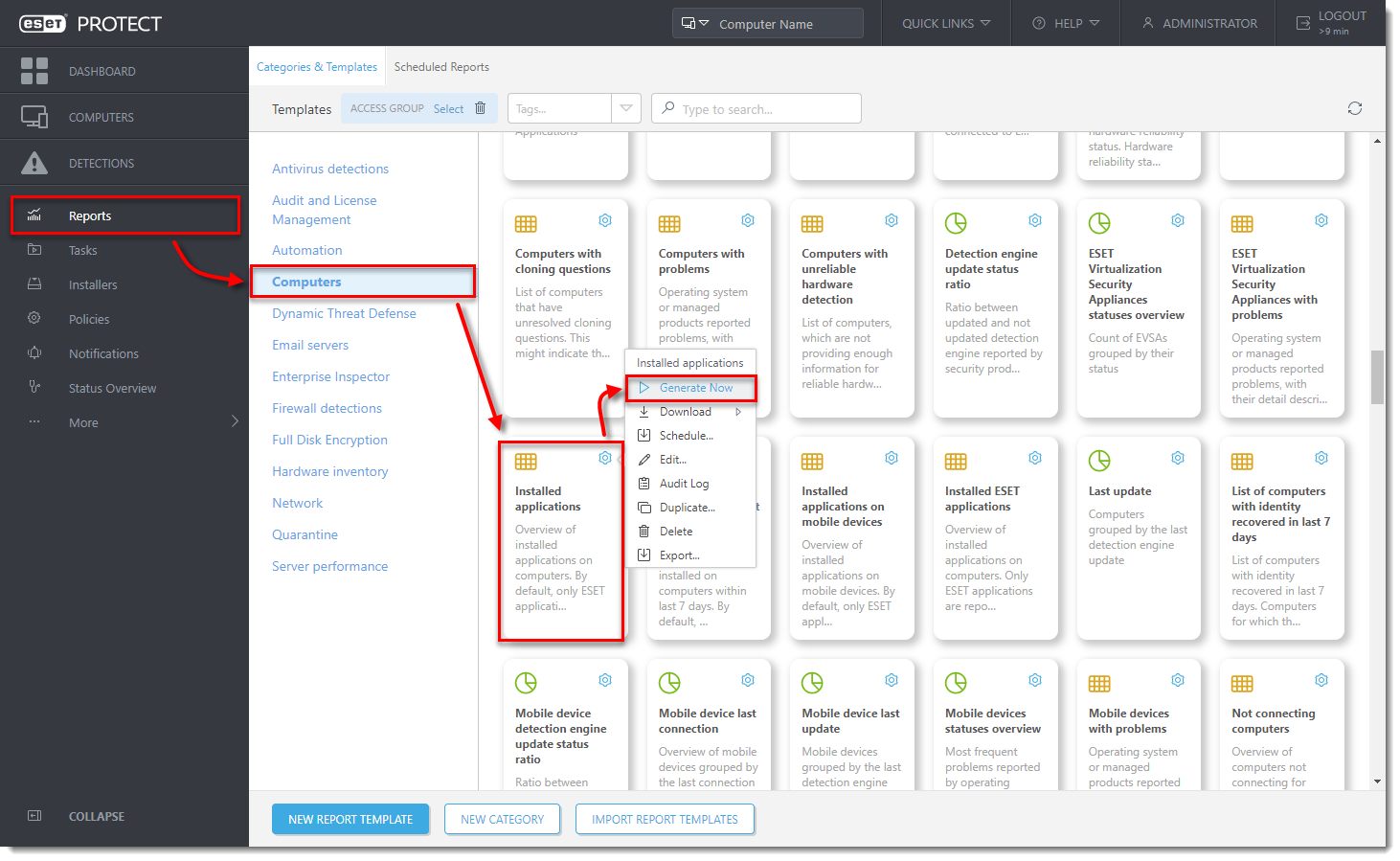
그림 1-4 -
제거하려는 타사 바이러스 백신 프로그램 및 버전이 보고서에 나열되어 있는지 확인합니다.
-
작업 → 새로 만들기 → 클라이언트 작업을 클릭합니다.
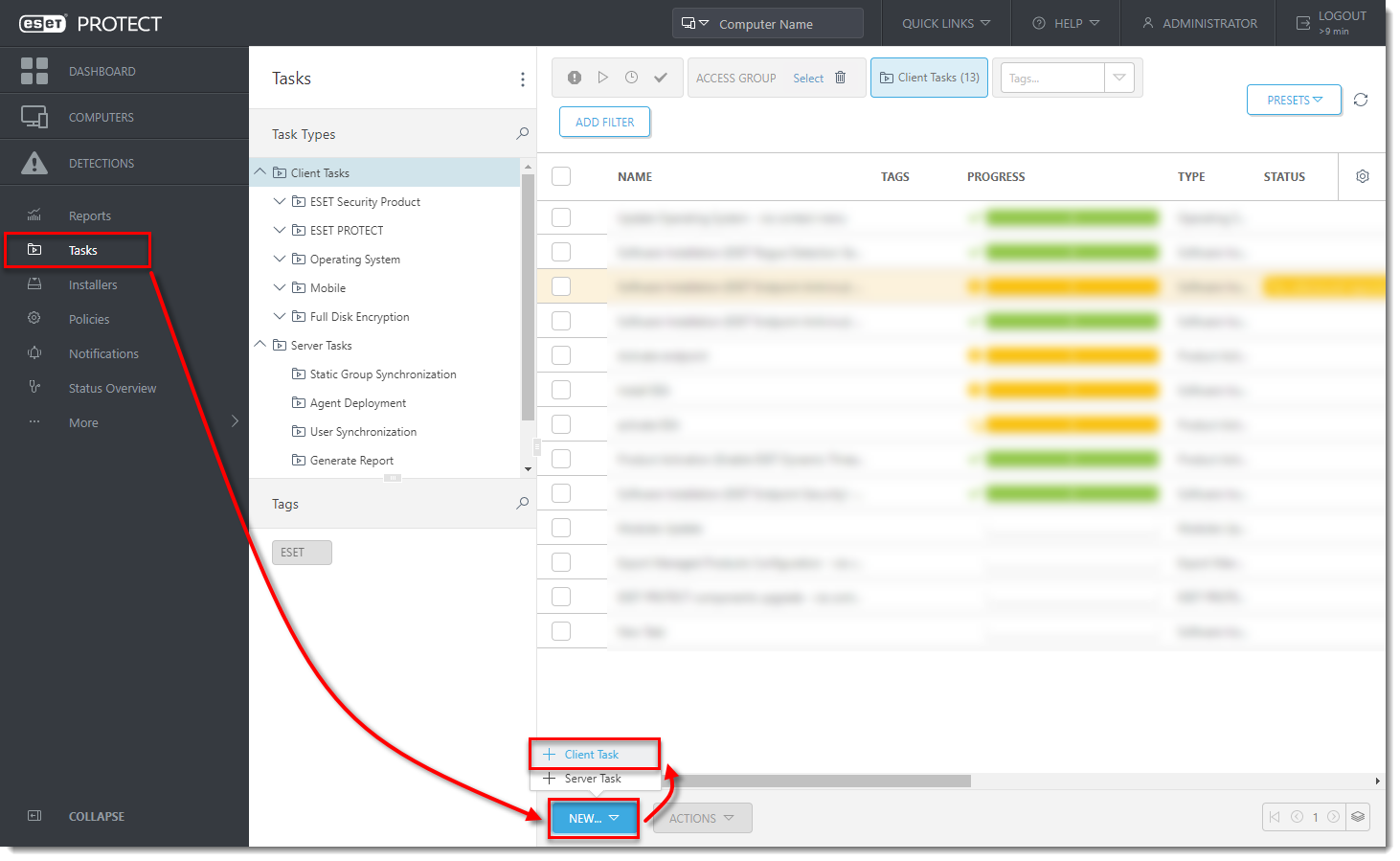
그림 1-5 -
이름 필드에 새 작업의 이름을 입력한 다음 작업 드롭다운 메뉴에서 소프트웨어 제거를 선택합니다.
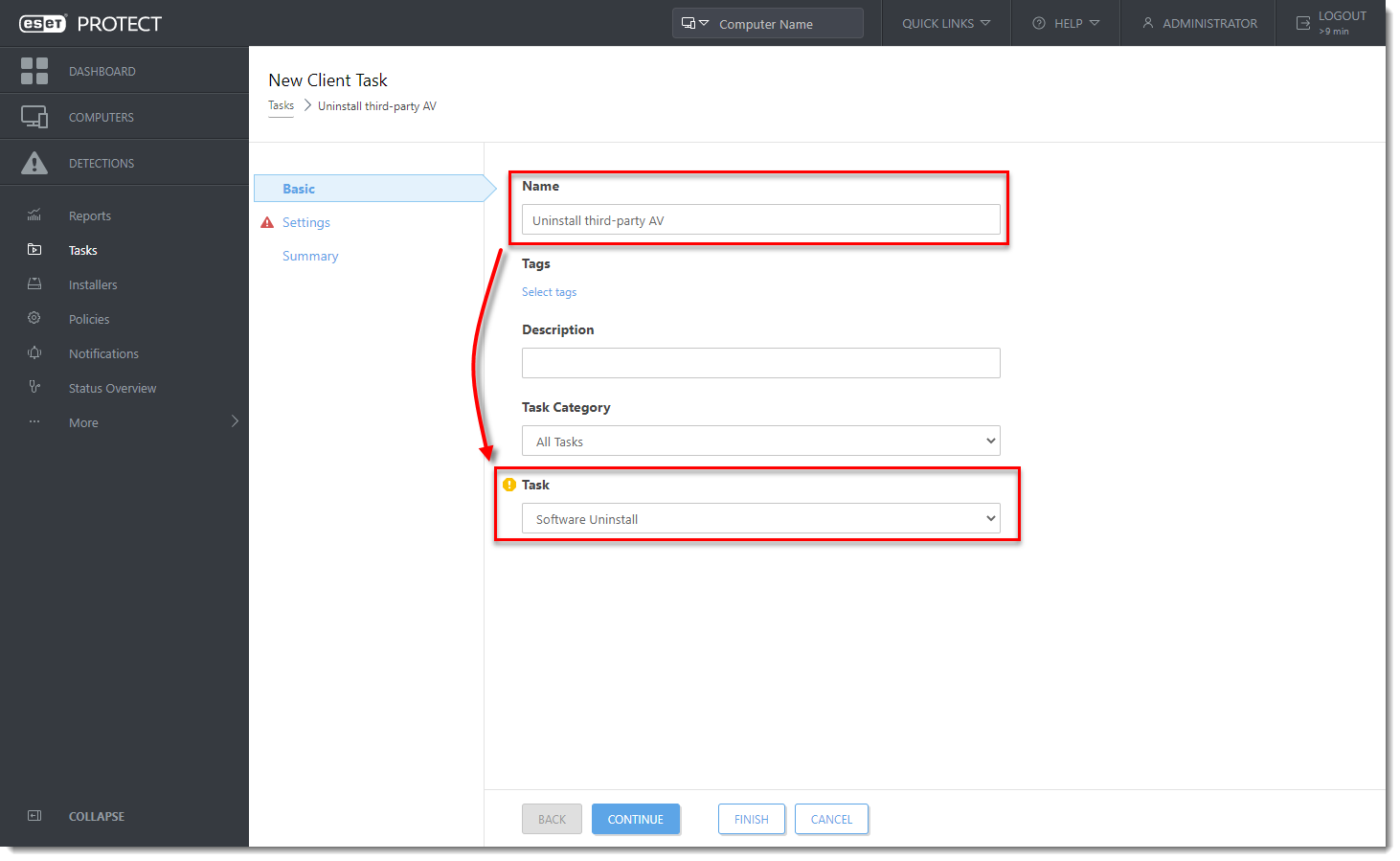
그림 1-6 -
설정을 클릭하고 드롭다운 메뉴에서 타사 바이러스 백신 소프트웨어(OPSWAT로 빌드됨) 를 선택합니다. 1545' language='1' content='제거 가능한 애플리케이션 목록' target='_blank'#@#를 참조하세요.
-
작업 변경을 마쳤으면 마침을 클릭합니다.
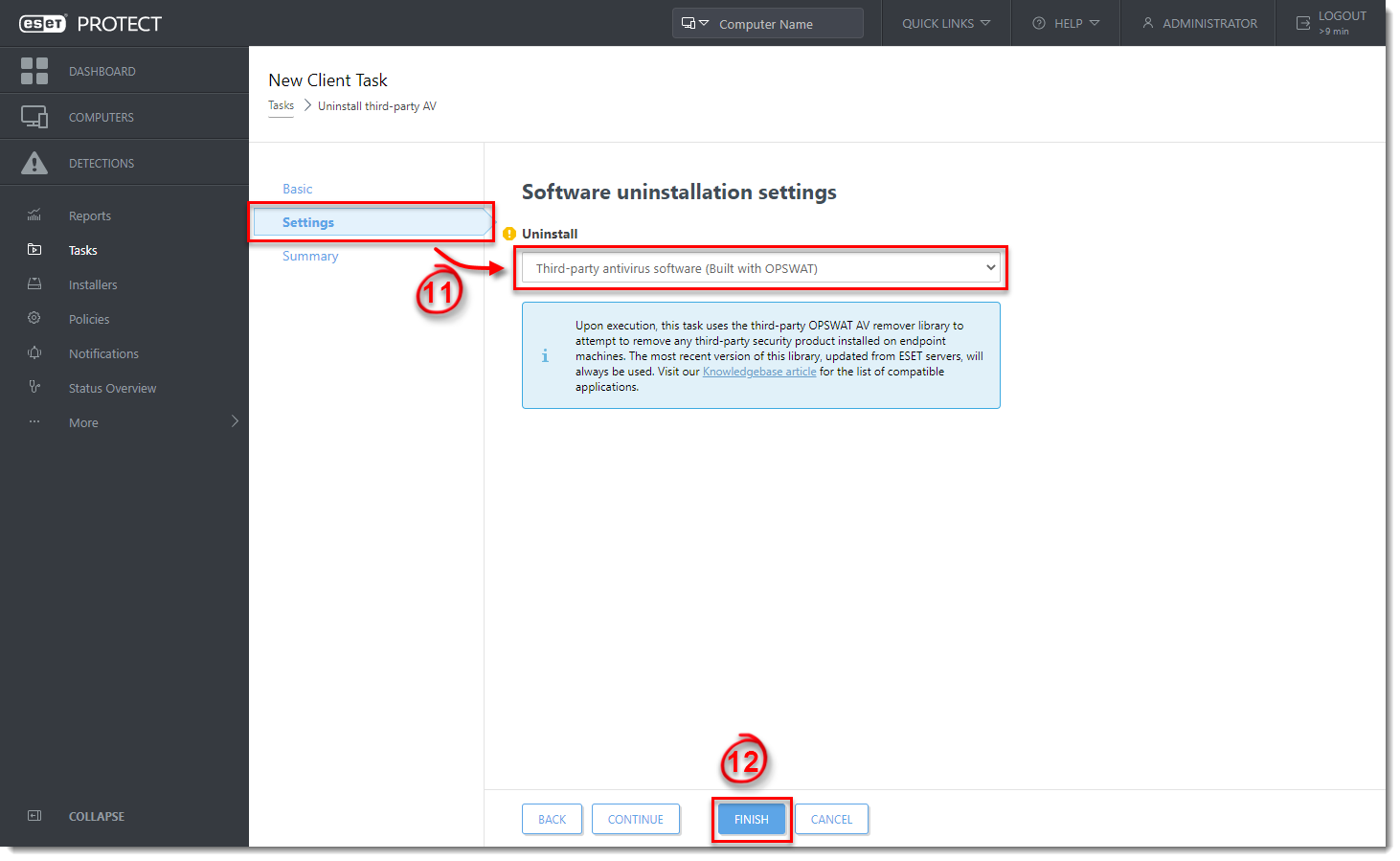
그림 1-7 -
트리거 만들기를 클릭하라는 메시지가 표시되면 클라이언트 작업에 대한 트리거 추가를 클릭합니다.


