Rozwiązanie
-
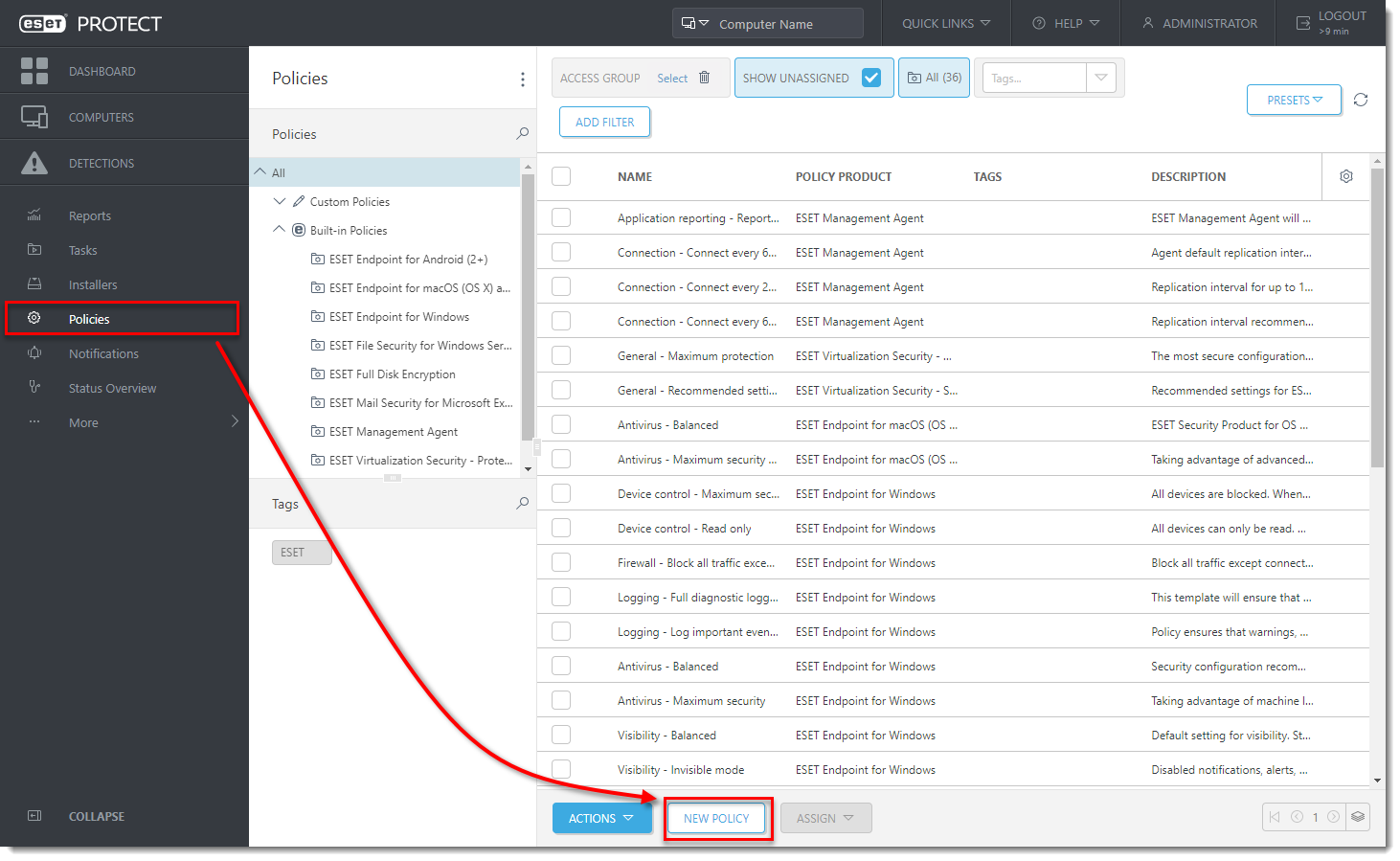
Kliknij Policies → New Policy.
Rysunek 1-1 -
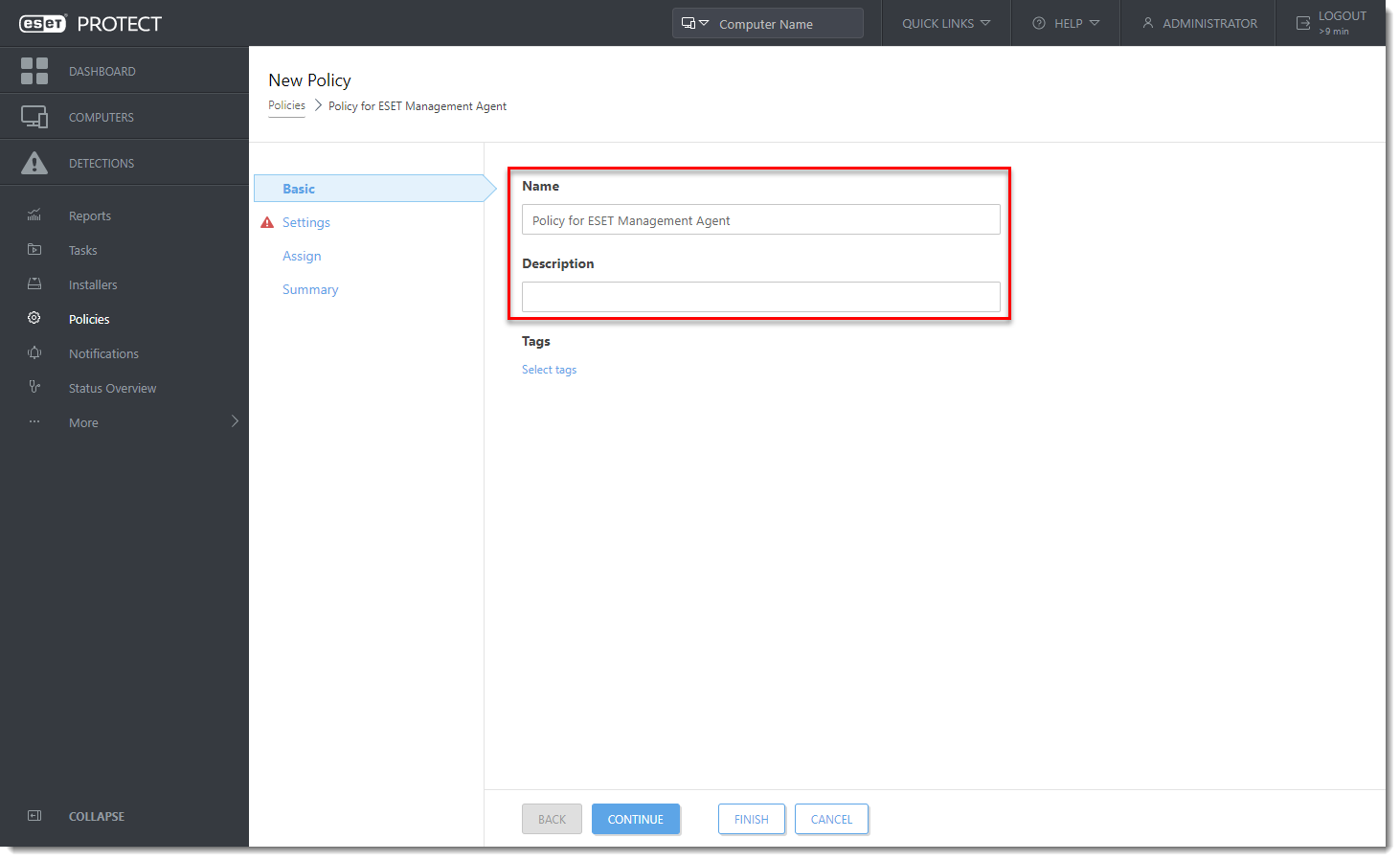
Wpisz nazwę nowej polityki w polu Nazwa. Opcjonalnie wpisz opis w polu Opis .
Rysunek 1-2 -
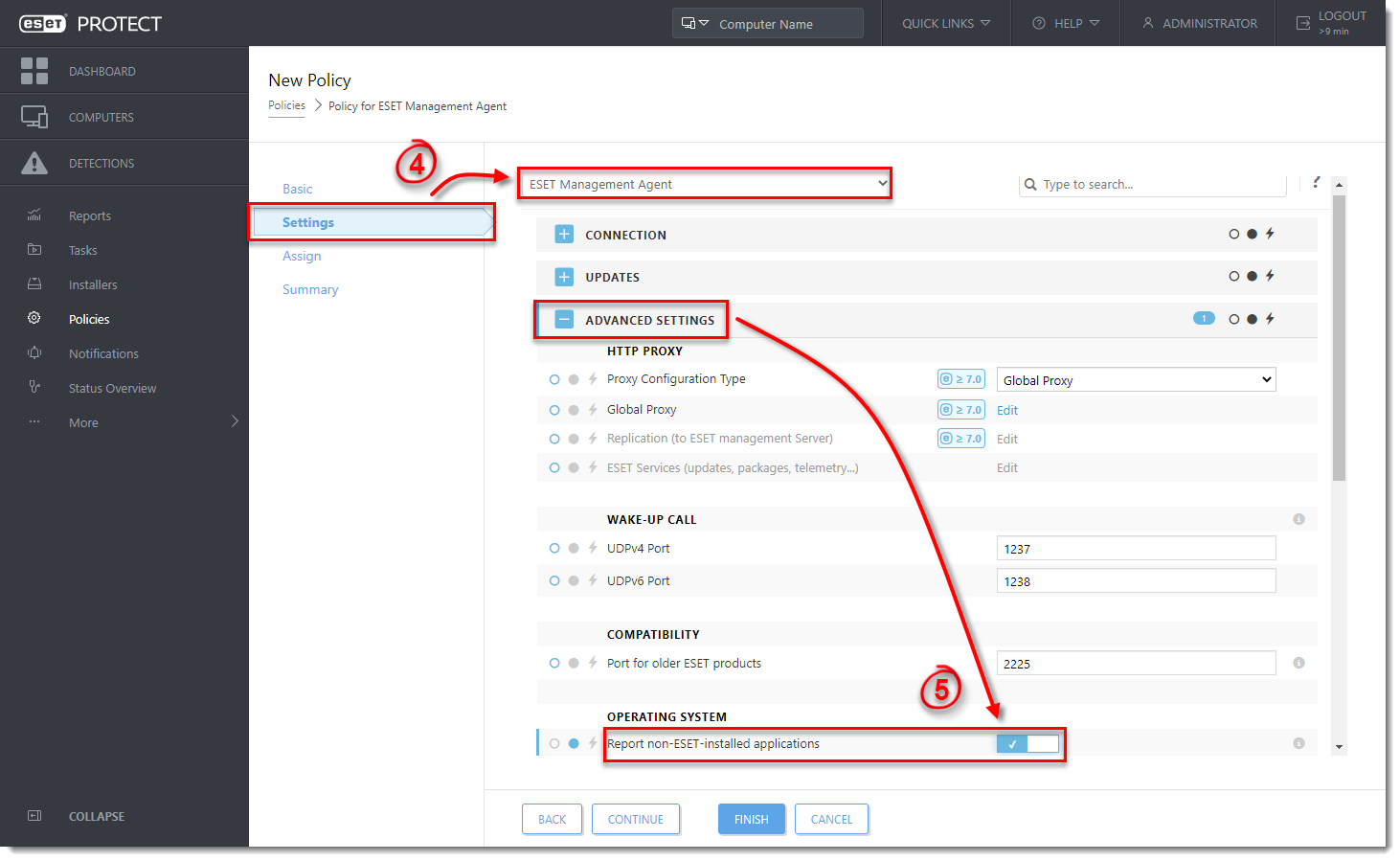
Kliknij Ustawienia i wybierz ESET Management Agent z menu rozwijanego.
Rysunek 1-3 -
Rozwiń Ustawienia zaawansowane, przewiń w dół do sekcjiSystem operacyjny i kliknij przełącznik obok pozycji Raportuj aplikacje niezainstalowane przez ESET, aby ją włączyć.
-
W sekcji Przypisz kliknij przycisk Przypisz. Zaznacz pole wyboru obok każdej statycznej lub dynamicznej grupy, do której ta polityka zostanie przypisana i kliknij OK. Kliknij przycisk Zakończ, aby zapisać zasady. Agenci uruchomieni na komputerach klienckich otrzymają nowe zasady przy następnym logowaniu (domyślny interwał logowania to 20 minut). Alternatywnie możesz send a wake-up call to client computers aby otrzymali zmiany wcześniej.
-
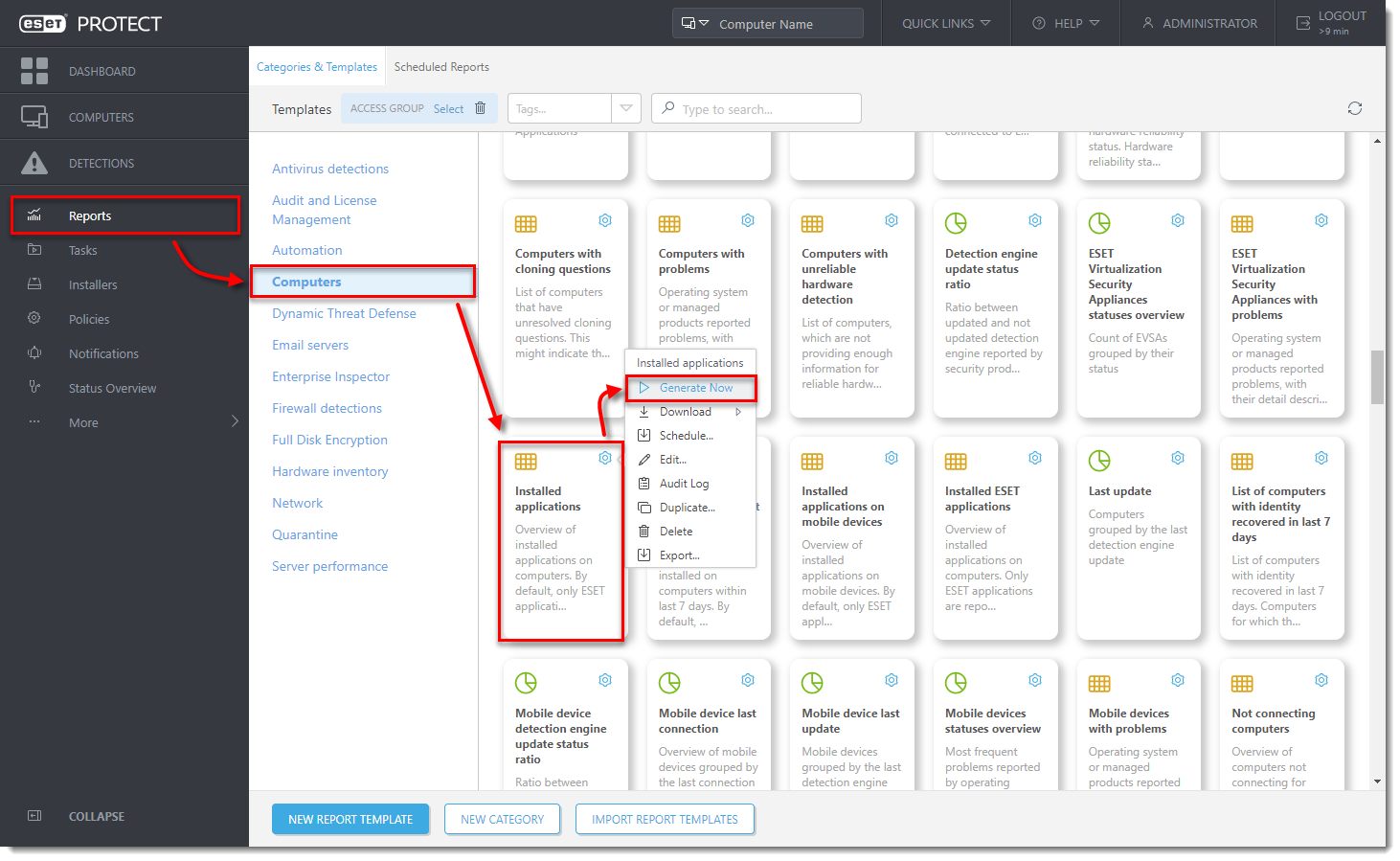
Kliknij Raporty → Komputery → przewiń w dół do Zainstalowane aplikacje → kliknij ikonę koła zębatego, a następnie kliknij Wygeneruj teraz.
Rysunek 1-4 -
Sprawdź, czy program antywirusowy innej firmy i wersja, którą chcesz usunąć, są wymienione w raporcie.
-
Kliknij Zadania → Nowy → Zadanie klienta.
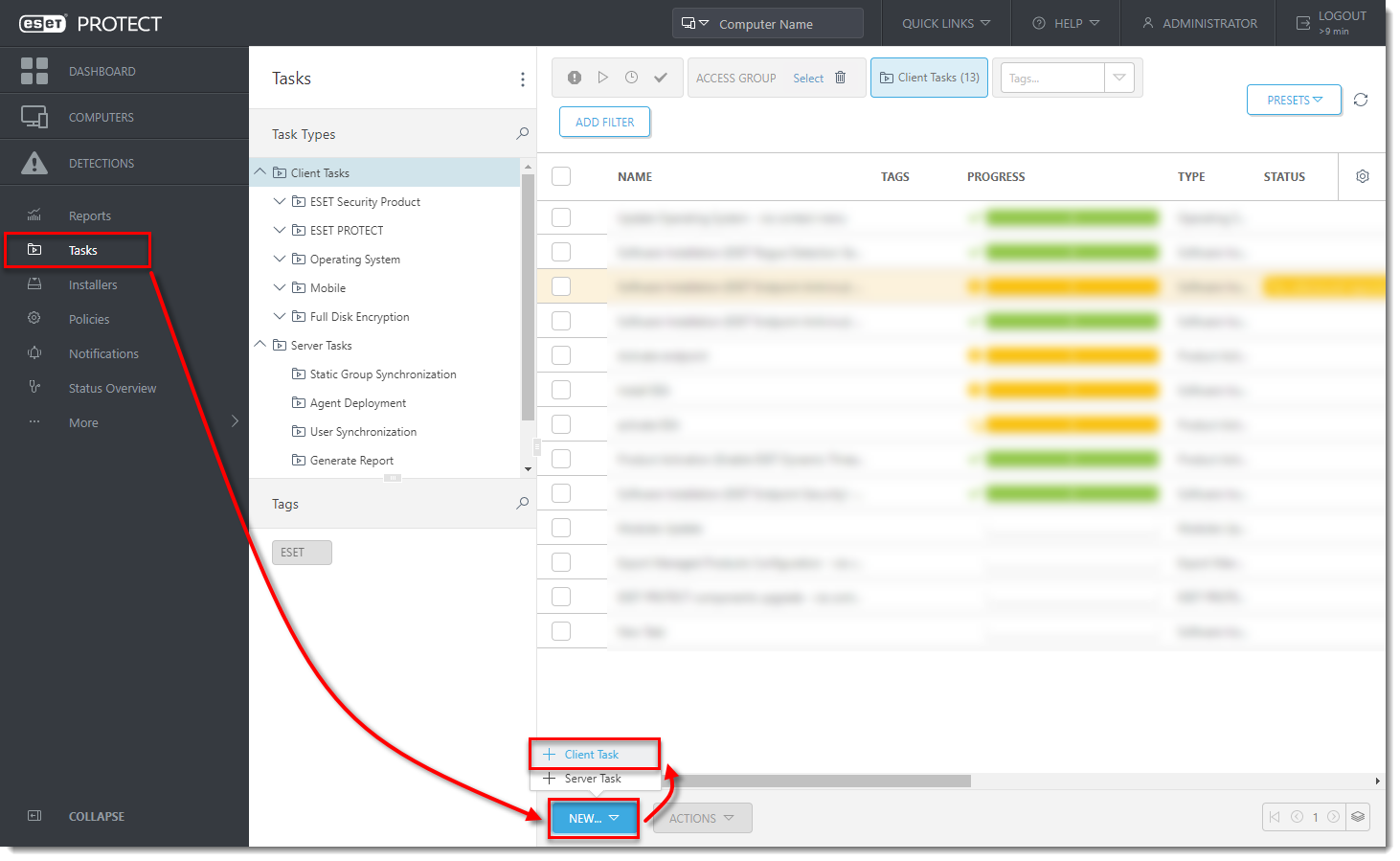
Rysunek 1-5 -
Wpisz nazwę nowego zadania w polu Name, a następnie wybierz Software Uninstall z rozwijanego menu Task.
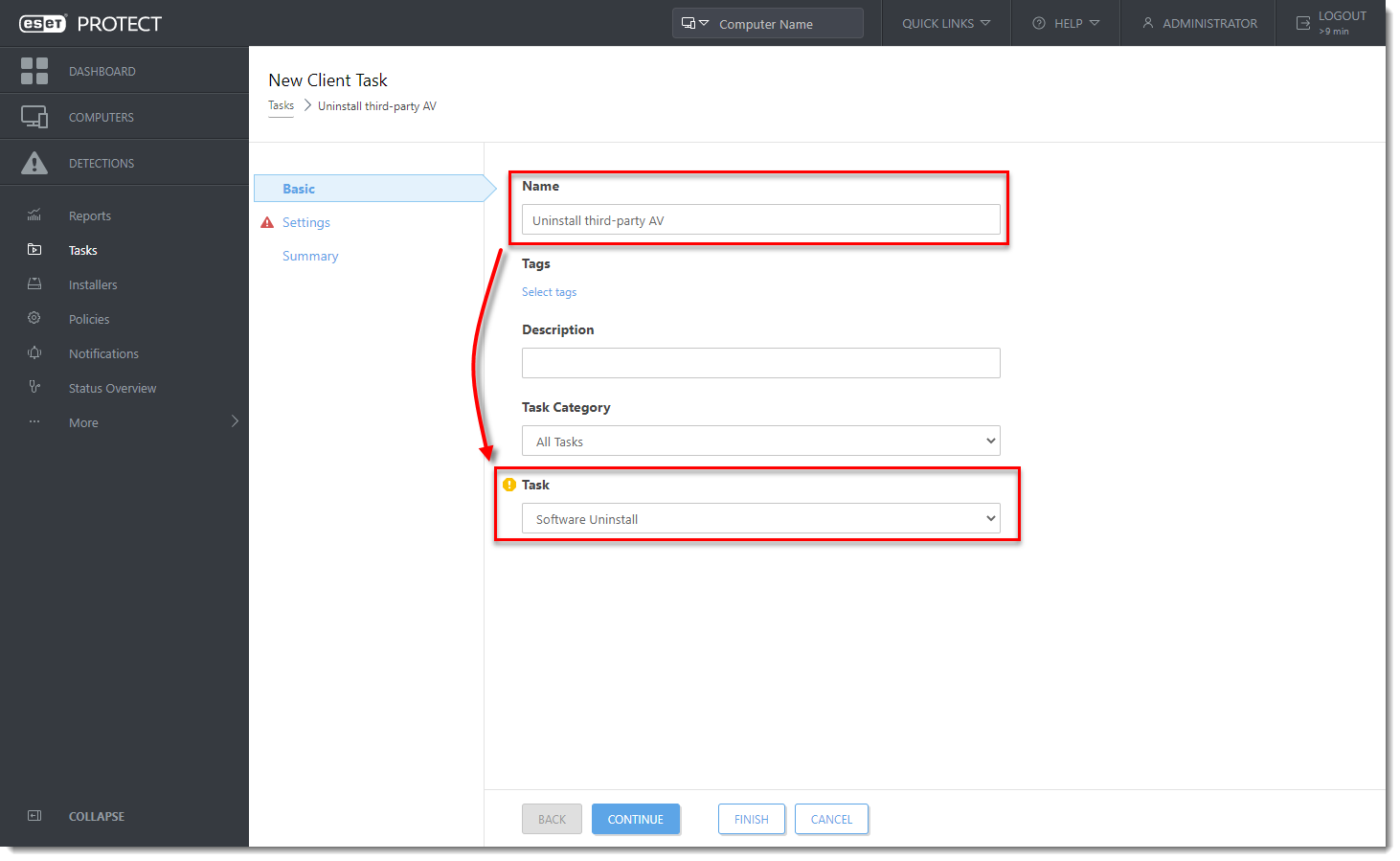
Rysunek 1-6 -
Kliknij Ustawienia i wybierz Oprogramowanie antywirusowe innych firm (Zbudowane z OPSWAT) z menu rozwijanego. Zobacz list of removable applications.
-
Po zakończeniu wprowadzania zmian w zadaniu kliknij przycisk Zakończ.
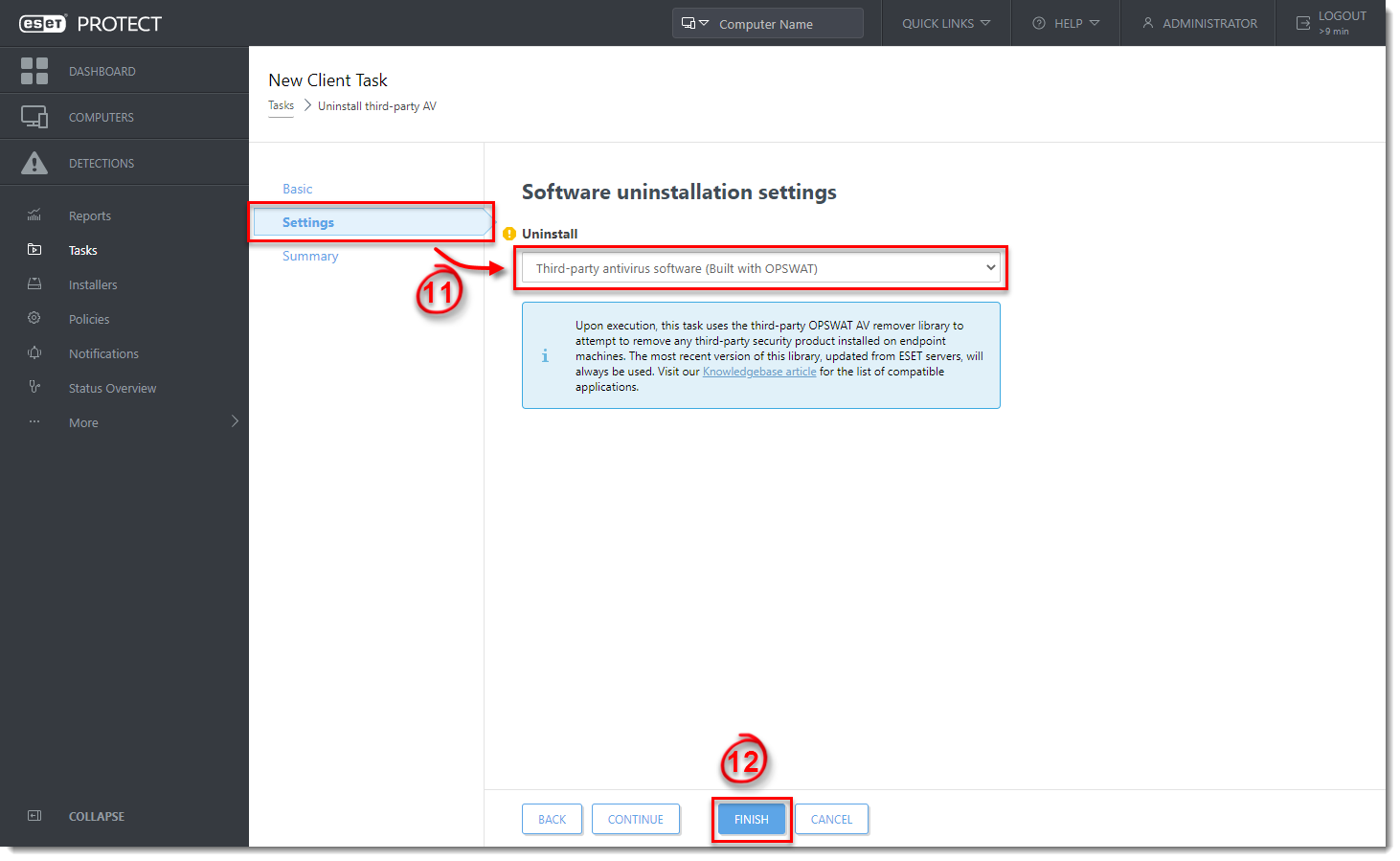
Rysunek 1-7 -
Kliknij przycisk Create Trigger (Utwórz wyzwalacz ), gdy zostaniesz poproszony o add a trigger for the client task.


