Problem
- Webbplatser är inte tillgängliga när SSL-skanning (Secure Socket Layer) är aktiverad i ESET:s program för hemmabruk eller mindre kontor i Windows
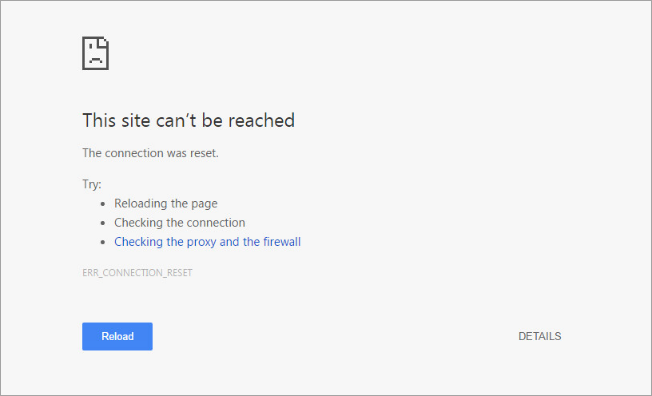
- Meddelandet "Den här webbplatsen går inte att nå" visas
- Molnbaserade tjänster som Dropbox, Google Apps, Quickbooks Online och Skype blockeras av ESET SSL-skanning
- Trådlösa enheter blockeras av ESET SSL-skanning
Mer information
Klicka för att expandera
ESET SSL-skanning är en funktion som tillåter eller nekar nätverkskommunikation baserat på ett system av certifikat som legitima webbtjänster använder för att identifiera sig själva. Ibland kan ESET SSL-sökning neka en legitim webbtjänst eller nätverksenhet eftersom dess certifikat ändras ofta eller inte använder ett SSL-certifikat.
Du kan skapa undantag från SSL-skanning i ESET:s program för hemmabruk eller mindre kontor för Windows för att tillåta kommunikation med dessa tjänster eller enheter.
Lösning
-
Stäng alla webbläsare och e-postklienter innan du fortsätter.
-
Öppna huvudprogramfönstret för din ESET-applikation i Windows.
-
Tryck på F5 för att komma till Avancerade inställningar.
-
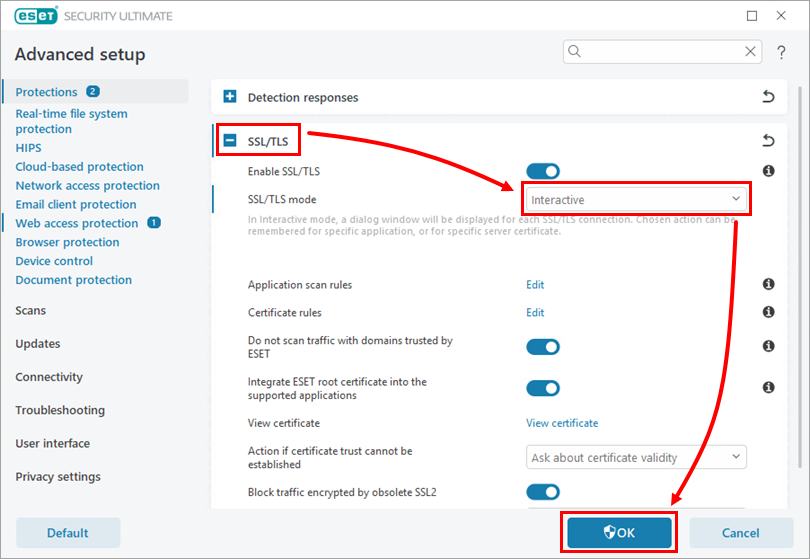
Expandera SSL/TLS, välj Interaktiv i rullgardinsmenyn SSL/TLS-läge och klicka på OK.
-
Försök att komma åt webbplatsen eller tjänsten som blockeras av ESET (t.ex. öppna en webbapp eller försök att skriva ut en fil).
-
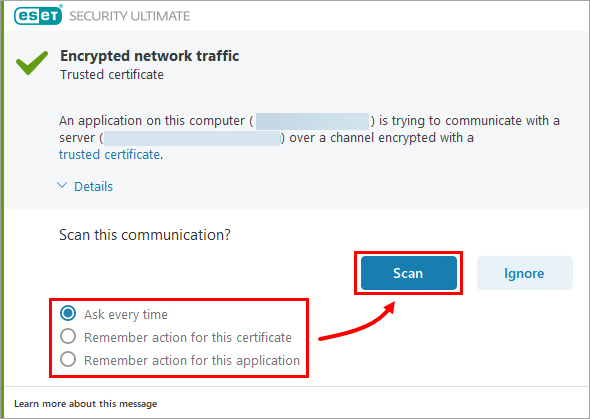
I dialogrutan Krypterad nätverkstrafik uppmanas du att välja en åtgärd. Välj något av följande alternativ och klicka på Skanna.
- Fråga varje gång: Detta tillåter kommunikation med tjänsten eller enheten en gång; du måste upprepa denna åtgärd nästa gång du försöker komma åt denna tjänst eller enhet
- Kom ihåg åtgärd för det här certifikatet: Då granskas certifikatet och kommunikation tillåts
- Kom ihåg åtgärd för den här applikationen: Detta kommer att undersöka appen och tillåta kommunikation
-
Öppna huvudprogramfönstret för din ESET-applikation i Windows.
-
Tryck på F5 för att komma till Avancerade inställningar.
-
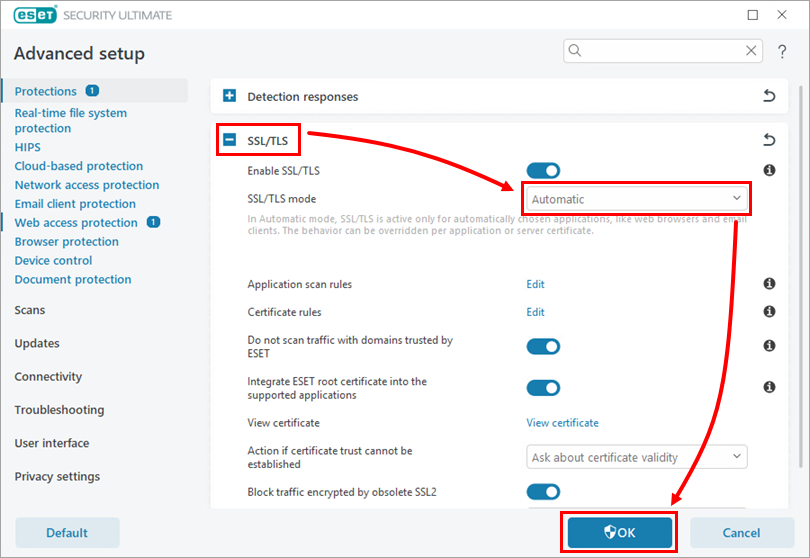
Expandera SSL/TLS, välj Automatisk i rullgardinsmenyn SSL/TLS-läge och klicka på OK.
-
Klicka på OK för att spara dina ändringar.