[KB7650] Прекратите управление клиентскими компьютерами в ESET PROTECT или ESET PROTECT On-Prem (удалите ESET Management Agent)

примечание:

Этот документ переведен для вашего удобства с помощью машинного перевода. Пожалуйста, будьте уверены, что мы приложили все усилия, чтобы обеспечить максимально точный перевод. Однако ни один автоматизированный перевод не призван заменить переводчика-человека. Официальным текстом является английская версия, которую можно найти, нажав на English справа от этого текста (или внизу, если вы читаете с мобильного). Если у вас возникли вопросы или замечания относительно точности переведенного текста, пожалуйста, обратитесь к официальной версии на английском языке или свяжитесь с местной службой поддержки. Спасибо за ваше терпение.

Проблема

  • Вы хотите удалить ESET Management Agent с выбранного целевого устройства

Решение

Перед удалением ESET Management Agent снимите защиту паролем

Мы настоятельно рекомендуем удалить все пароли конфигурации, которые вы установили на клиентских рабочих станциях, перед выполнением этой задачи.

Если этого не сделать, после удаления ESET Management Agent может возникнуть проблема с доступом к настройкам.

  1. Откройте веб-консоль ESET PROTECT.

  2. Создайте или отредактируйте задачу в ESET PROTECT или ESET PROTECT On-Prem.

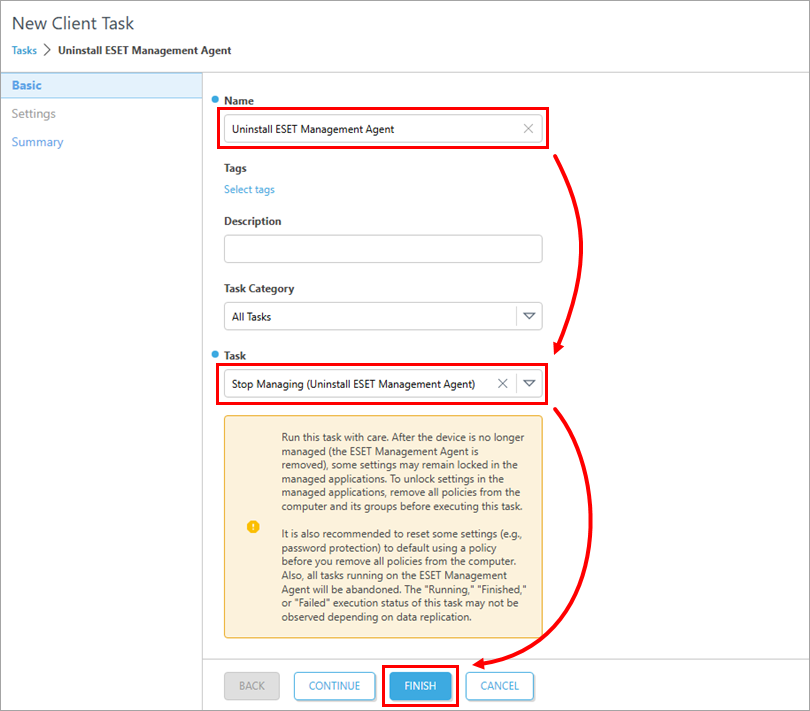
  3. Введите имя в поле «Имя »; в данном примере используется «Удалить ESET Management Agent». Поля «Теги» и «Описание» заполняются по желанию. В раскрывающемся меню «Задача» выберите «Прекратить управление (Удалить ESET Management Agent)». Нажмите «Готово».
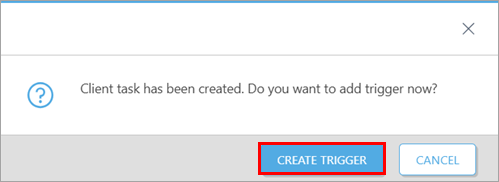
  4. Нажмите «Создать триггер», когда появится запрос о том, хотите ли вы добавить триггер для клиентской задачи.
  5. Создание триггера для выполнения клиентской задачи в ESET PROTECT или ESET PROTECT On-Prem.

  6. Ваша задача будет отправлена клиентам. Возможно, вам потребуется удалить клиентов из веб-консоли ESET PROTECT или ESET PROTECT On-Prem после удаления ESET Management Agent.