Problem
- Sie möchten den ESET Management Agent vom ausgewählten Zielgerät deinstallieren
Lösung
-
Erstellen oder bearbeiten Sie eine Aufgabe in ESET PROTECT oder ESET PROTECT On-Prem.
-
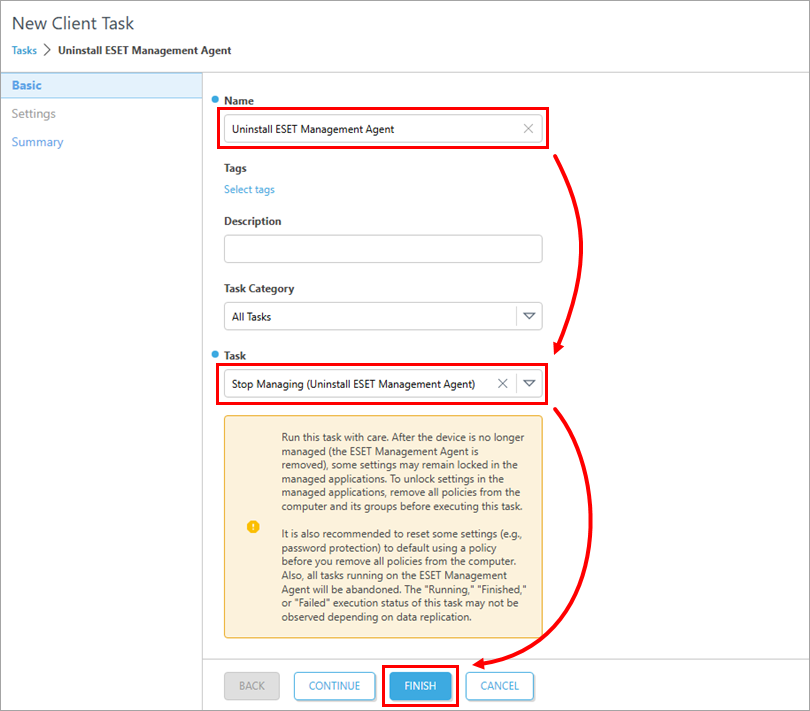
Geben Sie einen Namen in das Feld „Name“ ein; in diesem Beispiel wird „ESET Management Agent deinstallieren“ verwendet. Die Felder „Tags“ und „Beschreibung“ sind optional. Wählen Sie im Dropdown-Menü „Aufgabe“ die Option „Verwaltung beenden (ESET Management Agent deinstallieren)“ aus. Klicken Sie auf „Fertigstellen“.
-
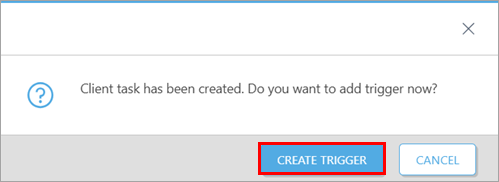
Klicken Sie auf „Trigger erstellen“, wenn Sie gefragt werden, ob Sie einen Trigger für die Client-Aufgabe hinzufügen möchten.
-
Trigger erstellen, um eine Client-Aufgabe in ESET PROTECT oder ESET PROTECT On-Prem auszuführen.
-
Ihre Aufgabe wird an die Clients gesendet. Möglicherweise müssen Sie die Clients nach der Deinstallation des ESET Management Agent aus der ESET PROTECT- oder der ESET PROTECT On-Prem-Webkonsole entfernen.


