問題
- 選択した対象デバイスからESET Management Agentをアンインストールしたい
解決策
-
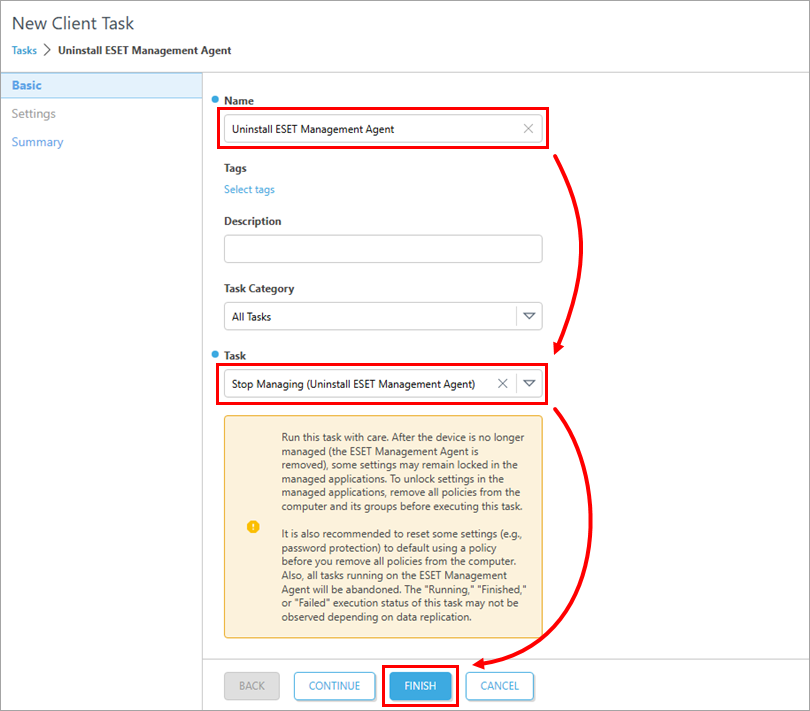
[名前] フィールド に名前を入力します。この例では、「ESET Management Agent のアンインストール」を使用します。[タグ] および [説明] フィールドは 任意です。[タスク]ドロップダウン メニューから、[管理の停止 (ESET Management Agent のアンインストール)] を選択します。[完了] をクリックします。
-
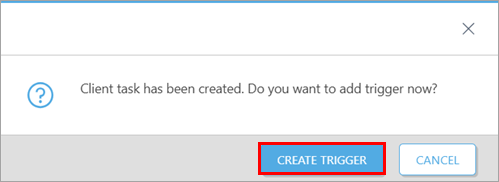
クライアント タスクのトリガーを追加するかどうかを尋ねられたら、[トリガーの作成] をクリックします。
-
ESET PROTECT または ESET PROTECT On-Prem でクライアントタスクを実行するトリガーを作成する.
-
タスクがクライアントに送信されます。場合によっては、ESET Management Agent のアンインストール後、ESET PROTECT または ESET PROTECT On-Prem Web コンソールからクライアントを削除する 必要がある場合があります。


