Problemă
- Site-urile web nu sunt accesibile atunci când scanarea SSL (Secure Socket Layer) este activată în aplicațiile ESET home sau small office pentru Windows
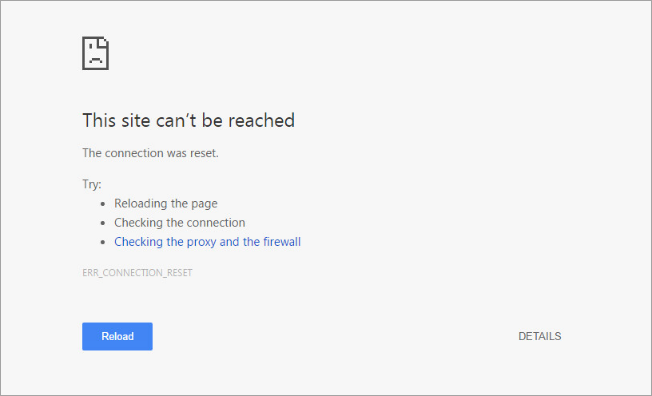
- Este afișat mesajul "Acest site nu poate fi accesat"
- Serviciile bazate pe cloud precum Dropbox, Google Apps, Quickbooks Online și Skype sunt blocate de scanarea SSL ESET
- Dispozitivele wireless sunt blocate de scanarea ESET SSL
Detalii
Faceți clic pentru a extinde
Scanarea ESET SSL este o caracteristică care permite sau refuză comunicațiile de rețea pe baza unui sistem de certificate pe care serviciile web legitime le utilizează pentru a se identifica. Uneori, scanarea ESET SSL poate refuza un serviciu web sau un dispozitiv de rețea legitim deoarece certificatul acestuia se schimbă frecvent sau nu utilizează un certificat SSL.
Puteți crea excepții de la scanarea SSL în aplicațiile ESET home sau small office pentru Windows pentru a permite comunicațiile cu aceste servicii sau dispozitive.
Soluție
-
Închideți toate browserele web și clienții de e-mail înainte de a continua.
-
Deschideți fereastra programului principal al aplicației ESET pentru Windows.
-
Apăsați tasta F5 pentru a accesa Configurare avansată.
-
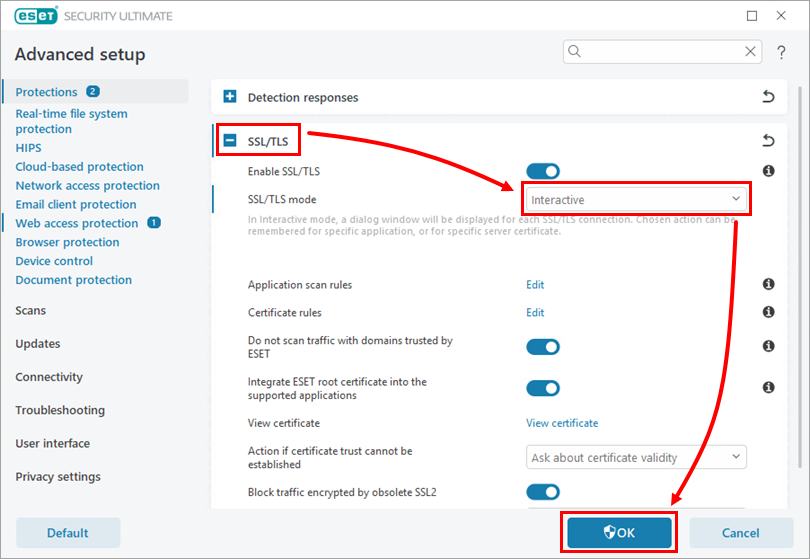
Extindeți SSL/TLS, selectați Interactiv din meniul derulant Mod SSL/TLS și faceți clic pe OK.
-
Încercați să accesați site-ul web sau serviciul blocat de ESET (de exemplu, deschideți o aplicație web sau încercați să imprimați un fișier).
-
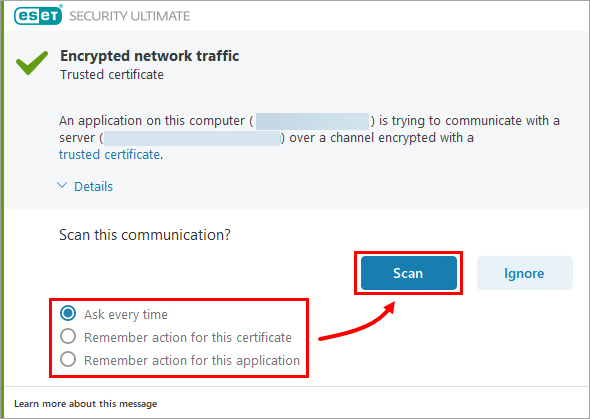
Dialogul Trafic de rețea criptat vă va solicita să selectați o acțiune. Selectați una dintre următoarele opțiuni și faceți clic pe Scanare.
- Întreabă de fiecare dată: Aceasta va permite comunicarea cu serviciul sau dispozitivul o singură dată; trebuie să repetați această acțiune data viitoare când încercați să accesați acest serviciu sau dispozitiv
- Memorați acțiunea pentru acest certificat: Aceasta va examina certificatul și va permite comunicarea
- Memorarea acțiunii pentru această aplicație: Această acțiune va examina aplicația și va permite comunicațiile
-
Deschideți fereastra programului principal al aplicației ESET pentru Windows.
-
Apăsați tasta F5 pentru a accesa Configurare avansată.
-
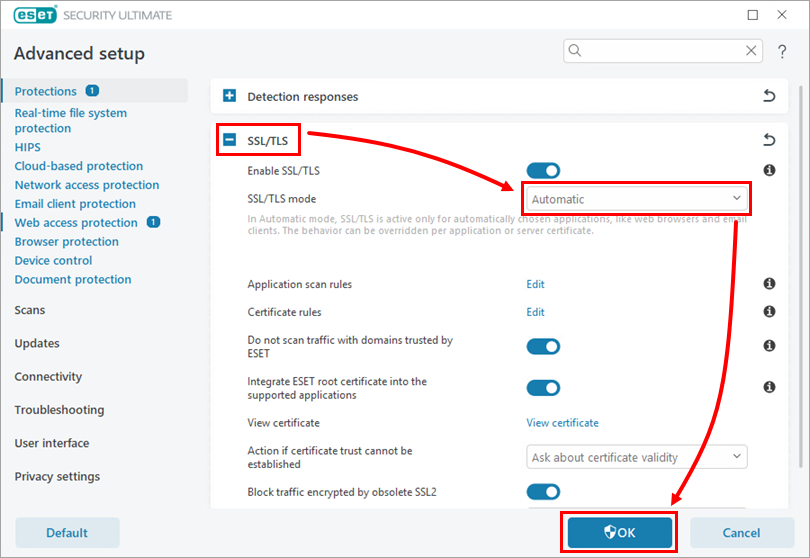
Extindeți SSL/TLS, selectați Automat din meniul derulant Mod SSL/TLS și faceți clic pe OK.
-
Faceți clic pe OK pentru a vă salva modificările.