Edição
- Você atualizou sua licença do ESET Endpoint Encryption de Essentials para Standard, Essentials para Pro ou Standard para Pro
- Desbloqueie o ESET Endpoint Encryption GO portátil, mídia removível e criptografia de disco completo
Detalhes
Existem três tipos de licença disponíveis para os produtos do ESET Endpoint Encryption: Essentials Edition, Standard Edition e Pro.
Solução
Após atualizar sua licença do ESET Endpoint Encryption (anteriormente DESlock), sua chave de licença existente desbloqueará determinados recursos, dependendo da edição do ESET Endpoint Encryption que você adquiriu.
Existem duas maneiras de desbloquear os recursos disponíveis em sua licença atualizada:
- Atualizar a partir do ESET Endpoint Encryption Server (método recomendado)
- Atualizar cada cliente manualmente
A partir do servidor do ESET Endpoint Encryption
- Faça login no servidor do ESET Endpoint Encryption.
- Clique em Licenças e clique duas vezes na licença que você atualizou.

Figura 1-1
Clique na imagem para ampliá-la em uma nova janela - Clique em Resync.

Figura 1-2
Clique na imagem para ampliá-la em uma nova janela - Clique em Close e Resync.
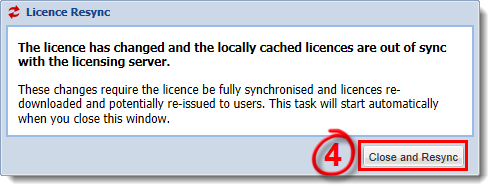
Figura 1-3
- Quando solicitado, clique em Yes (Sim).
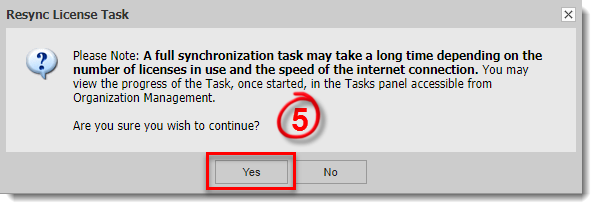
Figura 1-4
- O campo Product será atualizado para o tipo de licença atualizada (neste caso, atualizamos de Standard para Pro).
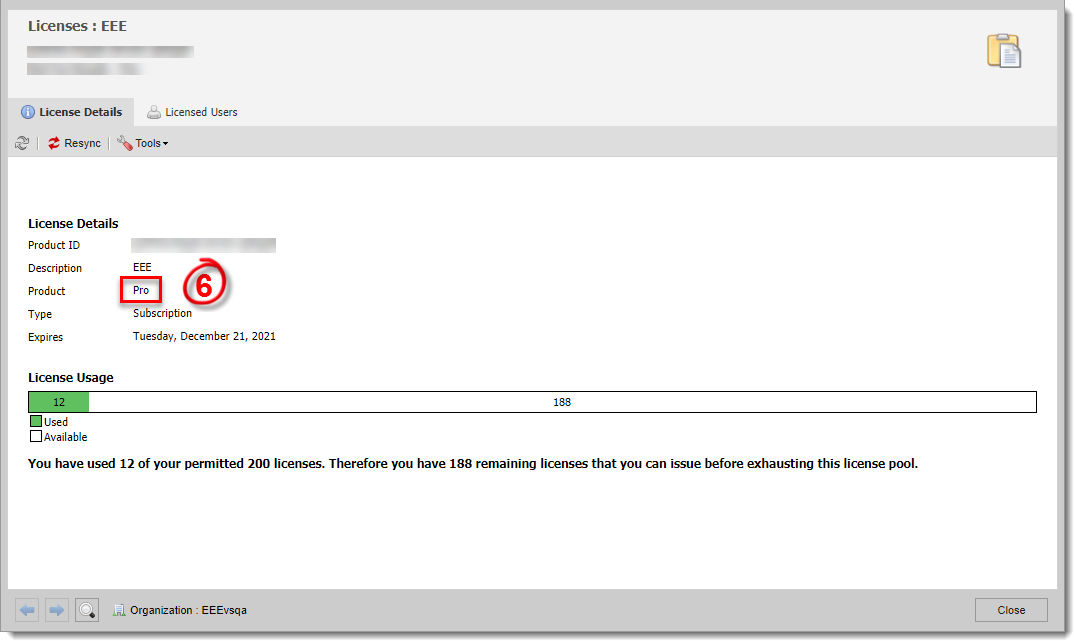
Figura 1-5
Clique na imagem para ampliá-la em uma nova janela - Os clientes serão atualizados na próxima vez que realizarem o check-in no ESET Endpoint Encryption Enterprise Server. Para iniciar a atualização do cliente manualmente, clique em Sincronização de proxy.

Figura 1-6
Clique na imagem para ampliá-la em uma nova janela
No cliente
- Clique com o botão direito do mouse no ícone do ESET Endpoint Encryption na bandeja do sistema e selecione Licença → Assistente de licença no menu de contexto.
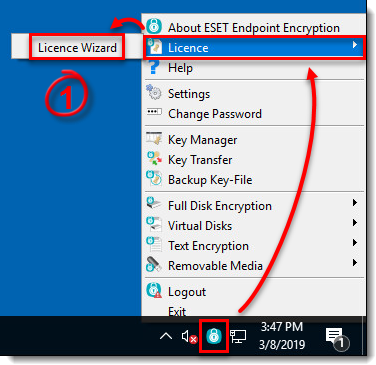
Figura 2-1
- Clique em Avançar.
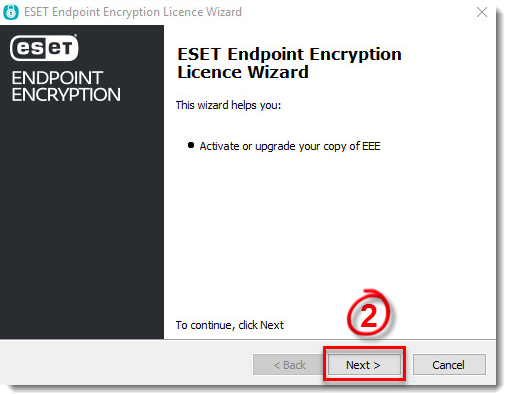
Figura 2-2
- Na janela License Login, digite a chave do produto nos campos Product Key e clique em Next (os campos Product ID serão preenchidos automaticamente).
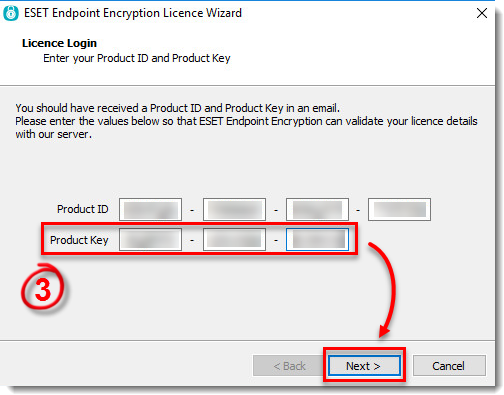
Figura 2-3
- Suas informações de licença atualizadas serão exibidas. Clique em Next.
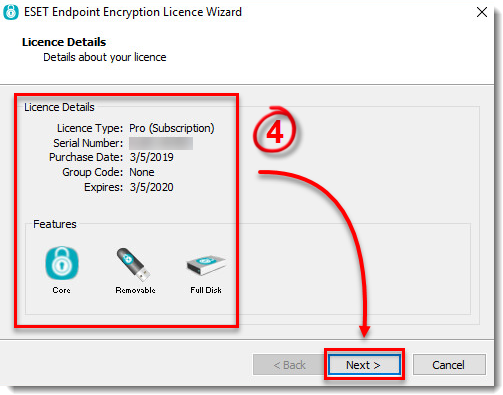
Figura 2-4
- Clique em Finish (Concluir).
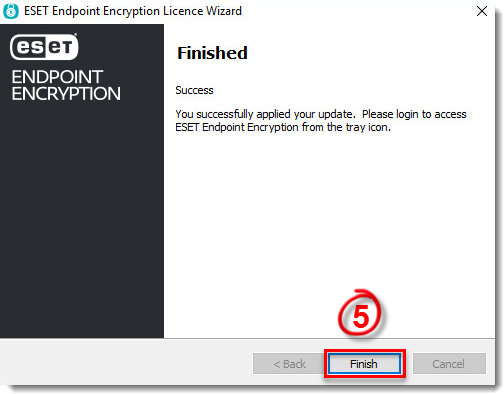
Figura 2-5


