이슈
#@#플레이스홀더 id='1300' 언어='1'#@#
- ESET Endpoint Encryption 라이센스를 Essentials에서 Standard로, Essentials에서 Pro로 또는 Standard에서 Pro로 업그레이드했습니다
- 휴대용, 이동식 미디어 및 전체 디스크 암호화를 위한 ESET Endpoint Encryption GO 잠금 해제
세부 정보
ESET Endpoint Encryption 제품에 사용할 수 있는 라이센스 유형은 Essentials 에디션, Standard 에디션 및 Pro의 세 가지가 있습니다.
솔루션
ESET Endpoint Encryption(이전의 DESlock) 라이센스를 업그레이드하면 구매한 ESET Endpoint Encryption 에디션에 따라 기존 라이센스 키로 특정 기능을 잠금 해제할 수 있습니다.
업그레이드된 라이센스에서 사용 가능한 기능을 잠금 해제하는 방법에는 두 가지가 있습니다:
ESET 엔드포인트 암호화 서버에서 업그레이드
- ESET 엔드포인트 암호화 서버에 로그인합니다.
- 라이센스를 클릭하고 업그레이드한 라이센스를 두 번 클릭합니다.

그림 1-1
이미지를 클릭하면 새 창에서 크게 볼 수 있습니다 - 다시 동기화를 클릭합니다.

그림 1-2
이미지를 클릭하면 새 창에서 크게 볼 수 있습니다 - 닫기 및 다시 동기화를 클릭합니다.
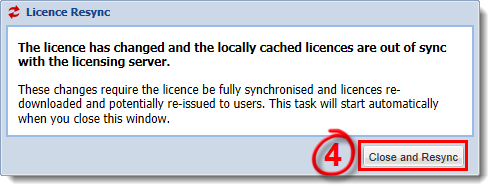
그림 1-3
- 메시지가 표시되면 예를 클릭합니다.
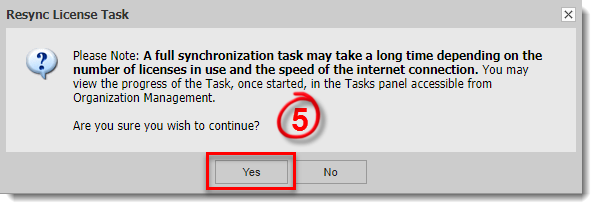
그림 1-4
- 제품 필드가 업그레이드된 라이선스 유형으로 업데이트됩니다(이 경우 스탠다드에서 프로로 업그레이드됨).
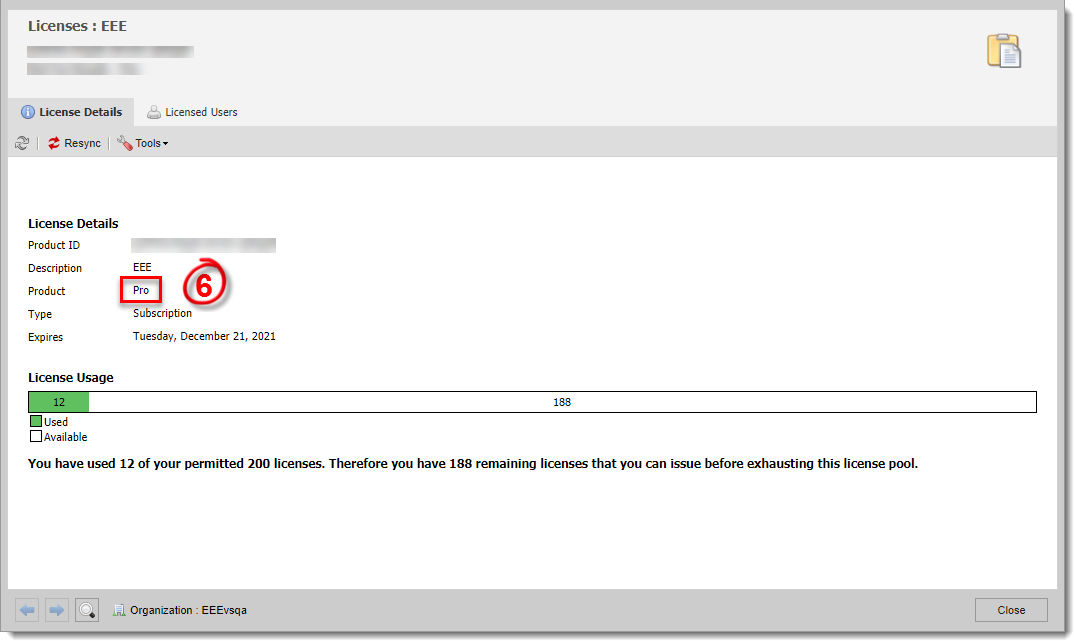
그림 1-5
이미지를 클릭하면 새 창에서 크게 볼 수 있습니다 - 클라이언트는 다음에 ESET Endpoint Encryption Enterprise Server에 체크인할 때 업그레이드됩니다. 클라이언트 업그레이드를 수동으로 시작하려면 프록시 동기화를 클릭합니다.

그림 1-6
이미지를 클릭하면 새 창에서 크게 볼 수 있습니다
클라이언트에서
- 시스템 트레이에서 ESET 엔드포인트 암호화 아이콘을 마우스 오른쪽 버튼으로 클릭하고 상황에 맞는 메뉴에서 라이센스 → 라이센스 마법사를 선택합니다.
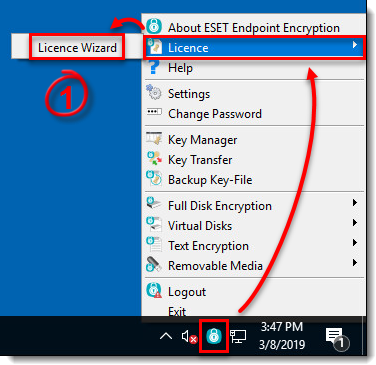
그림 2-1
- 다음을 클릭합니다.
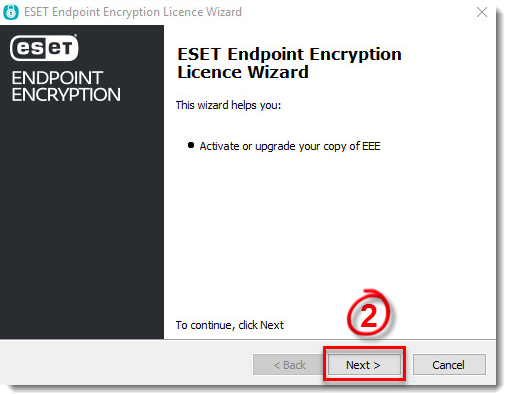
그림 2-2
- 라이선스 로그인 창에서 제품 키 필드에 제품 키를 입력하고 다음을 클릭합니다( 제품 ID 필드는 자동으로 채워집니다).
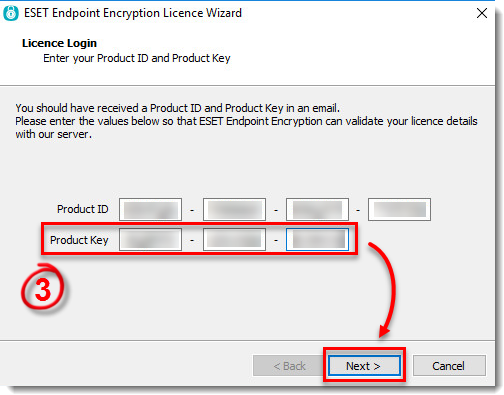
그림 2-3
- 업그레이드된 라이선스 정보가 표시됩니다. 다음을 클릭합니다.
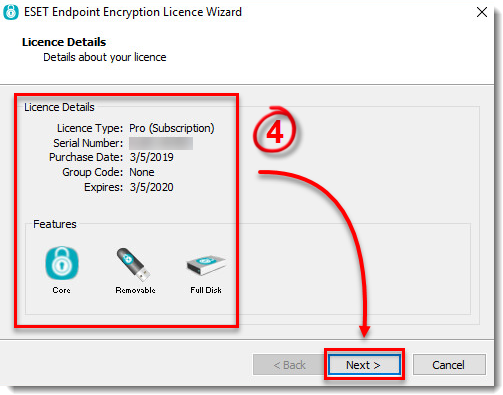
그림 2-4
- 마침을 클릭합니다.
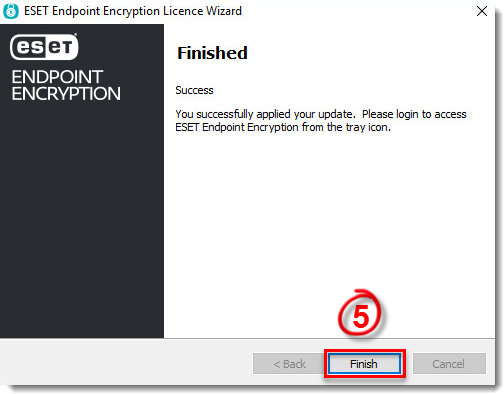
그림 2-5


