Kiadvány
#@##placeholder id='1300' language='1'#@#
- Az ESET Endpoint Encryption licencét Essentialsről Standardra, Essentialsről Pro-ra vagy Standardról Pro-ra frissítette
- ESET Endpoint Encryption GO hordozható, cserélhető adathordozók és teljes lemez titkosításának feloldása
Részletek
Az ESET Endpoint Encryption termékekhez háromféle licenctípus érhető el: Essentials Edition, Standard Edition és Pro.
Megoldás
Az ESET Endpoint Encryption (korábban DESlock) licencének frissítése után a meglévő licenckulcs felold bizonyos funkciókat, attól függően, hogy az ESET Endpoint Encryption melyik kiadását vásárolta meg.
A frissített licencben elérhető funkciók feloldásának két módja van:
- Frissítés az ESET Endpoint Encryption Serverről (ajánlott módszer)
- Minden ügyfél manuális frissítése
Az ESET Endpoint Encryption Serverről
- Jelentkezzen be az ESET Endpoint Encryption Server szolgáltatásba.
- Kattintson a Licencek gombra, és kattintson duplán a frissített licencre.

1-1. ábra
Kattintson a képre a nagyobb méretben való megjelenítéshez új ablakban - Kattintson az Újraszinkronizálás gombra.

1-2. ábra
Kattintson a képre a nagyobb méretben való megjelenítéshez új ablakban - Kattintson a Bezárás és az Újraszinkronizálás gombra.
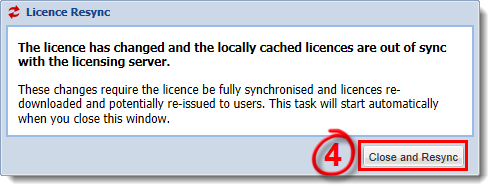
1-3. ábra
- Ha a rendszer kéri, kattintson az Igen gombra.
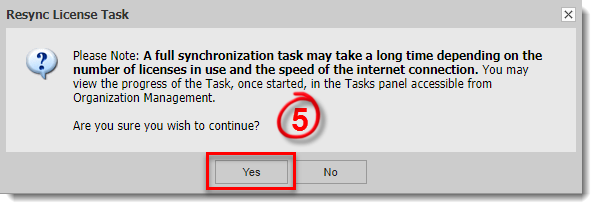
1-4. ábra
- A Termék mező frissül a frissített licenctípusra (ebben az esetben Standardról Pro-ra frissítettünk).
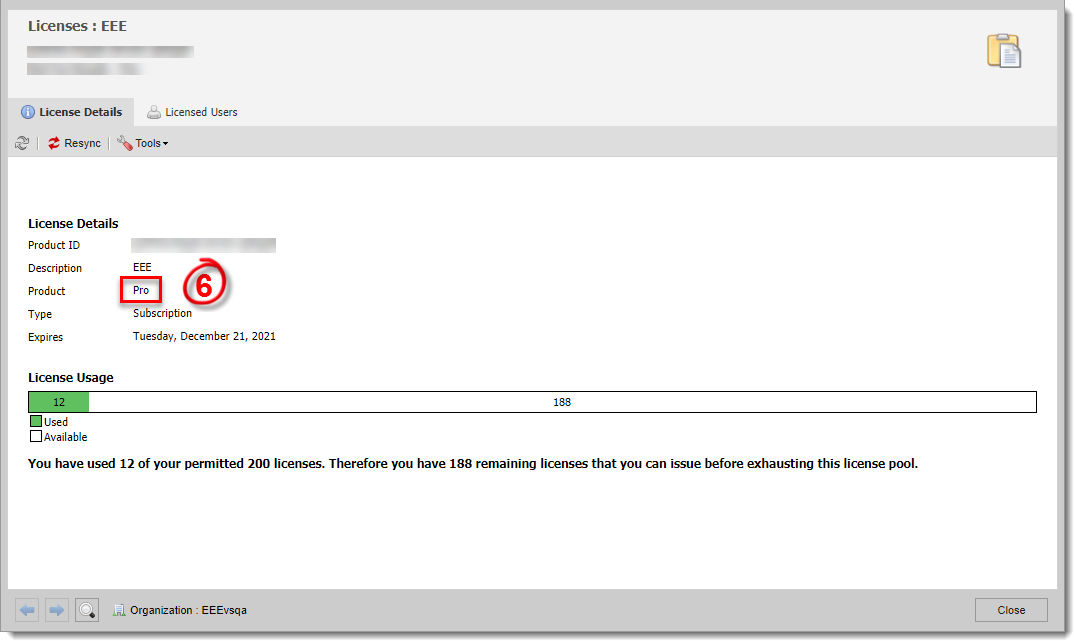
1-5. ábra
Kattintson a képre a nagyobb méretben való megjelenítéshez új ablakban - Az ügyfelek az ESET Endpoint Encryption Enterprise Server-be való következő bejelentkezéskor frissítésre kerülnek. Az ügyfélfrissítés manuális elindításához kattintson a Proxy szinkronizálásgombra.

1-6. ábra
Kattintson a képre a nagyobb méretben való megjelenítéshez új ablakban
Az ügyfél
- Kattintson a jobb gombbal az ESET Endpoint Encryption ikonjára a tálcán, és válassza a kontextusmenüből a License → License Wizard ( Licenc varázsló ) lehetőséget.
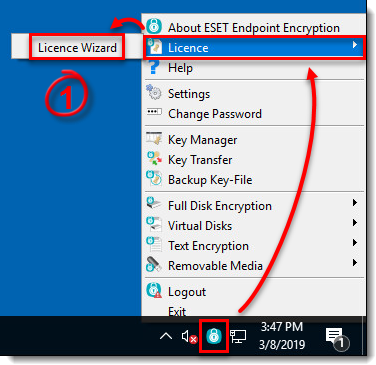
2-1. ábra
- Kattintson a Tovább gombra.
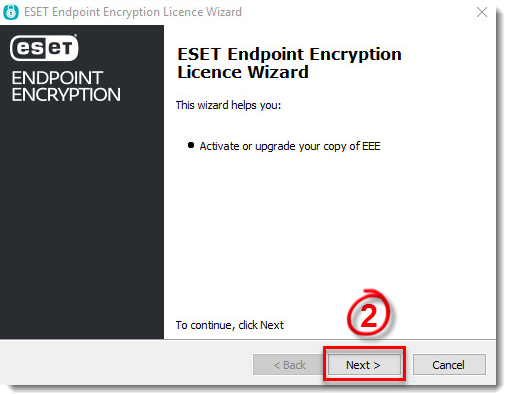
2-2. ábra
- A Licenc bejelentkezés ablakban adja meg a termékkulcsot a termékkulcs mezőkbe, majd kattintson a Tovább gombra (a termékazonosító mezők automatikusan kitöltődnek).
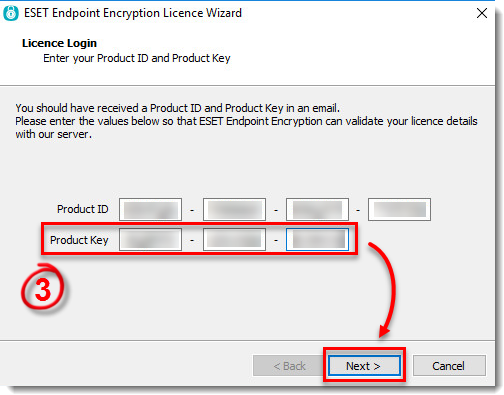
2-3. ábra
- Megjelennek a frissített licencadatok. Kattintson a Tovább gombra.
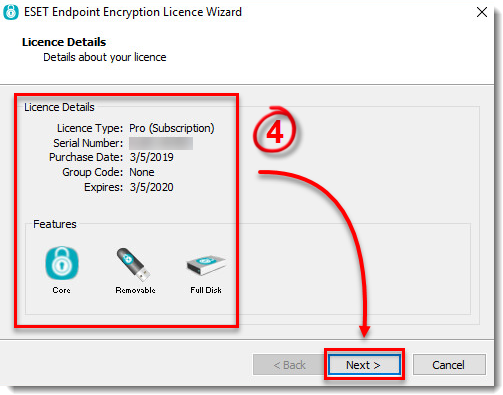
2-4. ábra
- Kattintson a Befejezés gombra.
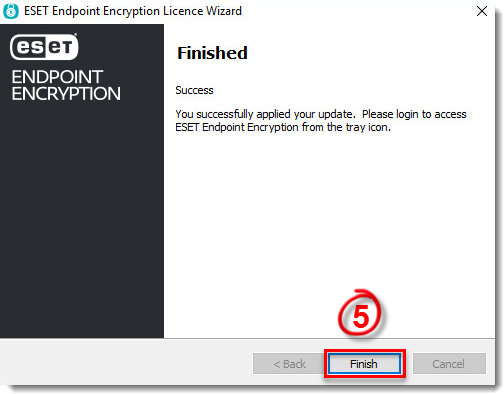
2-5. ábra


