Wydanie
- Chcesz dodać lub zlokalizować klucze szyfrowania w autonomicznym kliencie ESET Endpoint Encryption
- Metoda 1: Konfiguracja początkowa
- Metoda 2: Generowanie nowego klucza
- Metoda 3: Udostępnianie klucza
- Numery seryjne
Szczegóły
Kliknij, aby rozwinąć
Klucze szyfrowania są używane do szyfrowania danych i są przechowywane w Key-File. Poniżej znajdują się typy danych, które są szyfrowane przy użyciu kluczy szyfrowania:
- Pliki
- Foldery
- Nośniki wymienne
- E-maile
- Archiwa
- Dyski wirtualne
Klucze szyfrowania są unikalnymi kluczami, które zazwyczaj istnieją na danym komputerze. Zalecamy tworzenie kopii zapasowej pliku klucza w przypadku awarii.
Rozwiązanie
Klucze szyfrowania są dodawane do pliku kluczy na trzy różne sposoby:
Metoda 1: Konfiguracja początkowa
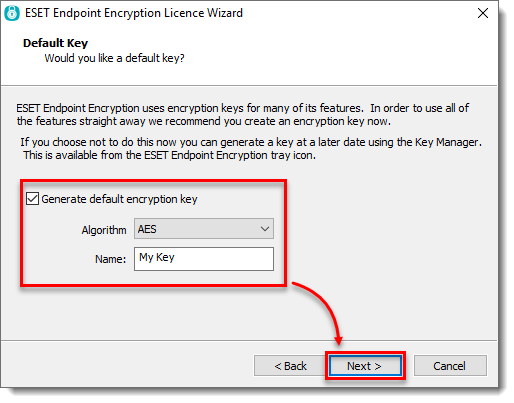
- Podczas początkowej konfiguracji należy zaznaczyć pole wyboru obok opcji Generuj domyślny klucz szyfrowania, a następnie wprowadzić nazwę klucza i kliknąć przycisk Dalej.
Metoda 2: Generowanie nowego klucza
-
Kliknij strzałkę w zasobniku systemowym, aby wyświetlić ukryte ikony.
-
Kliknij prawym przyciskiem myszy ikonę ESET Endpoint Encryption (EEE).
-
Kliknij Menedżer kluczy.
-
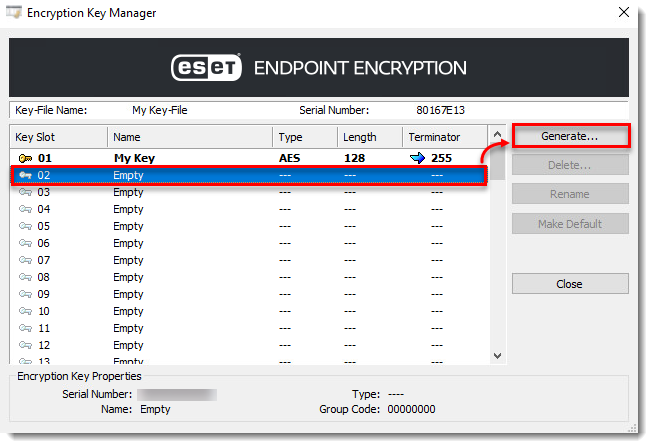
Kliknij pusty wiersz.
-
Kliknij przycisk Generuj.
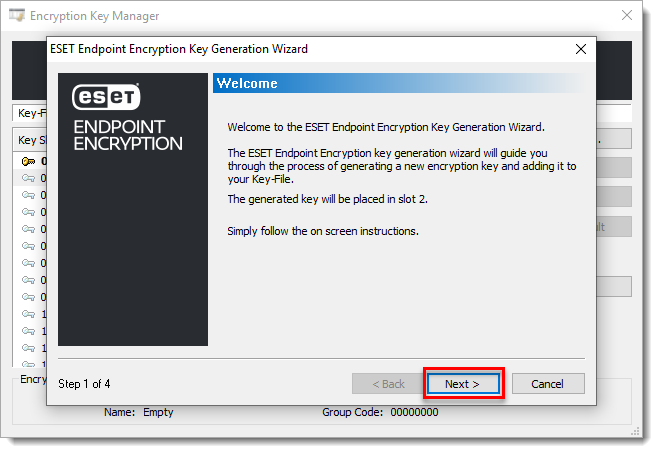
Rysunek 2-1 - Kliknij przycisk Dalej.
Rysunek 2-2 - Wprowadź nazwę klucza.
- Kliknij Next (Dalej).
- Wybierz typ algorytmu.
- Kliknij Finish (Zakończ).
Metoda 3: Udostępnianie klucza
Udostępnij klucz szyfrowania za pośrednictwem email lub network drive/removable memory device innemu użytkownikowi ESET Endpoint Encryption. Klucze udostępnione zachowają ten sam numer seryjny, co klucz oryginalny.
Numery seryjne
Każdy użytkownik ma unikalny numer seryjny pliku klucza, który jest powiązany z jego licencją. Gdy generowany jest klucz szyfrowania, otrzymuje on numer seryjny i numer indeksu. Numer indeksu zwiększa się za każdym razem, gdy generowany jest klucz szyfrowania.
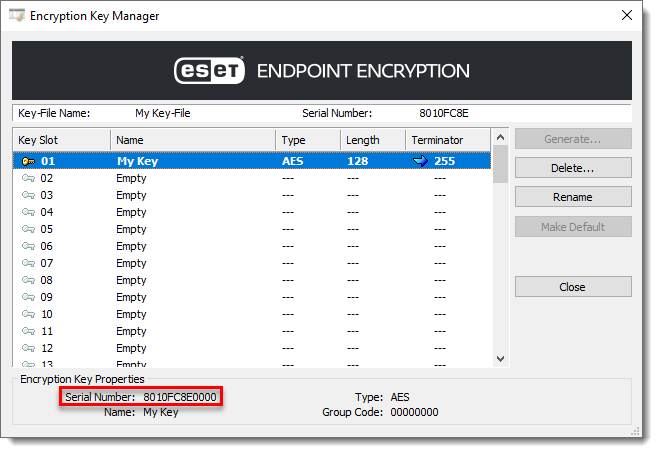
Numer seryjny klucza szyfrowania można wyświetlić w Menedżerze kluczy.
-
Kliknij strzałkę w zasobniku systemowym, aby wyświetlić ukryte ikony.
-
Kliknij prawym przyciskiem myszy ikonę ESET Endpoint Encryption (EEE).
-
Kliknij Menedżer kluczy.
-
Wybierz Plik klucza.
Rysunek 3-1


