이슈
#@#플레이스홀더 id='1300' 언어='1'#@#
- 독립 실행형 ESET 엔드포인트 암호화 클라이언트에서 암호화 키를 추가하거나 찾으려는 경우
- 방법 1: 초기 설정
- 방법 2: 새 키 생성
- 방법 3: 키 공유
- 일련 번호
세부 정보
클릭하여 확장
암호화 키는 데이터를 암호화하는 데 사용되며 키 파일에 저장됩니다. 다음은 암호화 키를 사용하여 암호화되는 데이터 유형입니다:
- 파일
- 폴더
- 이동식 미디어
- 이메일
- 아카이브
- 가상 디스크
암호화 키는 일반적으로 회원님의 고유한 컴퓨터에 존재하는 고유 키입니다. 장애 발생 시에는 key-file 백업을 권장합니다.
해결 방법
암호화 키는 세 가지 방법으로 키 파일에 추가됩니다:
방법 1: 초기 설정
- 초기 설정 중에 기본 암호화 키 생성 옆의 확인란을 선택한 다음 키의 이름을 입력하고 다음을 클릭합니다.
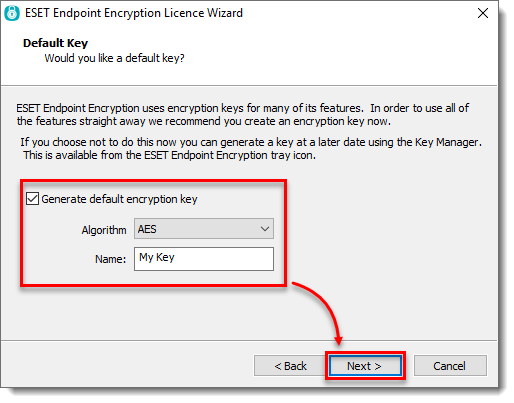
방법 2: 새 키 생성
-
시스템 트레이에서 화살표를 클릭하여 숨겨진 아이콘을 표시합니다.
-
ESET 엔드포인트 암호화(EEE) 아이콘을 마우스 오른쪽 버튼으로 클릭합니다.
-
키 관리자를 누르십시오.
-
빈 줄을 클릭합니다.
-
생성을 클릭합니다.
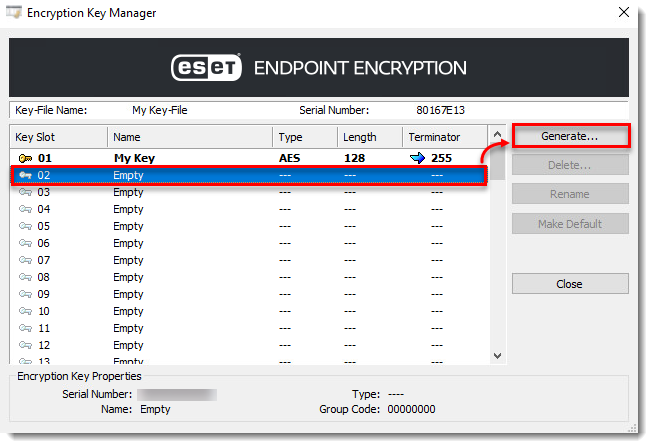
그림 2-1 - 다음을 클릭합니다.
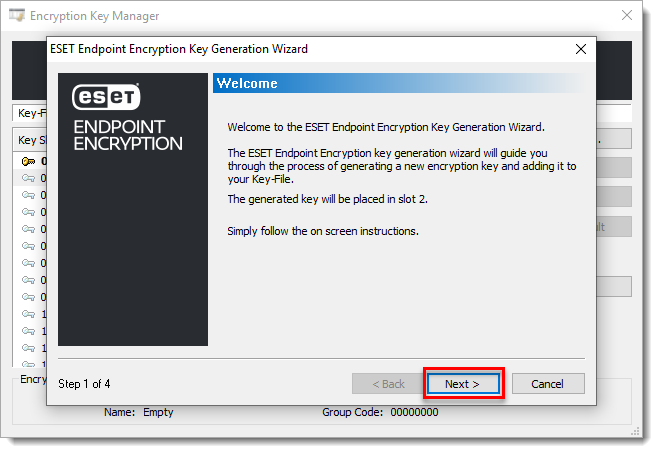
그림 2-2 - 키 이름을 입력합니다.
- 다음을 클릭합니다.
- 알고리즘 유형을 선택합니다.
- 마침을 클릭합니다.
방법 3: 키 공유
2689' language='1' content='이메일' target='_blank'#@# 또는 네트워크 드라이브/이동식 메모리 장치를 통해 암호화 키를 다른 ESET Endpoint Encryption 사용자와 공유하세요. 공유된 키는 원래 키와 동일한 일련 번호를 유지합니다.
일련 번호
각 사용자에게는 라이센스에 연결된 고유한 키 파일 일련 번호가 있습니다. 암호화 키가 생성될 때 일련 번호와 인덱스 번호가 부여됩니다. 인덱스 번호는 암호화 키가 생성될 때마다 증가합니다.
키 관리자에서 암호화 키의 일련번호를 볼 수 있습니다.
-
시스템 트레이에서 화살표를 클릭하면 숨겨진 아이콘이 표시됩니다.
-
ESET 엔드포인트 암호화(EEE) 아이콘을 마우스 오른쪽 버튼으로 클릭합니다.
-
키 관리자를 클릭합니다.
-
키 파일을 선택합니다.
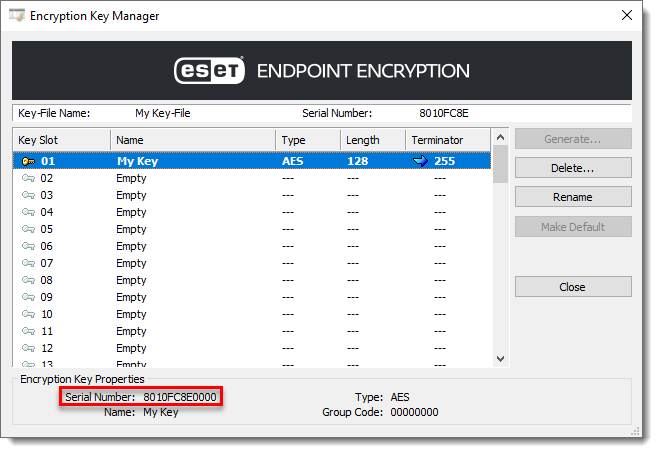
그림 3-1


