Question
- Vous souhaitez ajouter ou localiser des clés de chiffrement dans un client ESET Endpoint Encryption autonome
- Méthode 1 : Configuration initiale
- Méthode 2 : Générer une nouvelle clé
- Méthode 3 : Partager une clé
- Numéros de série
Détails
Cliquez pour agrandir
Les clés de cryptage sont utilisées pour crypter les données et sont stockées dans le fichier de clés. Vous trouverez ci-dessous les types de données qui sont cryptées à l'aide des clés de cryptage :
- Fichiers
- Dossiers
- Supports amovibles
- Courriels
- Archives
- Disques virtuels
Les clés de chiffrement sont des clés uniques qui existent généralement sur votre machine unique. Nous recommandons backing the key-file en cas de défaillance.
Solution
Les clés de chiffrement sont ajoutées au fichier de clés de trois manières différentes :
Méthode 1 : configuration initiale
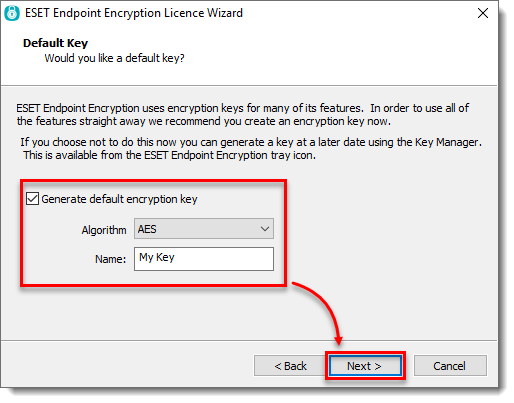
- Lors de la configuration initiale, cochez la case en regard de Générer une clé de cryptage par défaut, puis saisissez un nom pour la clé et cliquez sur Suivant.
Méthode 2 : Générer une nouvelle clé
-
Cliquez sur la flèche de la barre d'état système pour afficher les icônes cachées.
-
Cliquez avec le bouton droit de la souris sur l'icône ESET Endpoint Encryption (EEE).
-
Cliquez sur Gestionnaire de clés.
-
Cliquez sur une ligne vide.
-
Cliquez sur Générer.
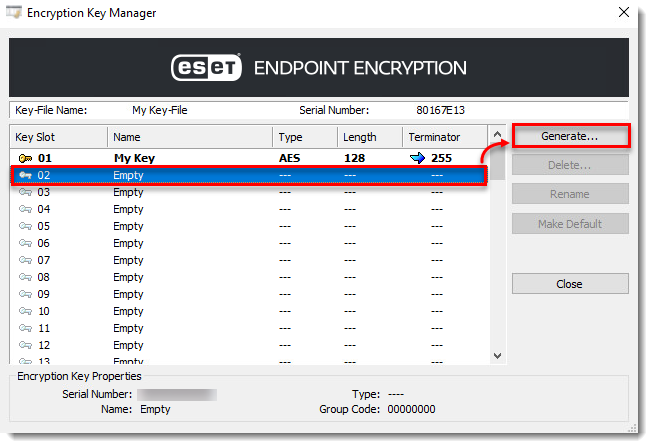
Figure 2-1 - Cliquez sur Suivant.
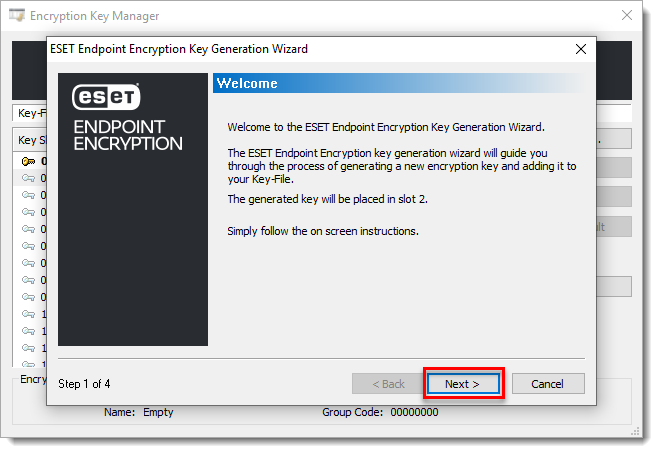
Figure 2-2 - Entrez le nom de la clé.
- Cliquez sur Next (Suivant).
- Sélectionnez le type d'algorithme.
- Cliquez sur Terminer.
Méthode 3 : Partager une clé
Partagez une clé de chiffrement via email ou network drive/removable memory device avec un autre utilisateur d'ESET Endpoint Encryption. Les clés partagées conserveront le même numéro de série que la clé d'origine.
Numéros de série
Chaque utilisateur possède un numéro de série de fichier clé unique lié à sa licence. Lorsqu'une clé de chiffrement est générée, elle reçoit un numéro de série et un numéro d'index. Le numéro d'index augmente à chaque fois qu'une clé de chiffrement est générée.
Vous pouvez afficher le numéro de série d'une clé de chiffrement dans le Gestionnaire de clés.
-
Cliquez sur la flèche de la barre d'état système pour afficher les icônes cachées.
-
Cliquez avec le bouton droit de la souris sur l'icône ESET Endpoint Encryption (EEE).
-
Cliquez sur Gestionnaire de clés.
-
Sélectionnez Fichier de clés.
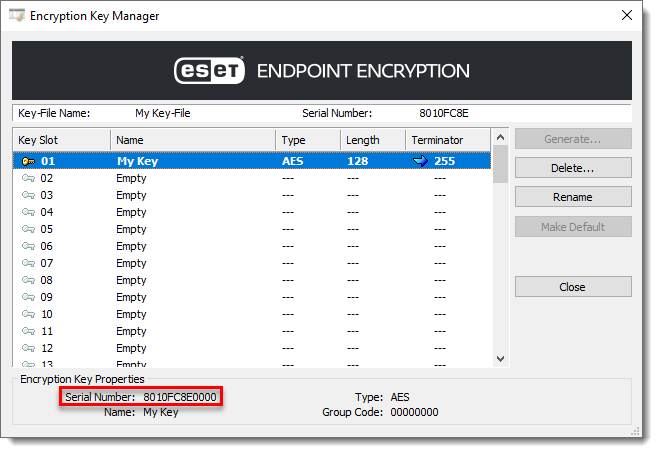
Figure 3-1


