Obsah
- Chcete přidat nebo najít šifrovací klíče v samostatném klientovi ESET Endpoint Encryption
- Metoda 1: Počáteční nastavení
- Metoda 2: Generování nového klíče
- Metoda 3: Sdílení klíče
- Sériová čísla
Podrobnosti
Kliknutím rozbalte
Šifrovací klíče se používají k šifrování dat a jsou uloženy v souboru klíčů. Níže jsou uvedeny typy dat, která jsou šifrována pomocí šifrovacích klíčů:
- Soubory
- Složky
- Vyměnitelná média
- E-maily
- Archivy
- Virtuální disky
Šifrovací klíče jsou jedinečné klíče, které obvykle existují na vašem jedinečném počítači. ' target='_blank'#@# Pro případ selhání doporučujeme zálohovat klíčový soubor na adrese #@#publication_url id='2830' language='1' content='.
Řešení
Šifrovací klíče se do souboru klíčů přidávají třemi různými způsoby:
Metoda 1: Počáteční nastavení
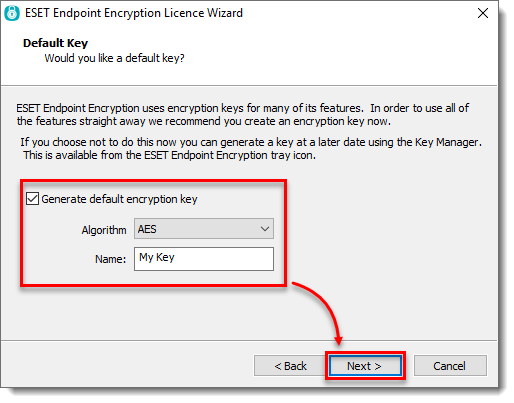
- Během úvodního nastavení zaškrtněte políčko vedle možnosti Generovat výchozí šifrovací klíč, zadejte název klíče a klikněte na tlačítko Další.
Metoda 2: Generování nového klíče
-
Klepnutím na šipku na systémové liště zobrazíte skryté ikony.
-
Klikněte pravým tlačítkem myši na ikonu ESET Endpoint Encryption (EEE).
-
Klikněte na položku Správce klíčů.
-
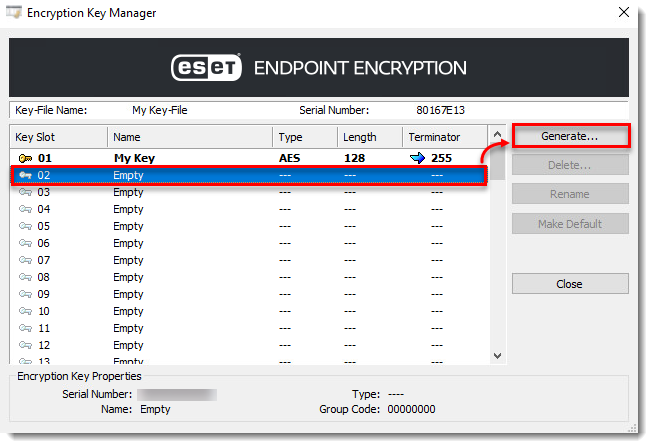
Klikněte na prázdný řádek.
-
Klikněte na tlačítko Generovat.
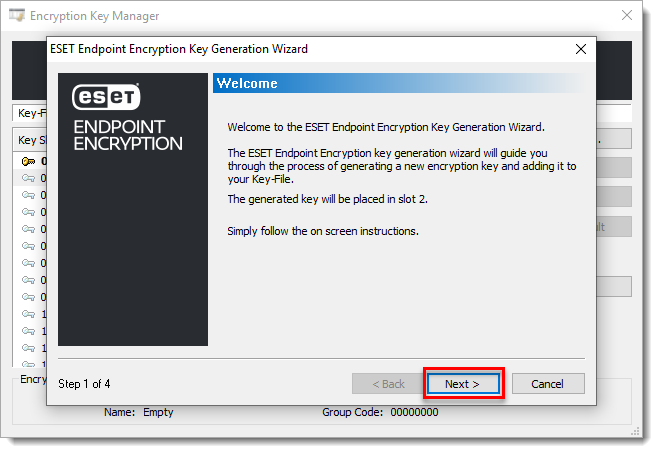
Obrázek 2-1 - Klikněte na tlačítko Další.
Obrázek 2-2 - Zadejte název klíče.
- Click Next.
- Vyberte typ algoritmu.
- Klikněte na tlačítko Dokončit.
Metoda 3: Sdílení klíče
Sdílet šifrovací klíč prostřednictvím e-mailu https://support.eset.com/en/kb7430-sharing-an-eset-endpoint-encryption-key-via-email nebo síťového disku/vyměnitelného paměťového zařízení s jiným uživatelem ESET Endpoint Encryption. Sdílené klíče si zachovají stejné sériové číslo jako původní klíč.
Sériová čísla
Každý uživatel má jedinečné sériové číslo souboru klíčů, které je vázáno na jeho licenci. Při generování šifrovacího klíče je mu přiděleno sériové číslo a indexové číslo. Číslo indexu se zvyšuje při každém generování šifrovacího klíče.
Sériové číslo šifrovacího klíče můžete zobrazit ve Správci klíčů.
-
Klepnutím na šipku na systémové liště zobrazíte skryté ikony.
-
Klikněte pravým tlačítkem myši na ikonu ESET Endpoint Encryption (EEE).
-
Klikněte na položku Správce klíčů.
-
Vyberte možnost Key-File.
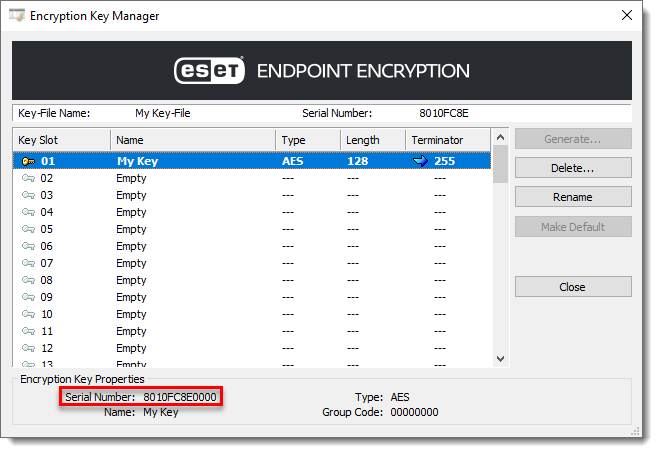
Obrázek 3-1


