Masalah
- Anda ingin menambahkan atau menemukan kunci enkripsi di klien ESET Endpoint Encryption yang berdiri sendiri
- Metode 1: Penyiapan awal
- Metode 2: Membuat kunci baru
- Metode 3: Membagikan kunci
- Nomor seri
Detail
Klik untuk memperluas
Kunci enkripsi digunakan untuk mengenkripsi data dan disimpan di dalam File-Kunci. Di bawah ini adalah jenis data yang dienkripsi menggunakan kunci enkripsi:
- File
- Folder
- Media yang Dapat Dilepas
- Arsip
- Disk Virtual
Kunci enkripsi adalah kunci unik yang biasanya ada pada mesin unik Anda. Kami merekomendasikan mencadangkan file-kunci jika terjadi kegagalan.
Solusi
Kunci enkripsi ditambahkan ke File-Kunci dengan tiga cara berbeda:
Metode 1: Penyiapan awal
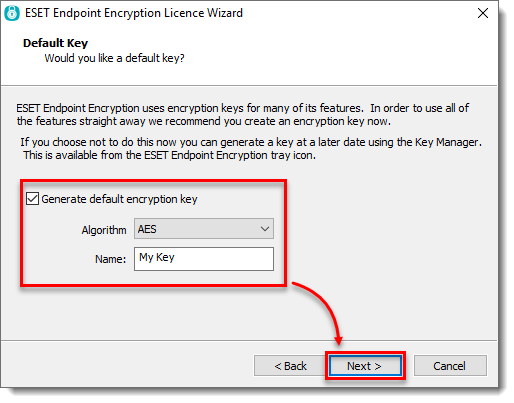
- Selama penyiapan awal, pilih kotak centang di samping Generate default encryption key, lalu masukkan nama untuk kunci dan klik Next.
Metode 2: Membuat kunci baru
-
Klik tanda panah di baki sistem untuk menampilkan ikon tersembunyi.
-
Klik kanan ikon Enkripsi Titik Akhir ESET (EEE).
-
Klik Pengelola Kunci.
-
Klik pada baris kosong.
-
Klik Buat.
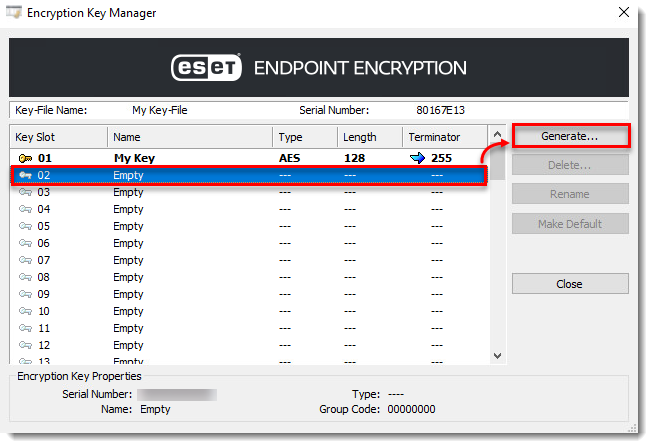
Gambar 2-1 - Klik Berikutnya.
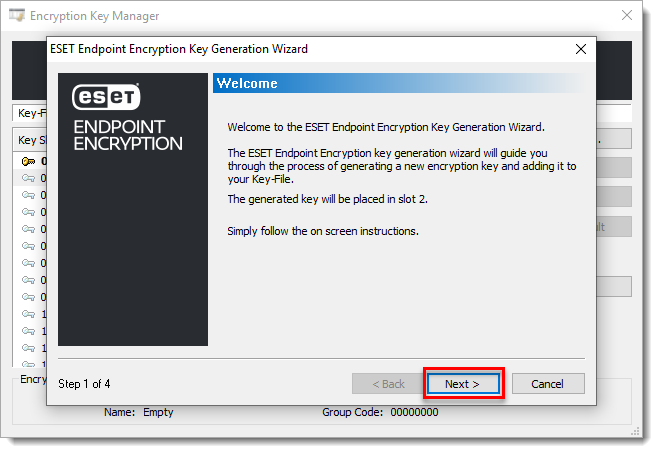
Gambar 2-2 - Masukkan Nama Kunci.
- Klik Next.
- Pilih Jenis Algoritma.
- Klik Selesai.
Metode 3: Membagikan kunci
Bagikan kunci enkripsi melalui email atau drive jaringan/perangkat memori yang dapat dilepas dengan pengguna Enkripsi Titik Akhir ESET yang lain. Kunci yang dibagikan akan mempertahankan nomor seri yang sama dengan kunci aslinya.
Nomor Seri
Setiap pengguna memiliki nomor seri File Kunci unik yang terkait dengan lisensi mereka. Ketika kunci enkripsi dibuat, kunci tersebut diberi nomor seri dan nomor indeks. Nomor indeks bertambah setiap kali kunci enkripsi dibuat.
Anda dapat melihat nomor seri kunci enkripsi di Key Manager.
-
Klik tanda panah di baki sistem untuk menampilkan ikon tersembunyi.
-
Klik kanan ikon Enkripsi Titik Akhir ESET (EEE).
-
Klik Pengelola Kunci.
-
Pilih File-Kunci.
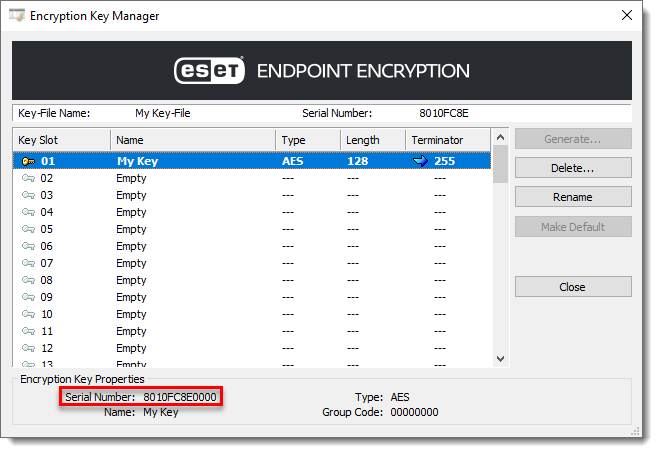
Gambar 3-1


