Edición
- Desea agregar o localizar claves de cifrado en un cliente independiente de ESET Endpoint Encryption
- Método 1: Configuración inicial
- Método 2: Generar una nueva clave
- Método 3: Compartir una clave
- Números de serie
Detalles
Haga clic para ampliar
Las claves de encriptación se utilizan para encriptar datos y se almacenan en el Archivo de Claves. A continuación se indican los tipos de datos que se cifran utilizando claves de cifrado:
- Archivos
- Carpetas
- Medios extraíbles
- Correos electrónicos
- Archivos
- Discos Virtuales
Las claves de cifrado son claves únicas que suelen existir en su máquina única. Recomendamos hacer una copia de seguridad del archivo de claves en caso de fallo.
Solución
Las claves de cifrado se añaden al fichero de claves de tres formas distintas:
Método 1: Configuración inicial
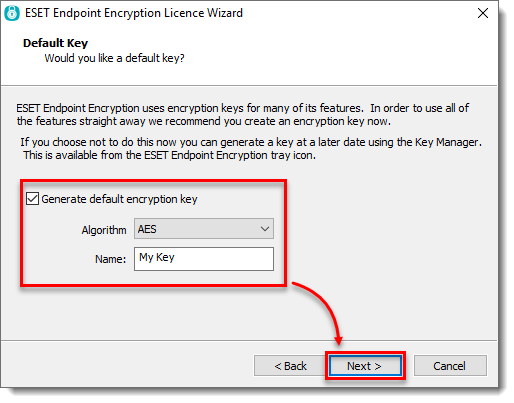
- Durante la configuración inicial, active la casilla de verificación situada junto a Generar clave de cifrado predeterminada, introduzca un nombre para la clave y haga clic en Siguiente.
Método 2: Generar una nueva clave
-
Haga clic en la flecha de la bandeja del sistema para mostrar los iconos ocultos.
-
Haga clic con el botón derecho en el icono ESET Endpoint Encryption (EEE).
-
Haga clic en Administrador de claves.
-
Haga clic en una línea vacía.
-
Haga clic en Generar.
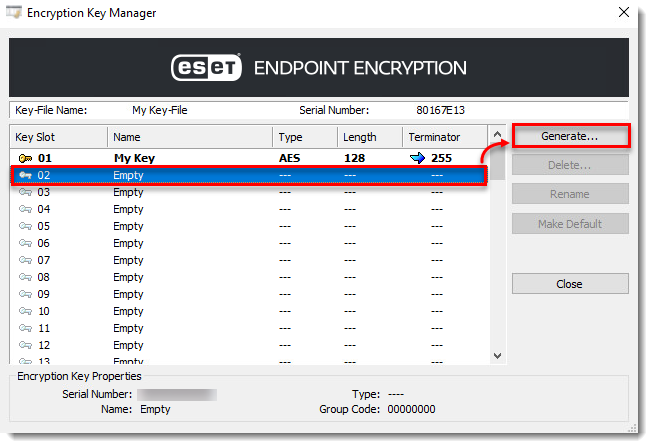
Figura 2-1 - Haga clic en Siguiente.
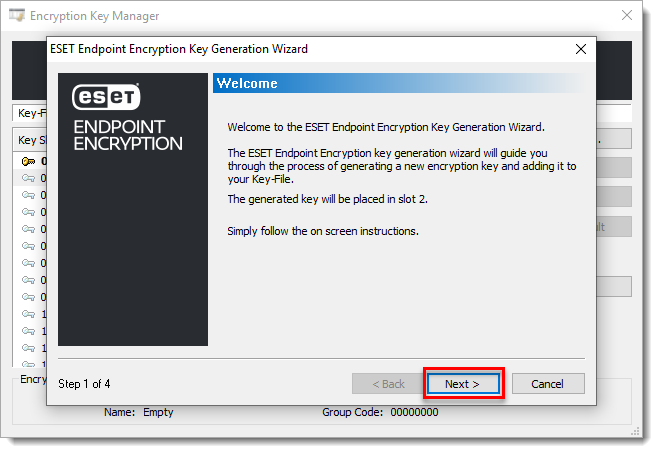
Figura 2-2 - Introduzca el nombre de la clave.
- Pulse Siguiente.
- Seleccione el tipo de algoritmo.
- Pulse Finalizar.
Método 3: Compartir una clave
Comparta una clave de cifrado a través de email o network drive/removable memory device con otro usuario de ESET Endpoint Encryption. Las claves compartidas mantendrán el mismo número de serie que la clave original.
Números de serie
Cada usuario tiene un número de serie de archivo de claves único que está vinculado a su licencia. Cuando se genera una clave de cifrado, se le asigna un número de serie y un número de índice. El número de índice aumenta cada vez que se genera una clave de encriptación.
Puede ver el número de serie de una clave de cifrado en el Gestor de claves.
-
Haga clic en la flecha de la bandeja del sistema para mostrar los iconos ocultos.
-
Haga clic con el botón derecho en el icono ESET Endpoint Encryption (EEE).
-
Haga clic en Administrador de claves.
-
Seleccione Archivo de claves.
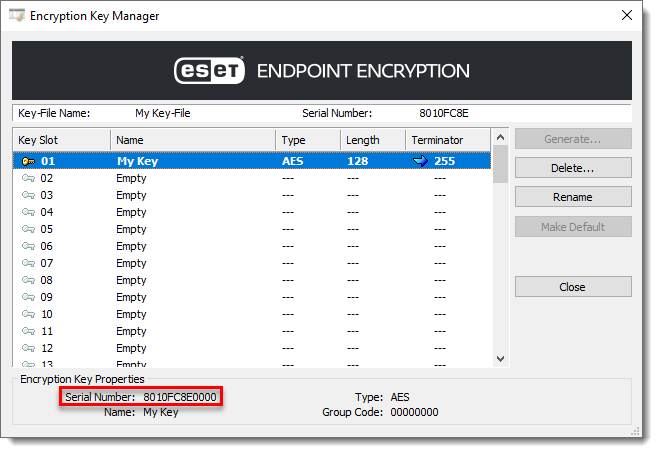
Figura 3-1


