Problem
- Du vil legge til eller finne krypteringsnøkler i en frittstående ESET Endpoint Encryption-klient
- Metode 1: Innledende oppsett
- Metode 2: Generer en ny nøkkel
- Metode 3: Del en nøkkel
- Serienumre
Detaljer
Klikk for å utvide
Krypteringsnøkler brukes til å kryptere data og lagres i nøkkelfilen. Nedenfor ser du hvilke typer data som krypteres ved hjelp av krypteringsnøkler:
- Filer
- Mapper
- Flyttbare medier
- E-poster
- Arkiver
- Virtuelle disker
Krypteringsnøkler er unike nøkler som vanligvis finnes på din unike maskin. Vi anbefaler backing up the key-file i tilfelle feil.
Løsning
Krypteringsnøkler legges til i nøkkelfilen på tre forskjellige måter:
Metode 1: Førstegangsoppsett
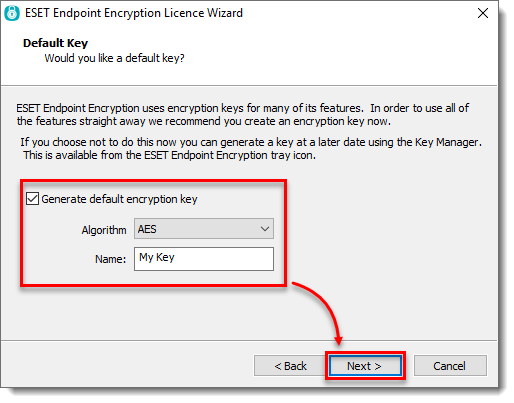
- Under det første oppsettet merker du av i avmerkingsboksen ved siden av Generer standard krypteringsnøkkel, skriver inn et navn på nøkkelen og klikker på Neste.
Metode 2: Generer en ny nøkkel
-
Klikk på pilen i systemstatusfeltet for å vise skjulte ikoner.
-
Høyreklikk på ikonet ESET Endpoint Encryption (EEE).
-
Klikk på Key Manager.
-
Klikk på en tom linje.
-
Klikk på Generer.
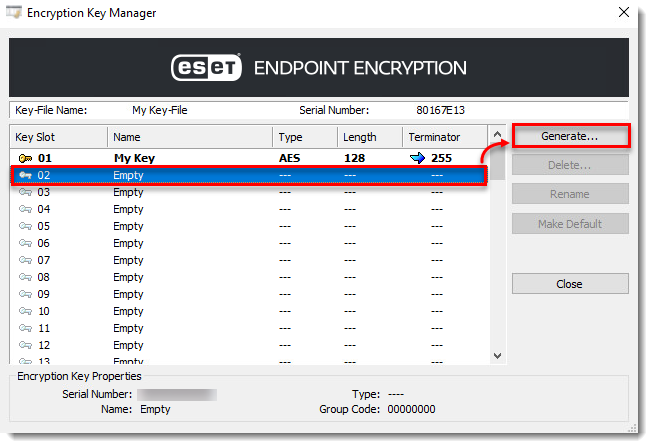
Figur 2-1 - Klikk på Neste.
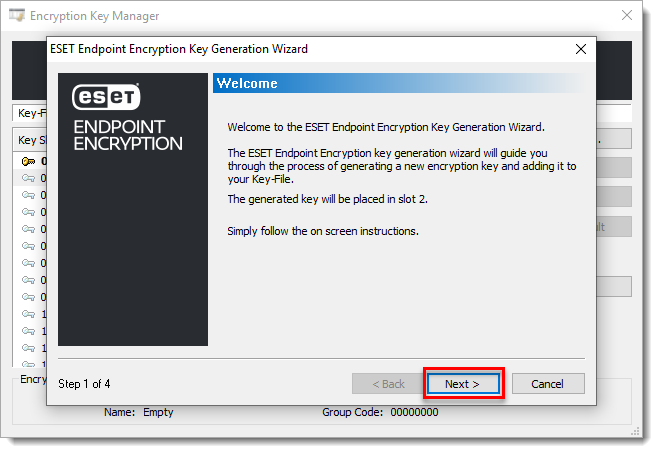
Figur 2-2 - Skriv inn nøkkelnavn.
- Klikk på Neste.
- Velg Algoritmetype.
- Klikk på Fullfør.
Metode 3: Del en nøkkel
Del en krypteringsnøkkel via email eller network drive/removable memory device med en annen ESET Endpoint Encryption-bruker. Nøkler som deles, beholder det samme serienummeret som den opprinnelige nøkkelen.
Serienumre
Hver bruker har et unikt Key-File-serienummer som er knyttet til lisensen deres. Når en krypteringsnøkkel genereres, får den et serienummer og et indeksnummer. Indeksnummeret øker hver gang en krypteringsnøkkel genereres.
Du kan vise serienummeret til en krypteringsnøkkel i Key Manager.
-
Klikk på pilen i systemstatusfeltet for å vise skjulte ikoner.
-
Høyreklikk på ESET Endpoint Encryption (EEE) -ikonet.
-
Klikk på Key Manager.
-
Velg Key-File (Nøkkelfil).
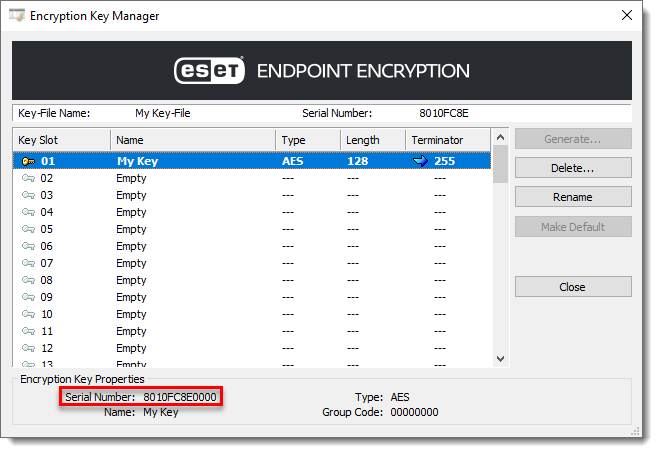
Figur 3-1


