Ausgabe
- Sie möchten Verschlüsselungsschlüssel in einem eigenständigen ESET Endpoint Encryption-Client hinzufügen oder lokalisieren
- Methode 1: Erstmaliges Einrichten
- Methode 2: Erzeugen eines neuen Schlüssels
- Methode 3: Freigeben eines Schlüssels
- Seriennummern
Einzelheiten
Zum Erweitern klicken
Verschlüsselungsschlüssel werden zur Verschlüsselung von Daten verwendet und in der Schlüsseldatei gespeichert. Im Folgenden sind die Datentypen aufgeführt, die mit Verschlüsselungsschlüsseln verschlüsselt werden:
- Dateien
- Verzeichnisse
- Wechseldatenträger
- E-Mails
- Archive
- Virtuelle Laufwerke
Verschlüsselungsschlüssel sind eindeutige Schlüssel, die in der Regel nur auf Ihrem Computer vorhanden sind. Wir empfehlen Sicherung der Schlüsseldatei für den Fall eines Fehlers.
Lösung
Verschlüsselungsschlüssel werden der Schlüsseldatei auf drei verschiedene Arten hinzugefügt:
Methode 1: Ersteinrichtung
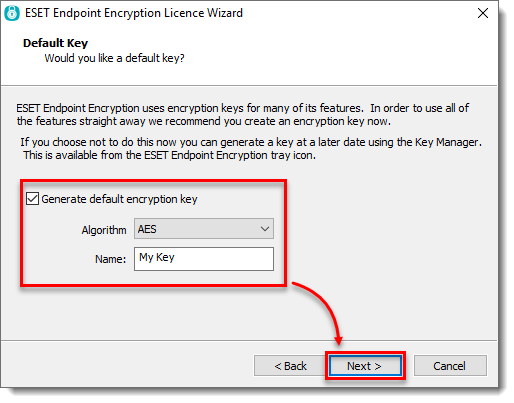
- Aktivieren Sie bei der Ersteinrichtung das Kontrollkästchen neben Standardverschlüsselungsschlüssel generieren, geben Sie einen Namen für den Schlüssel ein und klicken Sie auf Weiter.
Methode 2: Erzeugen eines neuen Schlüssels
-
Klicken Sie auf den Pfeil in der Taskleiste, um versteckte Symbole einzublenden.
-
Klicken Sie mit der rechten Maustaste auf das Symbol von ESET Endpoint Encryption (EEE).
-
Klicken Sie auf Schlüsselmanager.
-
Klicken Sie auf eine leere Zeile.
-
Klicken Sie auf Erzeugen.
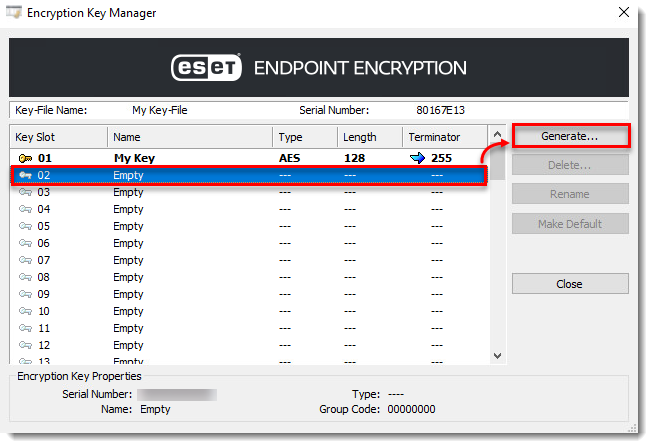
Abbildung 2-1 - Klicken Sie auf Weiter.
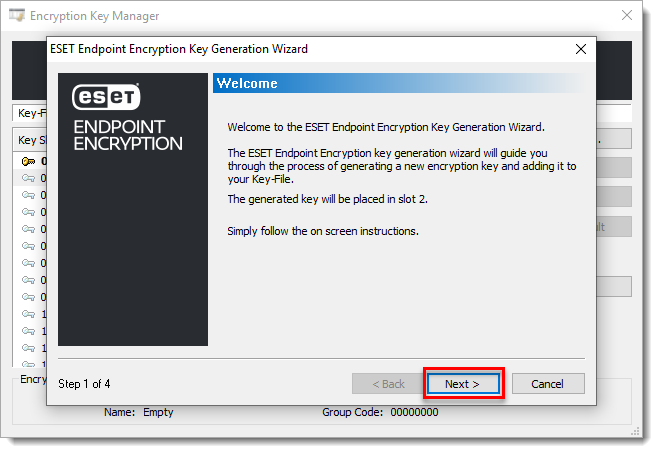
Abbildung 2-2 - Geben Sie den Schlüsselnamen ein.
- Klicken Sie auf Weiter.
- Wählen Sie den Algorithmustyp.
- Klicken Sie auf Beenden.
Methode 3: Freigeben eines Schlüssels
Geben Sie einen Verschlüsselungsschlüssel über email oder network drive/removable memory device an einen anderen Benutzer von ESET Endpoint Encryption weiter. Freigegebene Schlüssel behalten dieselbe Seriennummer wie der Originalschlüssel.
Seriennummern
Jeder Benutzer hat eine eindeutige Key-File-Seriennummer, die an seine Lizenz gebunden ist. Wenn ein Verschlüsselungsschlüssel generiert wird, erhält er eine Seriennummer und eine Indexnummer. Die Indexnummer erhöht sich jedes Mal, wenn ein Verschlüsselungscode erzeugt wird.
Sie können die Seriennummer eines Verschlüsselungscodes im Schlüsselmanager anzeigen.
-
Klicken Sie auf den Pfeil in der Taskleiste, um versteckte Symbole einzublenden.
-
Klicken Sie mit der rechten Maustaste auf das Symbol von ESET Endpoint Encryption (EEE).
-
Klicken Sie auf Schlüsselmanager.
-
Wählen Sie Schlüsseldatei.
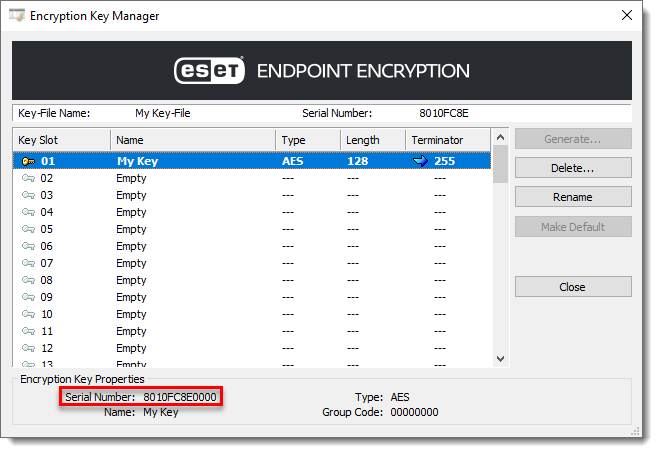
Abbildung 3-1


