Kiadvány
#@##placeholder id='1300' language='1'#@#
- Titkosítási kulcsokat szeretne hozzáadni vagy megtalálni egy önálló ESET Endpoint Encryption kliensben
- 1. módszer: Kezdeti beállítás
- 2. módszer: Új kulcs generálása
- 3. módszer: Kulcs megosztása
- Sorszámok
Részletek
Kattintson a bővítéshez
A titkosítási kulcsok az adatok titkosítására szolgálnak, és a kulcsfájlban tárolódnak. Az alábbiakban a titkosítási kulcsok segítségével titkosított adattípusokat ismertetjük:
- Fájlok
- Mappák
- Eltávolítható adathordozó
- E-mailek
- Archívum
- Virtuális lemezek
A titkosítási kulcsok egyedi kulcsok, amelyek általában az Ön egyedi gépén léteznek. Javasoljuk, hogy hiba esetén a címen készítsen biztonsági másolatot a kulcsfájlról.
Megoldás
A titkosítási kulcsok három különböző módon adhatók hozzá a kulcsfájlhoz:
1. módszer: Kezdeti beállítás
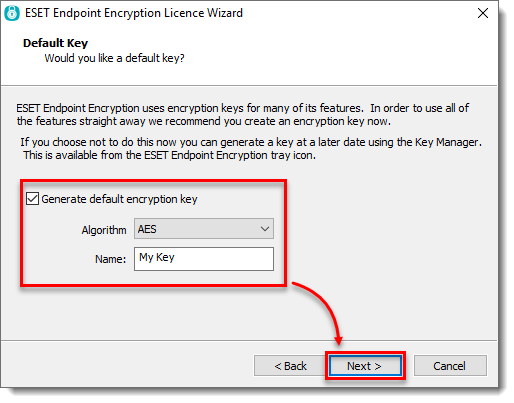
- A kezdeti beállítás során jelölje be az Alapértelmezett titkosítási kulcs generálása melletti jelölőnégyzetet, majd adja meg a kulcs nevét, és kattintson a Tovább gombra.
2. módszer: Új kulcs generálása
-
Kattintson a nyílra a tálcán a rejtett ikonok megjelenítéséhez.
-
Kattintson a jobb gombbal az ESET Endpoint Encryption (EEE) ikonjára.
-
Kattintson a Kulcskezelő gombra.
-
Kattintson egy üres sorra.
-
Kattintson a Generálásgombra.
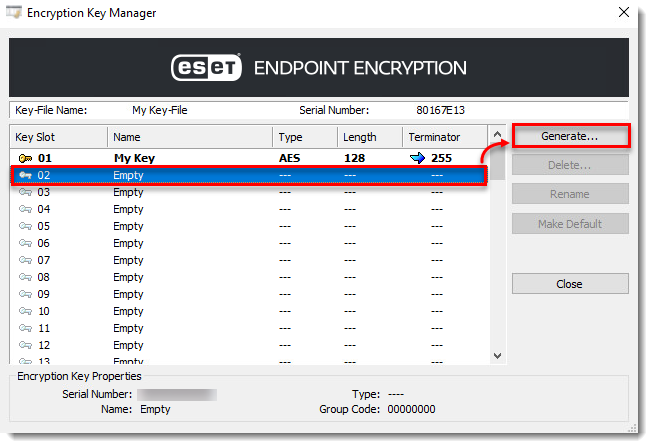
2-1. ábra - Kattintson a Továbbgombra.
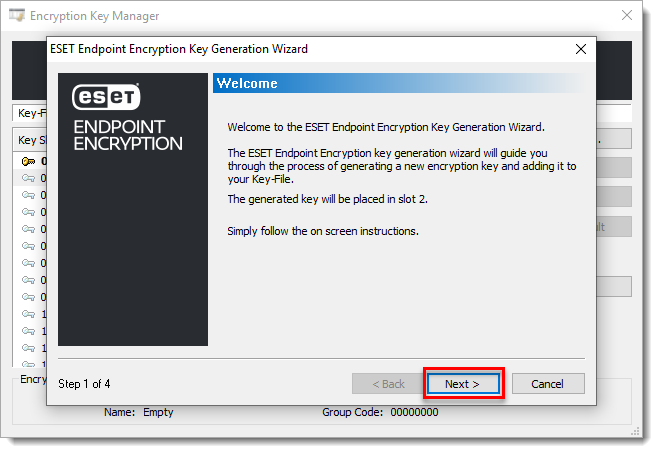
2-2. ábra - Adja meg a kulcs nevét.
- Kattintson a Tovább gombra.
- Válassza ki az algoritmus típusát.
- Kattintson a Befejezés gombra.
3. módszer: Kulcs megosztása
Megoszthatja a titkosítási kulcsot a e-mail címen vagy a hálózati meghajtón/levehető memóriaeszközön keresztül egy másik ESET Endpoint Encryption felhasználóval. A megosztott kulcsok megtartják ugyanazt a sorozatszámot, mint az eredeti kulcs.
Sorszámok
Minden felhasználó egyedi Key-File sorozatszámmal rendelkezik, amely a licencéhez van kötve. Amikor egy titkosítási kulcsot generálnak, az kap egy sorszámot és egy indexszámot. Az indexszám minden egyes titkosítási kulcs generálásakor növekszik.
A kulcskezelőben megtekintheti a titkosítási kulcs sorozatszámát.
-
Kattintson a nyílra a tálcán a rejtett ikonok megjelenítéséhez.
-
Kattintson a jobb gombbal az ESET Endpoint Encryption (EEE) ikonjára.
-
Kattintson a Kulcskezelő gombra.
-
Válassza ki a Kulcs-Filelehetőséget.
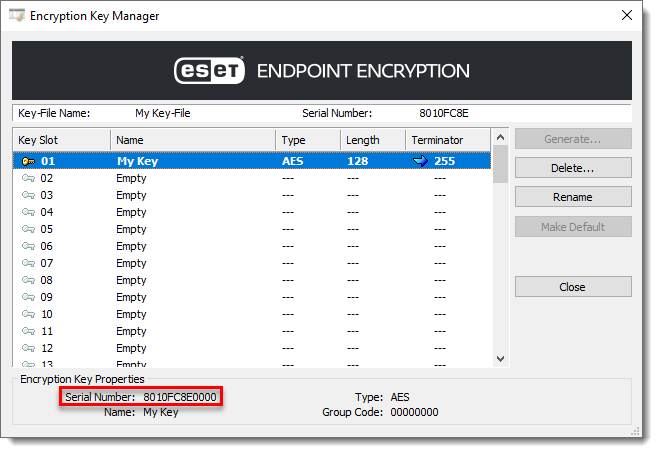
3-1. ábra


