問題
- スタンドアロンのESET Endpoint Encryptionクライアントで暗号化キーを追加または検索したい。
- 方法 1: 初期セットアップ
- 方法 2: 新しい鍵を生成する
- 方法 3: キーを共有する
- シリアル番号
詳細
クリックして拡大
暗号化キーはデータの暗号化に使用され、キーファイルに保存されます。以下は、暗号化キーを使用して暗号化されるデータの種類です:
- ファイル
- フォルダ
- リムーバブルメディア
- 電子メール
- アーカイブ
- 仮想ディスク
暗号化キーは、通常あなたのマシン上に存在するユニークなキーです。障害が発生した場合は、キーファイルをバックアップすることをお勧めします。
ソリューション
暗号鍵は、3つの異なる方法で鍵ファイルに追加される:
方法1:初期設定
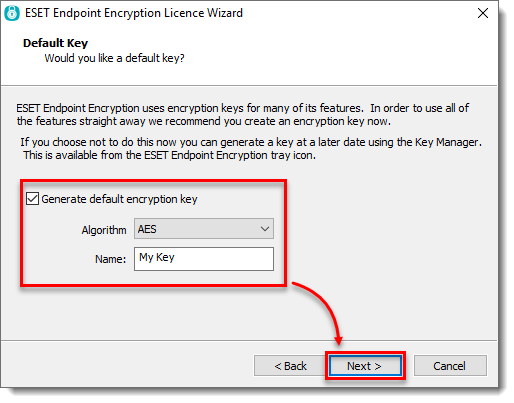
- 初期セットアップの際、「Generate default encryption key(デフォルトの暗号化キーを生成する)」の隣にあるチェックボックスを選択し、キーの名前を入力して「Next(次へ)」をクリックする。
方法 2: 新しいキーを生成する
-
システム トレイの矢印をクリックして、非表示のアイコンを表示します。
-
ESET Endpoint Encryption (EEE)]アイコンを右クリックします。
-
キーマネージャ] をクリックします。
-
空の行をクリックします。
-
生成] をク リ ックします。
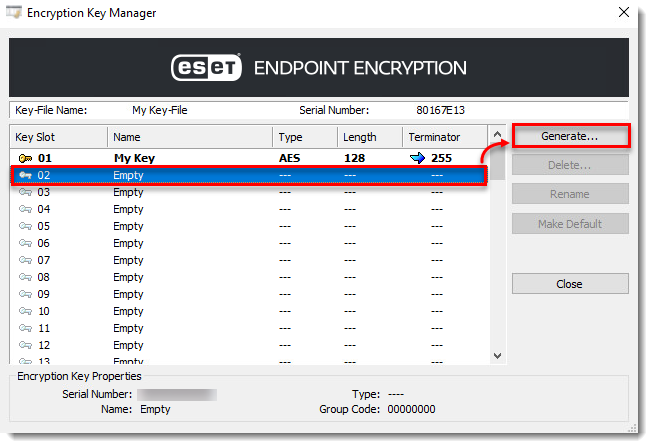
図2-1 - 次へ] をクリックします。
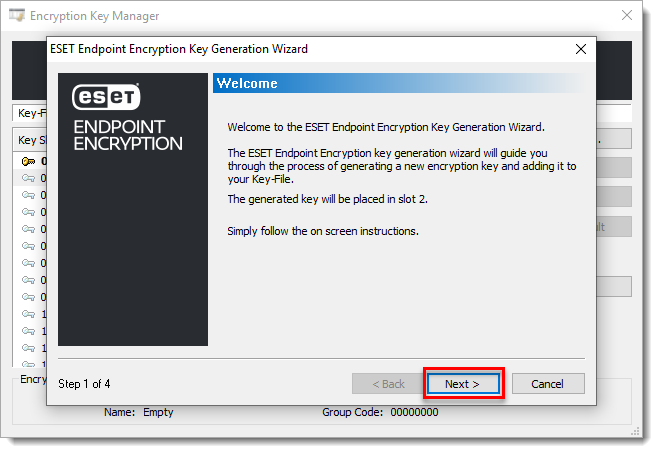
図 2-2 - Key Name」を入力する。
- Next」をクリックする。
- Algorithm Type(アルゴリズム・タイプ)」を選択する。
- Finish をクリックする。
方法3:鍵を共有する
暗号化キーを email または network drive/removable memory device 経由で、別の ESET Endpoint Encryption ユーザと共有します。共有されたキーは、元のキーと同じシリアル番号が維持されます。
シリアル番号
各ユーザは、ライセンスに関連付けられた固有の Key-File シリアル番号を持ちます。暗号化キーが生成されると、シリアル番号とインデックス番号が付与されます。インデックス番号は、暗号化キーが生成されるたびに増加します。
暗号化鍵のシリアル番号は、Key Manager で確認できます。
-
システム トレイの矢印をクリックして、非表示のアイコンを表示します。
-
ESET Endpoint Encryption(EEE)アイコンを右クリックします。
-
キー マネージャ] をクリックします。
-
Key-File] を選択します。
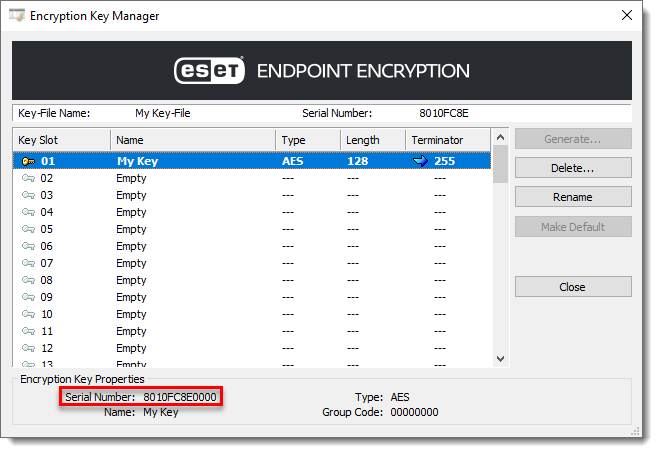
図 3-1


