Wydanie
- Co nowego
- Zainstaluj ESET Online Scanner
- Uruchamianie ESET Online Scanner
- Zmiana ustawień programu poprawy jakości obsługi klienta
- Odwiedź stronę ESET Online Scanner
Rozwiązanie
Co nowego?
Najnowsza wersja ESET Online Scanner to nowa generacja naszego dobrze znanego ESET Online Scanner. Nie jest już zależny od Active X, dzięki czemu jest całkowicie niezależny od przeglądarki.
Inne nowe funkcje nowego skanera online obejmują:
- Ekran powitalny oferuje skróty do Skanowania komputera, Ustawień skanowania okresowego, Pełnej ochrony i O ESET Online Scanner.
- Typy skanowania
- Pełne skanowanie skanuje cały system, a wszystkie opcje wykrywania zostaną włączone.
- Szybkie skanowanie skanuje wybrane pliki.
- Skanowanie niestandardowe dostosowuje skanowanie do wybranych plików. Dostępna jest również opcja wykrywania podejrzanych aplikacji, wykrywania potencjalnie niebezpiecznych aplikacji i skanowania archiwów.
- Począwszy od ESET Online Scanner w wersji 3 (EOS v3), skanowanie okresowe okresowo skanuje komputer za darmo. Jest to szybkie sprawdzenie części systemu, które są często zainfekowane. Skanowanie rozpoczyna się automatycznie, a użytkownik jest o nim powiadamiany.
- Skanowanie lokalizacji autostartu programów uruchamianych automatycznie po uruchomieniu systemu Windows.
- Skanowanie sektorów rozruchowych.
- Skanowanie rejestru i czyszczenie złośliwego oprogramowania, które przetrwało w rejestrze (na przykład poweliks trojan).
- Uzdrawianie podczas ponownego uruchamiania systemu operacyjnego i późniejszego ponownego skanowania wcześniej zainfekowanych plików.
Zainstaluj ESET Online Scanner
-
Kliknij dwukrotnie pobrany plik .exe, aby uruchomić instalator.
-
Wybierz żądany język z menu rozwijanego i kliknij przycisk Rozpocznij.
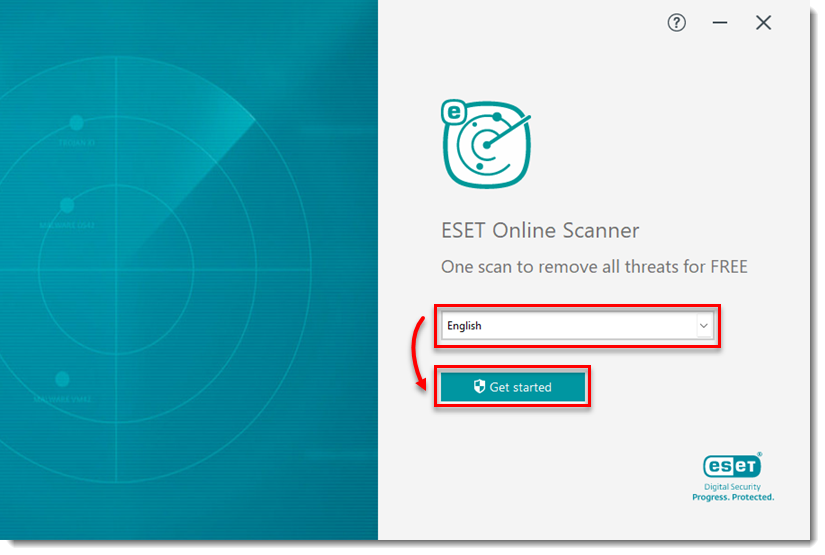
Rysunek 1-1
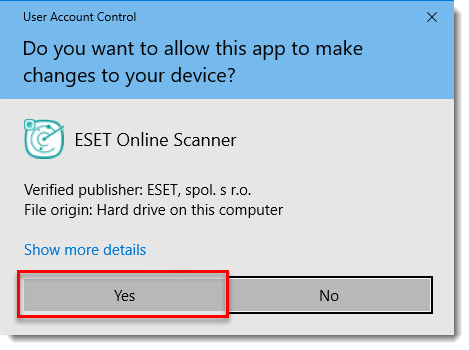
- Kliknij przycisk Tak.
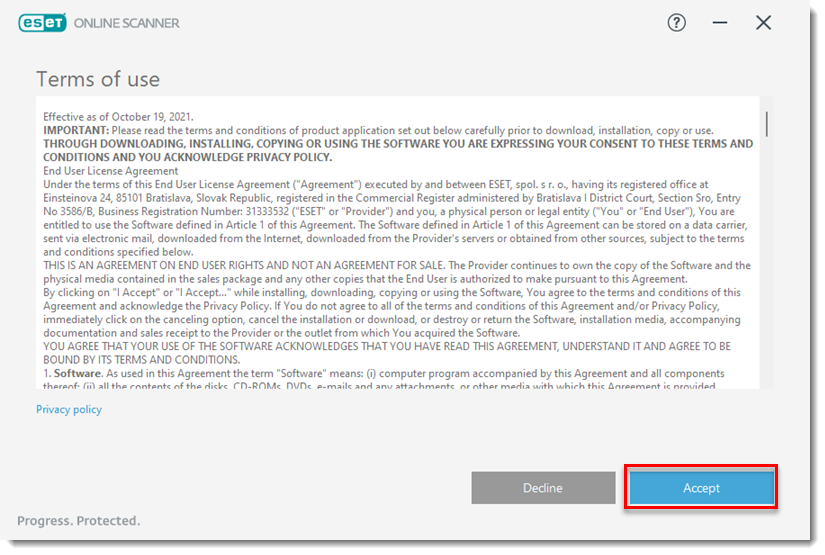
- Na ekranie Warunki użytkowania kliknij Akceptuj.
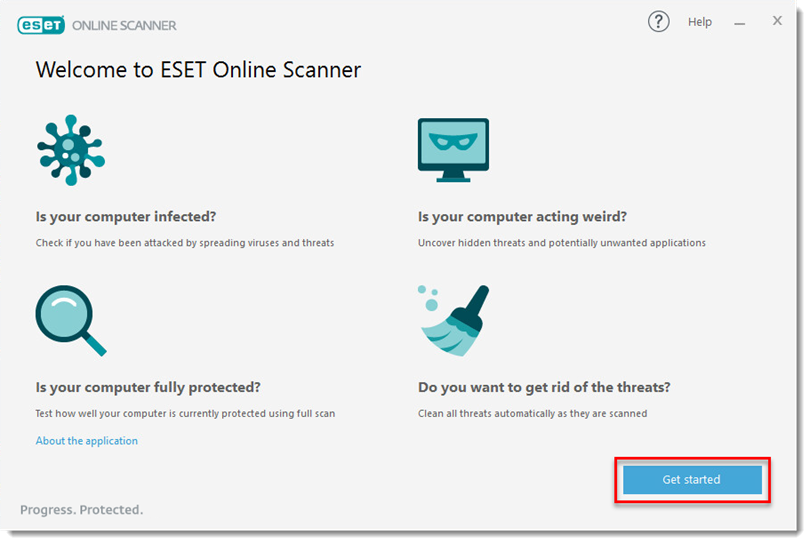
- Kliknij Get Started (Rozpocznij).
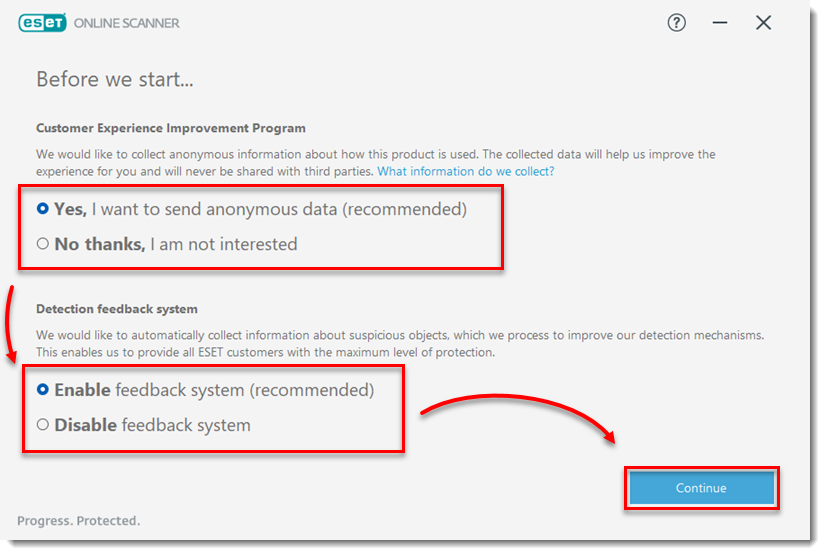
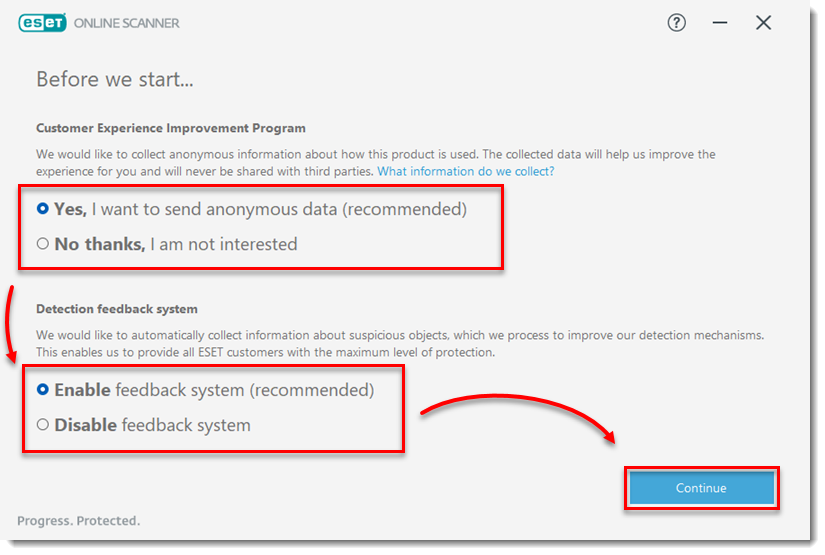
- Wybierz preferencje dotyczące programu poprawy jakości obsługi klienta i systemu opinii o wykrywaniu, a następnie kliknij przycisk Kontynuuj. Można teraz uruchomić program ESET Online Scanner.
Uruchamianie programu ESET Online Scanner
- Jeśli program ESET Online Scanner był już wcześniej uruchamiany, kliknij dwukrotnie pobrany oryginalny plik .exe. Jeśli kontynuujesz z poziomu kreatora instalacji, przejdź do kroku 3.
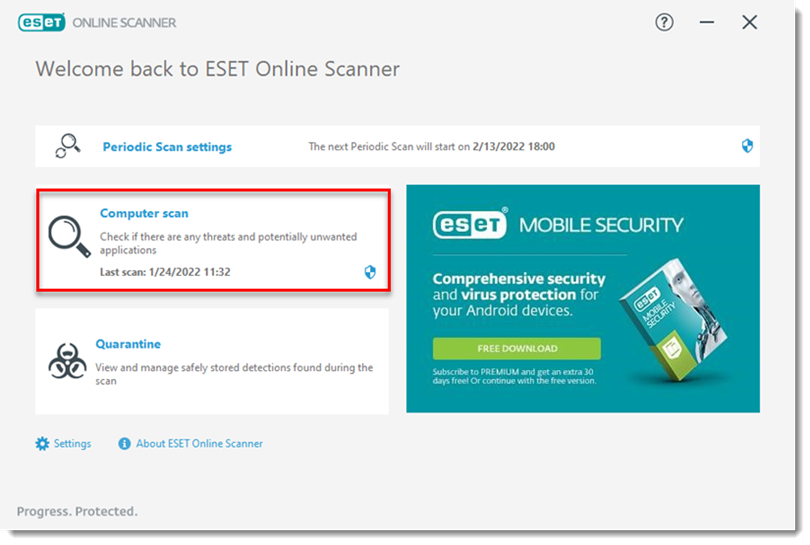
- Kliknij opcję Skanowanie komputera.
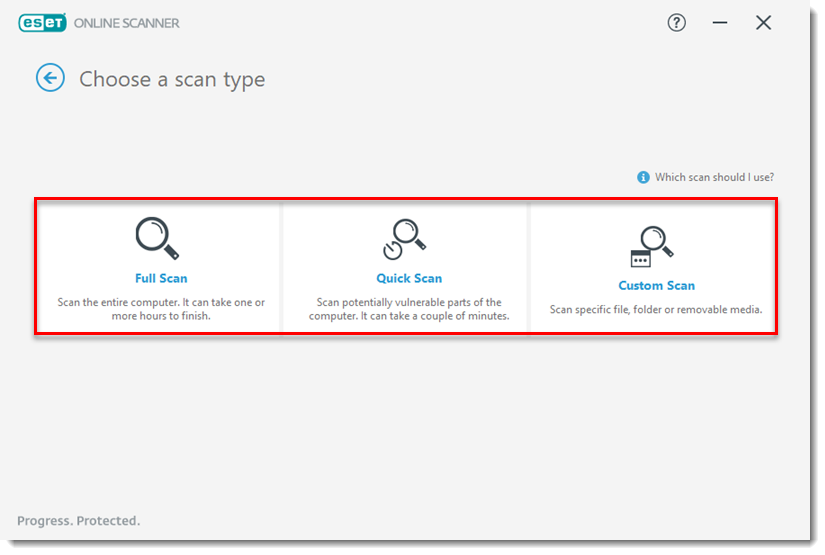
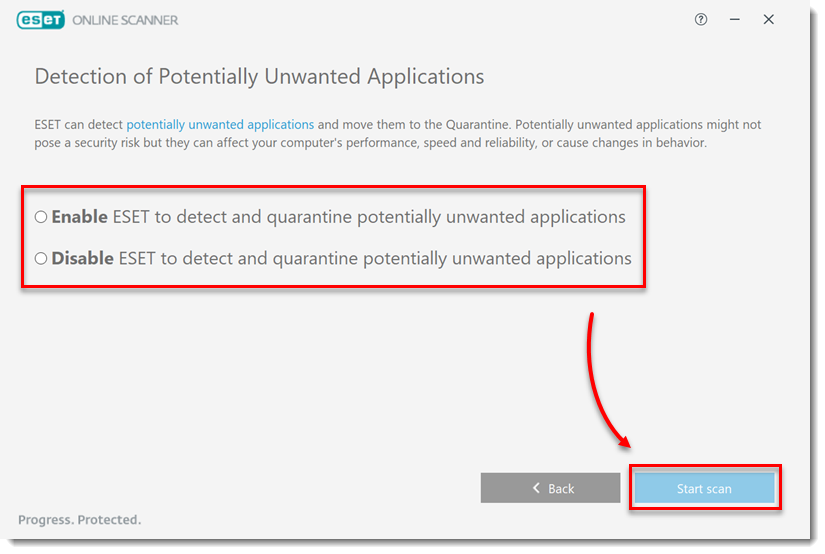
- Wybierz preferencje dla Detection of Potentially Unwanted Applications. Kliknij przycisk Rozpocznij skanowanie. Jeśli wybrano opcję Skanowanie niestandardowe, najpierw należy wybrać cele skanowania.
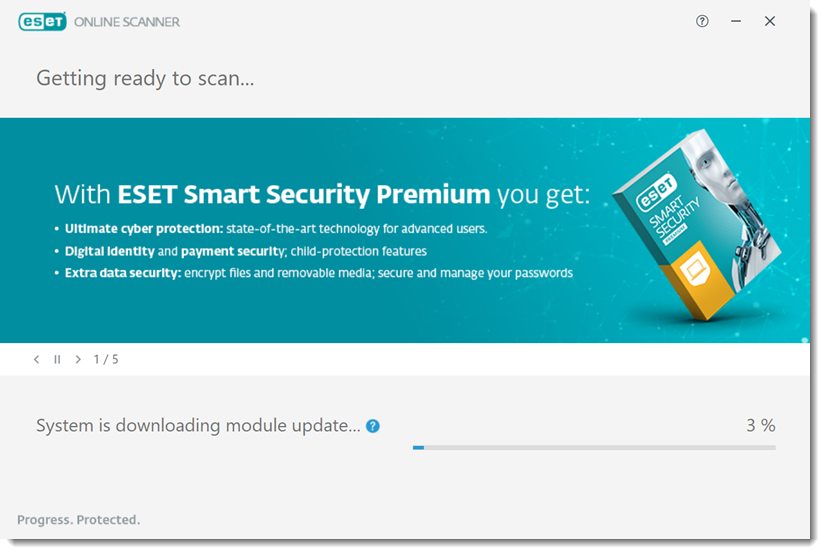
- Wszelkie aktualizacje modułów od ostatniego uruchomienia skanera online zostaną pobrane przed rozpoczęciem skanowania.
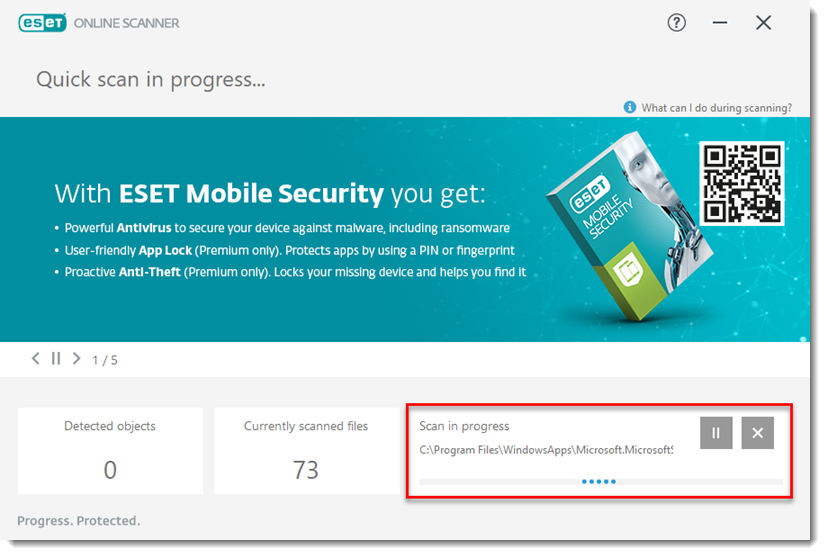
- Postęp skanowania jest wyświetlany na pasku postępu wraz ze ścieżką i tytułem skanowanego pliku. Liczba znalezionych zagrożeń jest wyświetlana natychmiast. Możesz kliknąć ikonę X, aby zatrzymać skanowanie w dowolnym momencie.
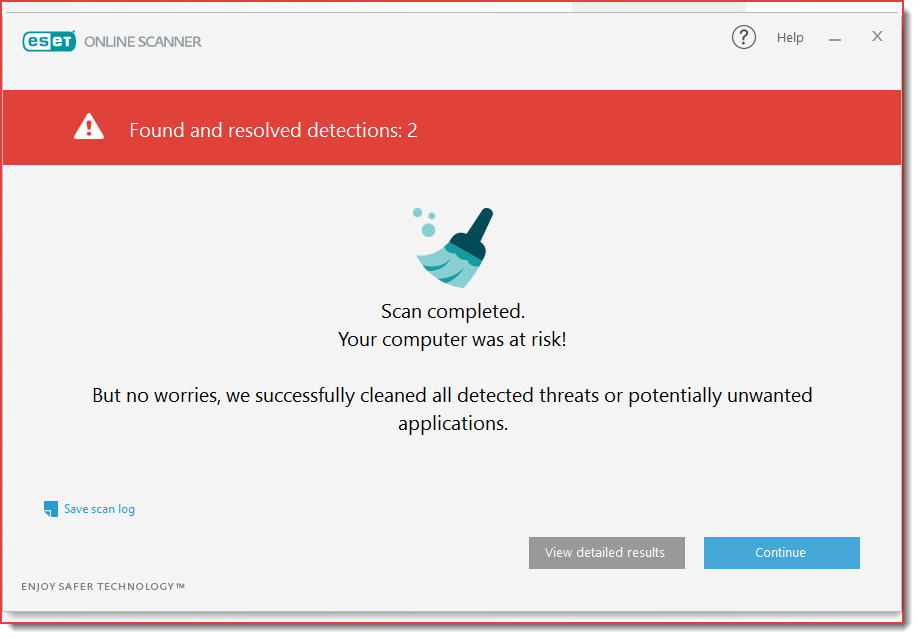
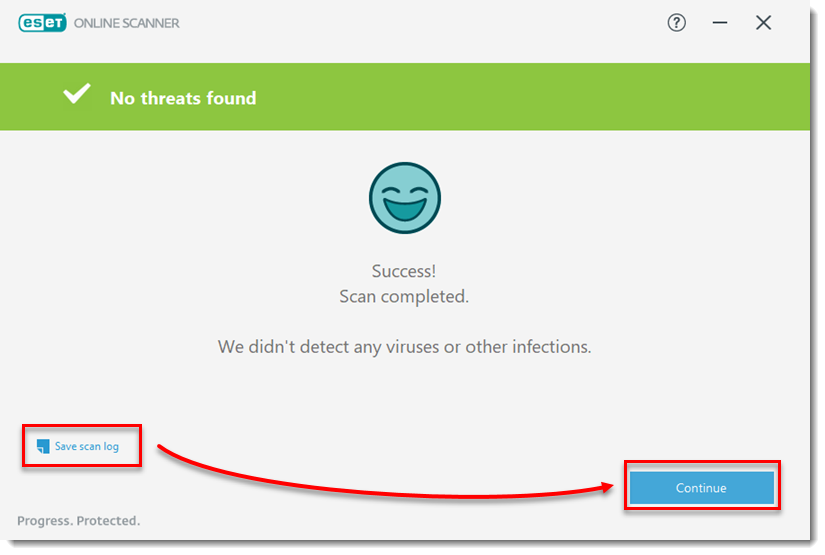
- Jeśli chcesz zapisać wyniki, kliknij Zapisz dziennik skanowania po zakończeniu skanowania. Kliknij przycisk Kontynuuj.
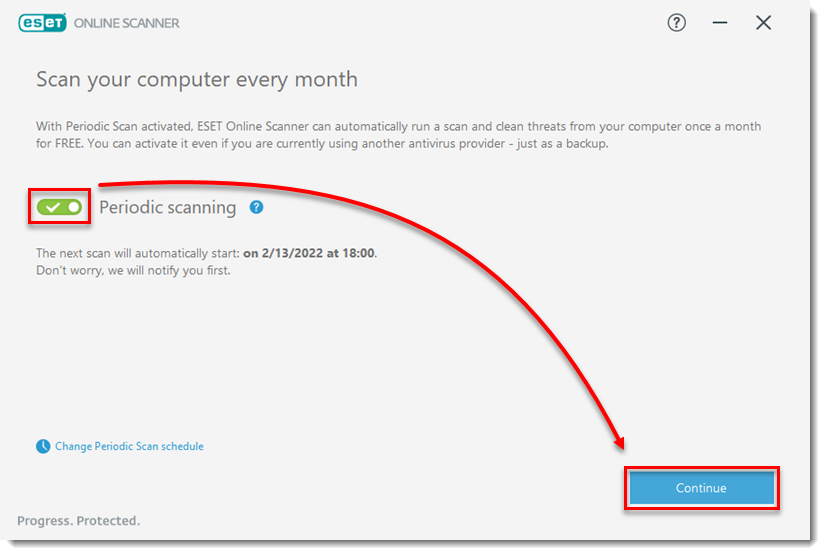
- Jeśli chcesz włączyć regularne skanowanie komputera co miesiąc, kliknij przełącznik obok opcji Skanowanie okresowe i kliknij dwukrotnie przycisk Kontynuuj .
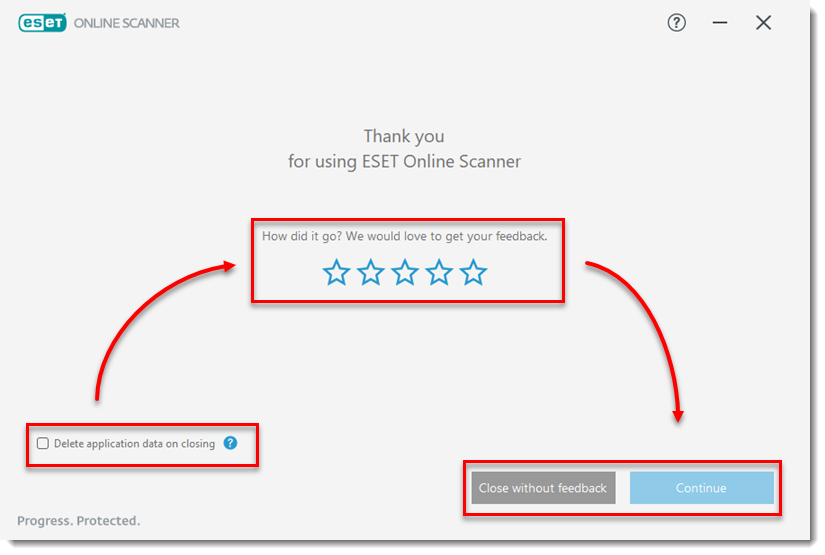
- Aby usunąć wszystkie pliki i foldery utworzone przez program ESET Online Scanner, zaznacz pole wyboru obok opcji Usuń dane aplikacji po zamknięciu. Pozostaw dowolną opinię, a następnie kliknij przycisk Zamknij bez opinii lub Kontynuuj.
Zmiana ustawień programu Customer Experience Improvement Program
-
Kliknij dwukrotnie pobrany wcześniej plik .exe, aby uruchomić program ESET Online Scanner.
-
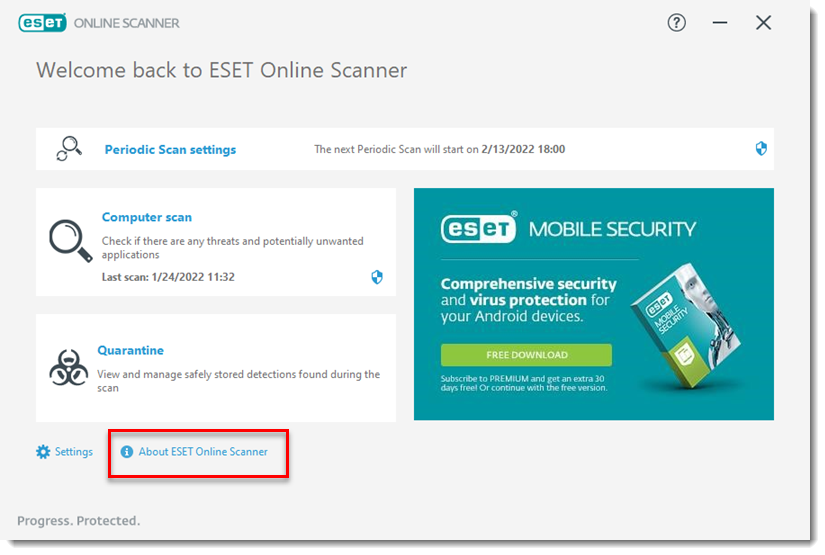
Kliknij opcję Informacje o programie ESET Online Scanner.
- Kliknij opcję Ustawienia zbierania danych.
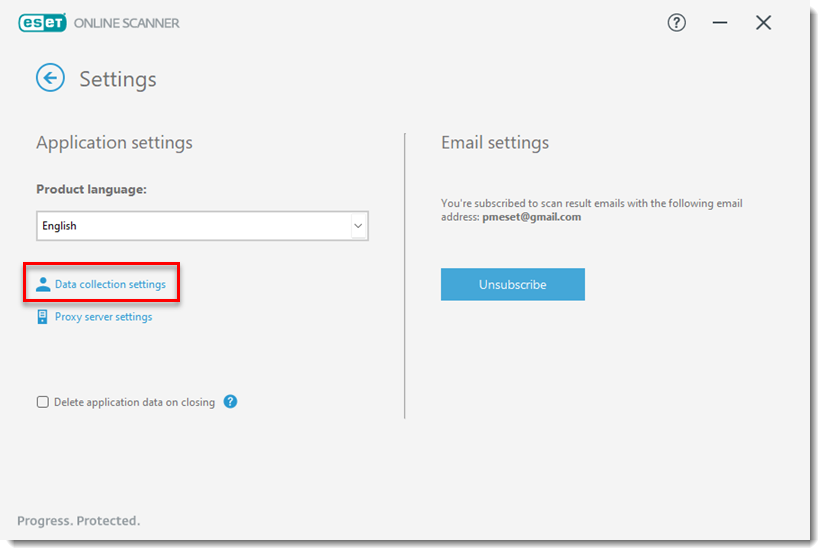
- Wybierz preferencje dla programu Customer Experience Improvement Program i systemu informacji zwrotnej o wykrywaniu, a następnie kliknij przycisk Zapisz.