이슈
솔루션
새로운 기능은 무엇입니까?
최신 버전의 ESET 온라인 스캐너는 잘 알려진 ESET 온라인 스캐너의 차세대 버전입니다. 더 이상 Active X에 종속되지 않으므로 브라우저에 완전히 독립적입니다.
새로운 온라인 스캐너의 다른 새로운 기능은 다음과 같습니다:
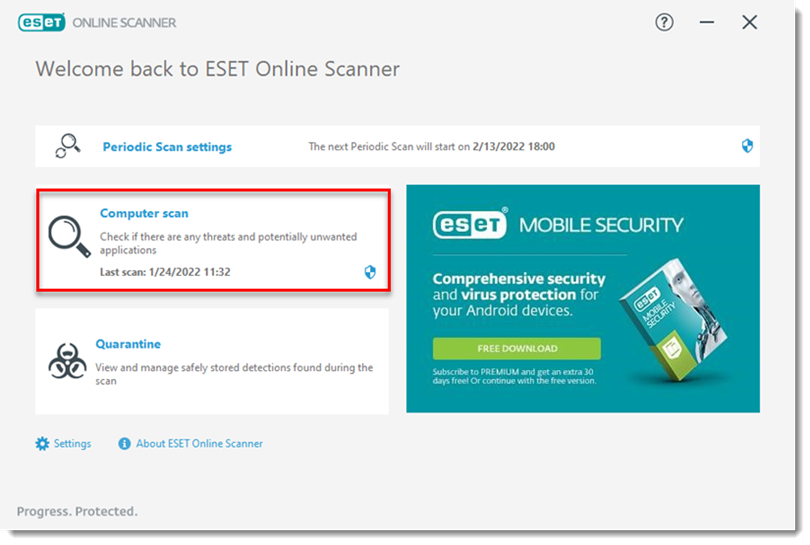
- 시작 화면에서 컴퓨터 검사, 정기 검사 설정, 전체 보호 및 ESET 온라인 스캐너 정보에 대한 바로 가기를 제공합니다.
- 검사 유형
- 전체 검사는 전체 시스템을 검사하며 모든 탐지 옵션이 활성화됩니다.
- 빠른 검사는 선택한 파일을 검사합니다.
- 사용자 지정 검사는 사용자가 선택한 파일에 맞게 검사를 사용자 지정합니다. 또한 의심스러운 애플리케이션 탐지, 잠재적으로 안전하지 않은 애플리케이션 탐지 및 아카이브 검사 옵션도 있습니다.
- ESET 온라인 스캐너 버전 3(EOS v3)부터는 정기 검사가 컴퓨터를 주기적으로 무료로 검사합니다. 자주 감염되는 시스템 부분을 빠르게 검사합니다. 스캔이 자동으로 시작되고 이에 대한 알림을 받게 됩니다.
- Windows 시작 시 자동으로 시작되는 프로그램의 자동 시작 위치를 검사합니다.
- 부팅 섹터를 검사합니다.
- 레지스트리를 검사하고 레지스트리에 남아 있는 멀웨어를 치료합니다(예: poweliks 트로이 목마).
- 운영 체제를 재시작하고 이전에 감염된 파일을 다시 검사하는 동안 치유됩니다.
ESET 온라인 스캐너 설치
-
다운로드한 .exe 파일을 더블 클릭하여 설치 프로그램을 실행합니다.
-
드롭다운 메뉴에서 원하는 언어를 선택하고 시작을 클릭합니다.
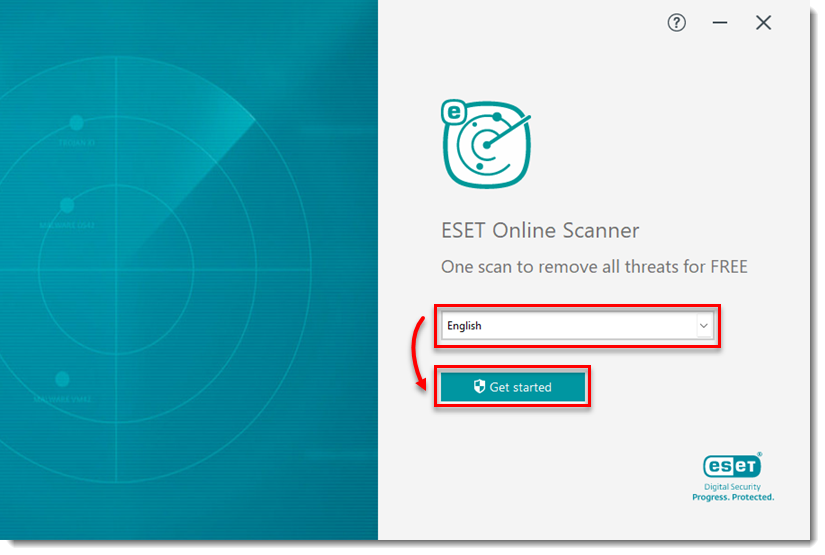
그림 1-1
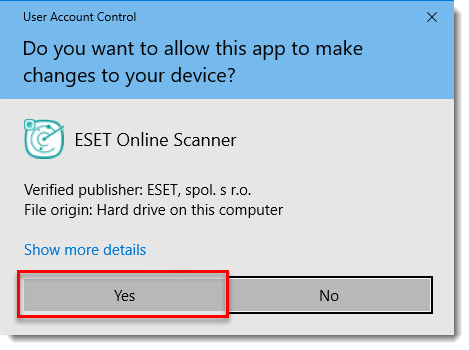
- 예를 누르십시오.
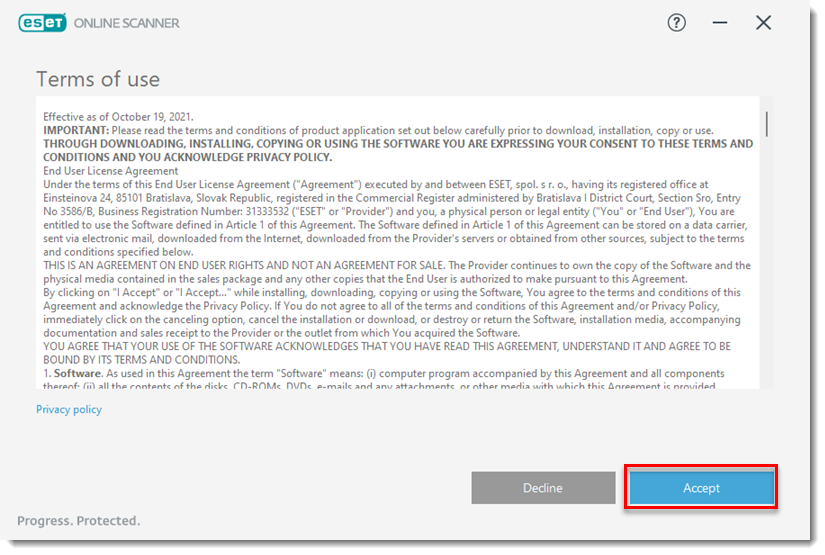
- 사용 약관 화면에서 동의를 클릭합니다.
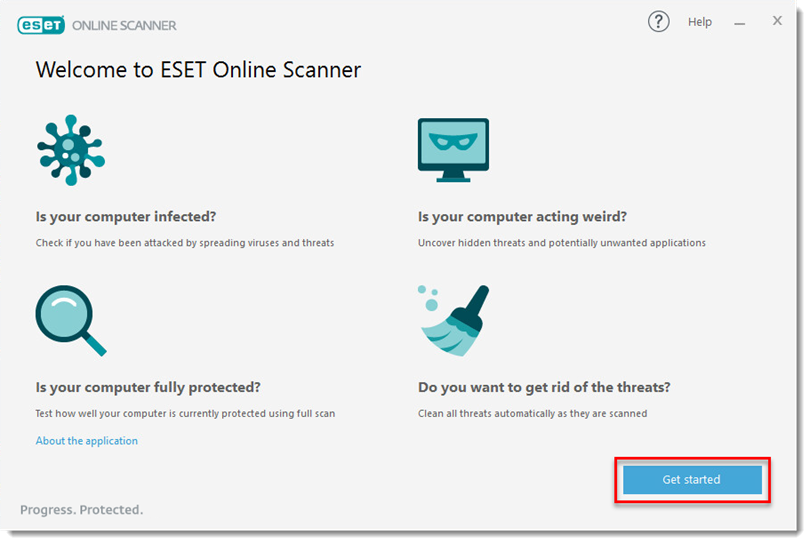
- 시작을 클릭합니다.
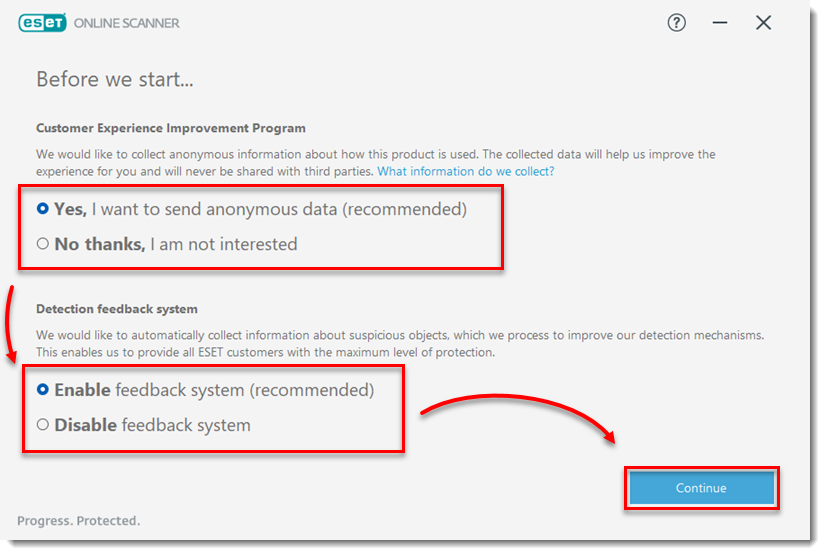
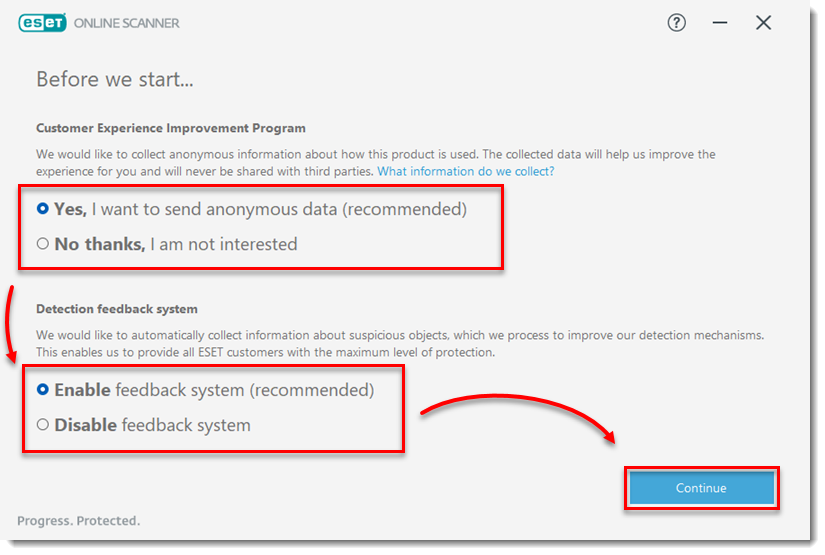
- 고객 환경 개선 프로그램 및 탐지 피드백 시스템에 대한 기본 설정을 선택하고 계속을 누르십시오. 이제 ESET 온라인 스캐너를 실행할 수 있습니다.
ESET 온라인 스캐너 실행
- 이전에 ESET 온라인 스캐너를 실행한 적이 있는 경우 다운로드한 원본 .exe 파일을 두 번 클릭합니다. 설치 마법사를 계속하는 경우 3단계로 건너뛰십시오.
- 컴퓨터 검사를 누르십시오.
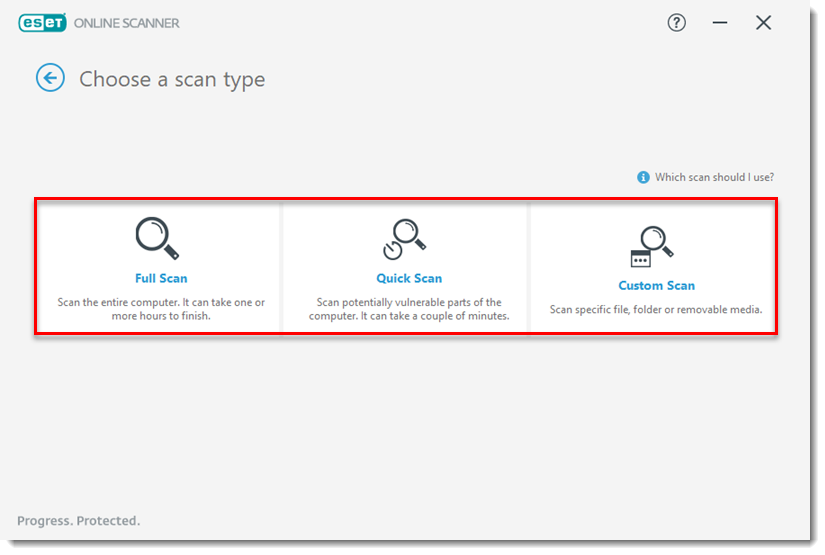
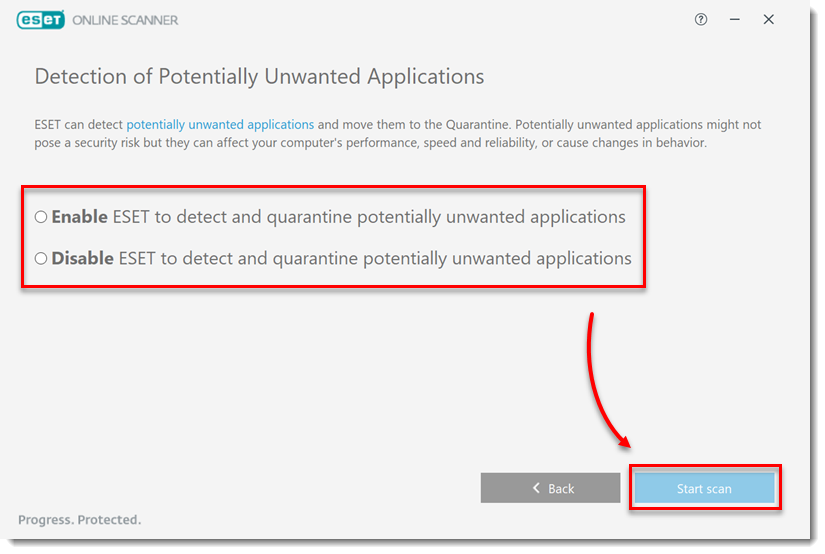
- 원치 않는 애플리케이션 탐지' focus=''#@#publication_url id='112' target='_blank' content='잠재적으로 원치 않는 애플리케이션 탐지'에 대한 기본 설정을 선택합니다. 스캔 시작을 클릭합니다. 사용자 지정 스캔을 선택한 경우 먼저 스캔 대상을 선택합니다.
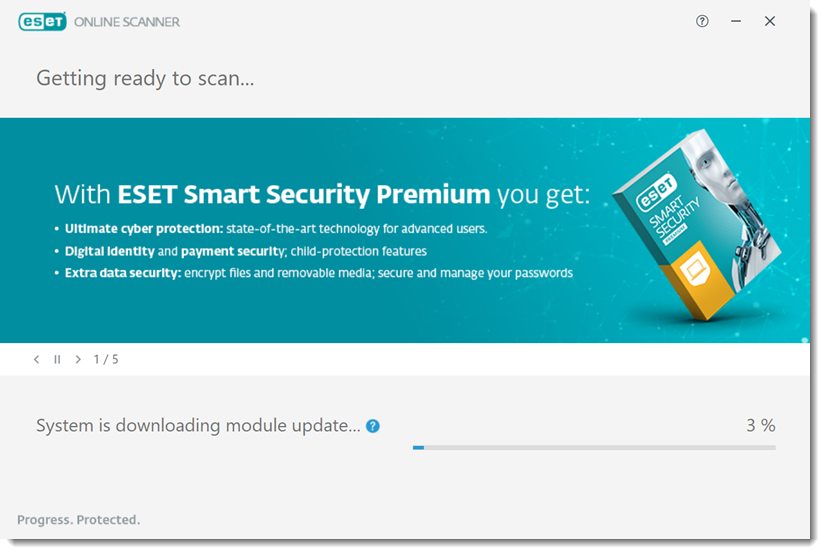
- 마지막으로 온라인 스캐너를 실행한 이후 업데이트된 모든 모듈이 스캔 시작 전에 다운로드됩니다.
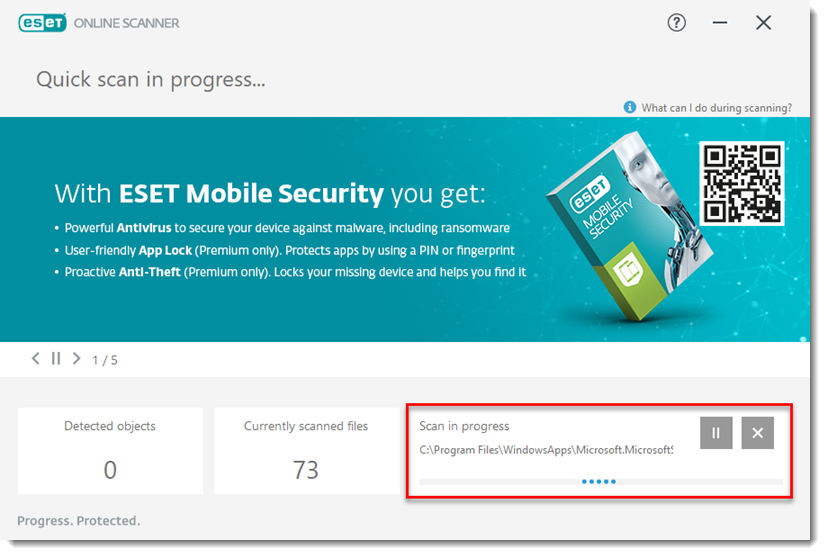
- 진행률 표시줄에 스캔 진행률이 스캔 중인 파일의 경로 및 제목과 함께 표시됩니다. 발견된 위협의 수가 즉시 표시됩니다. 언제든지 X 아이콘을 클릭하여 스캔을 중지할 수 있습니다.
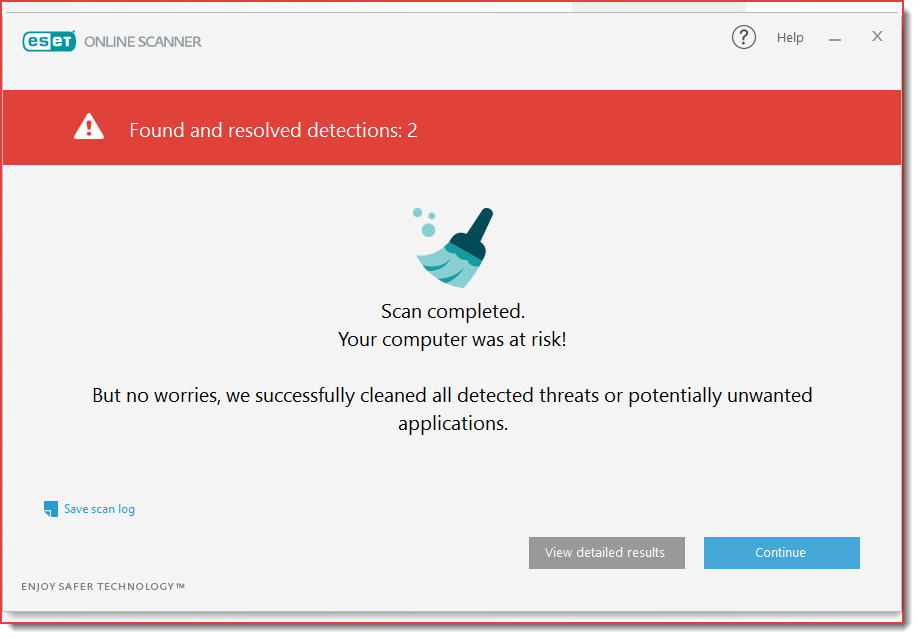
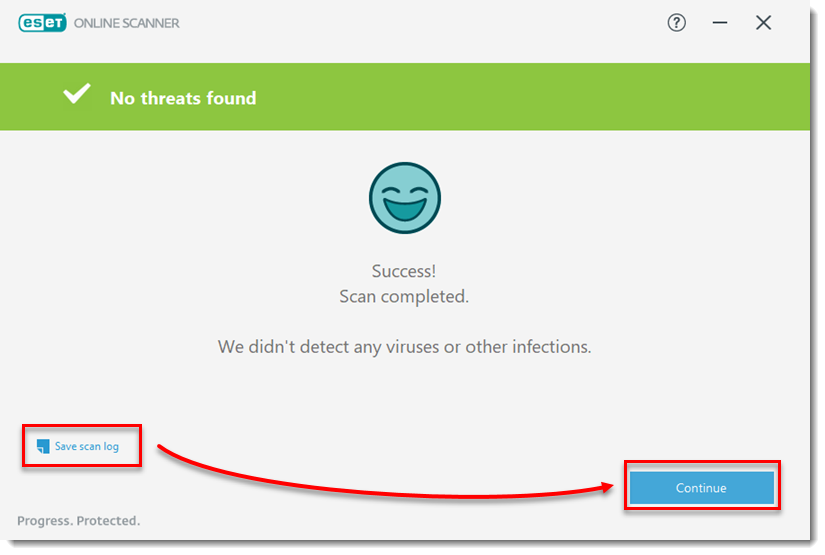
- 결과를 저장하려면 스캔이 완료되면 스캔 로그 저장을 클릭합니다. 계속을 클릭합니다.
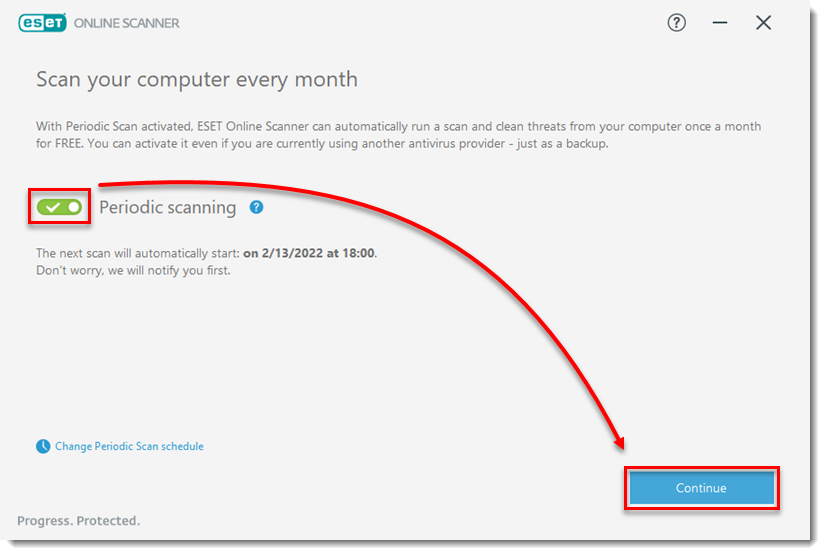
- 매월 컴퓨터에서 정기 검사를 활성화하려면 정기 검사 옆의 토글을 클릭하고 계속을 두 번 클릭합니다.
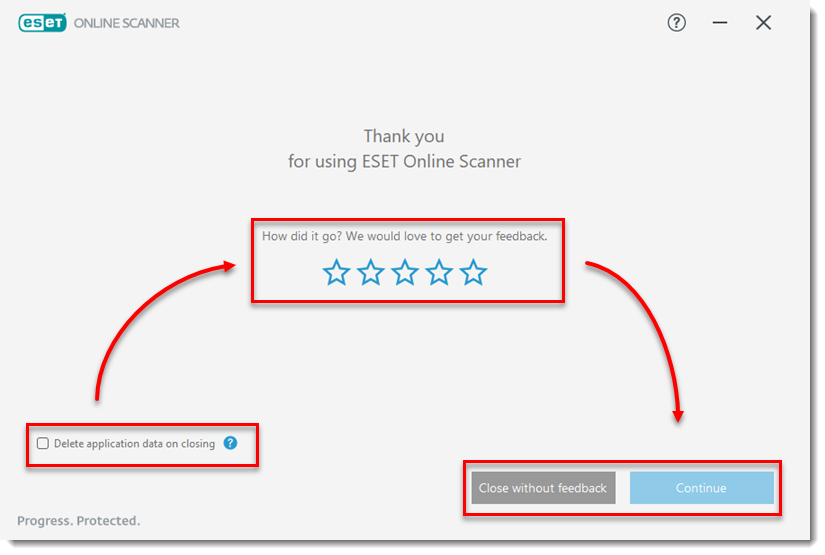
- ESET 온라인 스캐너가 생성한 모든 파일 및 폴더를 삭제하려면 종료 시 애플리케이션 데이터 삭제 옆의 확인란을 선택하십시오. 원하는 피드백을 남긴 다음 피드백 없이 닫기 또는 계속을 누르십시오.
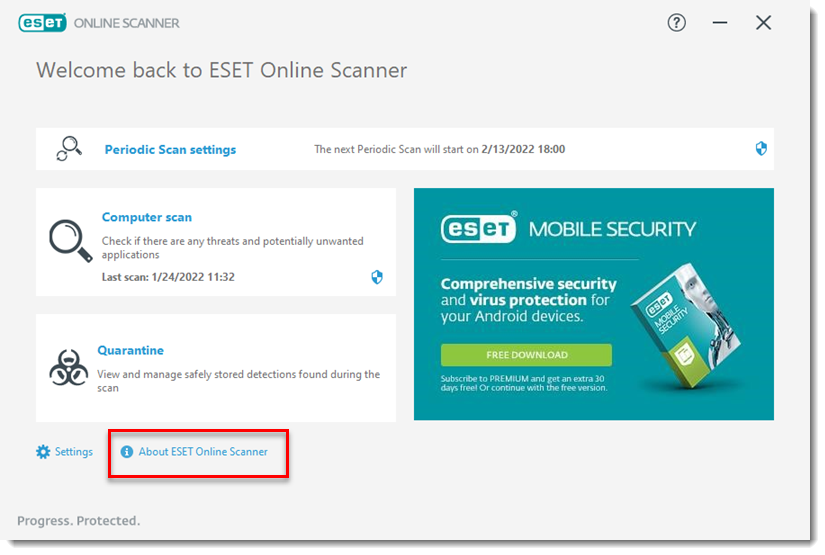
- 데이터 수집 설정을 누르십시오.
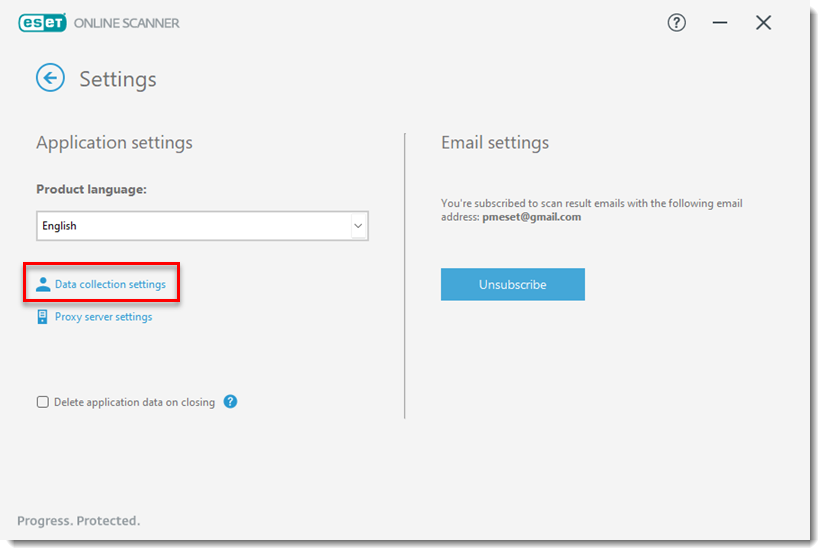
- 고객 환경 개선 프로그램 및 탐지 피드백 시스템에 대한 기본 설정을 선택하고 저장을 누르십시오.