Выпуск
- Что нового
- Установите ESET Online Scanner
- Запустите ESET Online Scanner
- Измените настройки программы улучшения клиентского опыта
- Посетите страницу ESET Online Scanner
Решение
Что нового?
Последняя версия ESET Online Scanner - это новое поколение нашего хорошо известного ESET Online Scanner. Он больше не зависит от Active X, что позволяет ему быть полностью независимым от браузера.
Другие новые возможности нового Online Scanner включают:
- На экране приветствия доступны ярлыки "Сканирование компьютера", "Настройки периодического сканирования", "Полная защита" и "О ESET Online Scanner".
- Типы сканирования
- Полное сканирование сканирует всю систему, при этом включаются все параметры обнаружения.
- Быстрое сканирование проверяет избранные файлы.
- Пользовательское сканирование настраивает проверку на выбранные файлы. Также есть возможность обнаружить подозрительные приложения, обнаружить потенциально опасные приложения и просканировать архивы.
- Начиная с ESET Online Scanner версии 3 (EOS v3), периодическое сканирование периодически бесплатно сканирует ваш компьютер. Это быстрая проверка тех частей системы, которые часто подвергаются заражению. Сканирование запускается автоматически, и вы получаете уведомление об этом.
- Сканирование мест автозапуска программ, которые запускаются автоматически при старте Windows.
- Сканирование загрузочных секторов.
- Сканирование реестра и очистка выживших в реестре вредоносных программ (например, poweliks trojan).
- Исцеление при перезагрузке операционной системы и последующем повторном сканировании ранее зараженных файлов.
Установка ESET Online Scanner
-
Дважды щелкните загруженный .exe-файл, чтобы запустить программу установки.
-
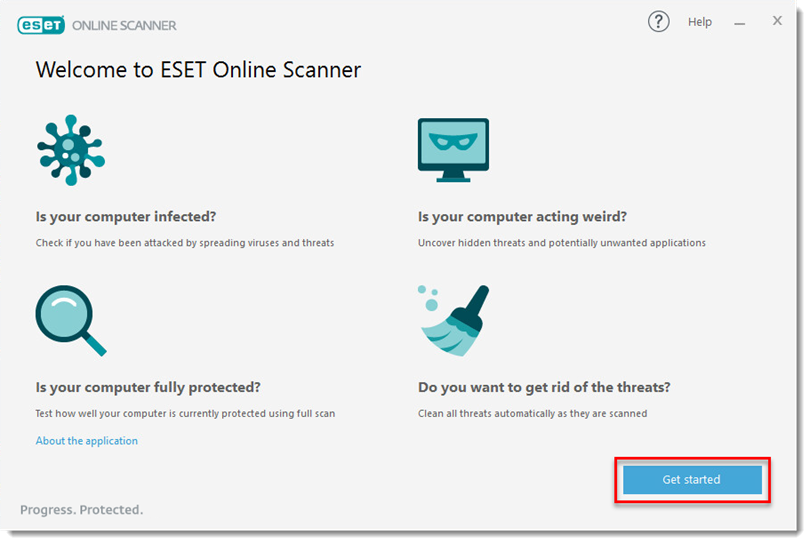
Выберите нужный язык в раскрывающемся меню и нажмите кнопку Приступить.
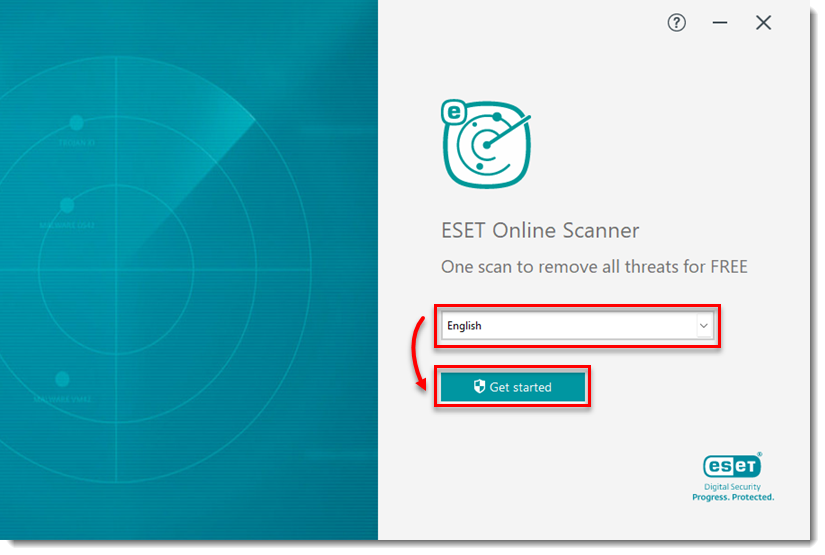
Рисунок 1-1
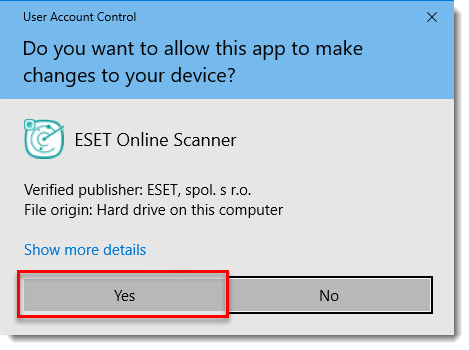
- Нажмите Да.
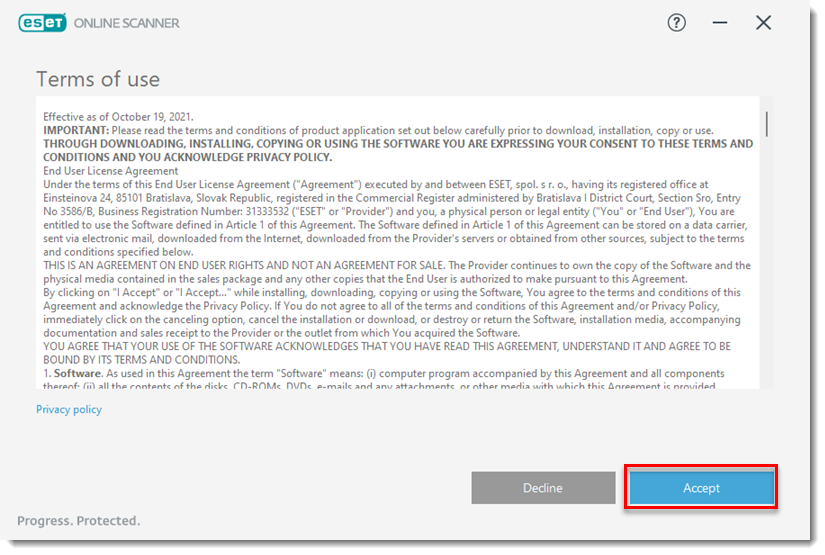
- В окне Условия использования нажмите Принять.
- Нажмите Приступить.
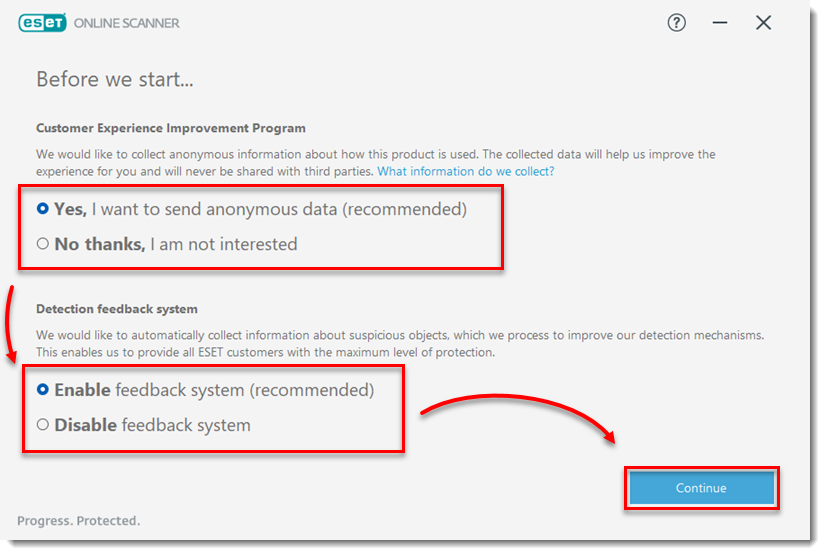
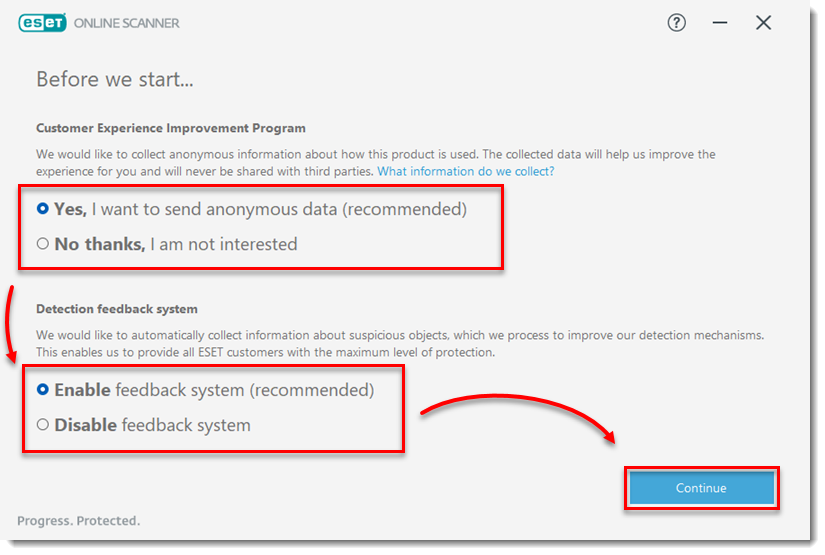
- Выберите свои предпочтения в отношении программы улучшения качества обслуживания клиентов и системы обратной связи при обнаружении и нажмите кнопку Продолжить. Теперь можно запустить ESET Online Scanner.
Запуск ESET Online Scanner
- Если вы уже запускали ESET Online Scanner, дважды щелкните исходный файл .exe, который вы загрузили. Если вы продолжаете работу с мастером установки, перейдите к шагу 3.
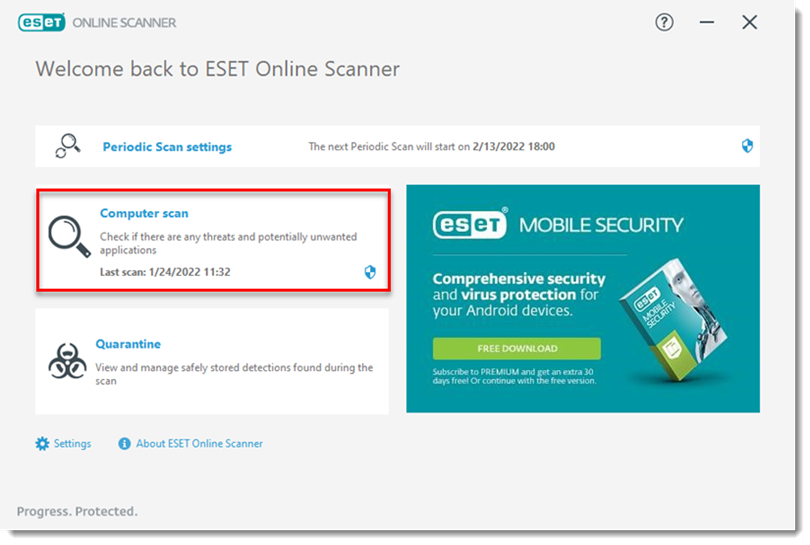
- Нажмите Сканирование компьютера.
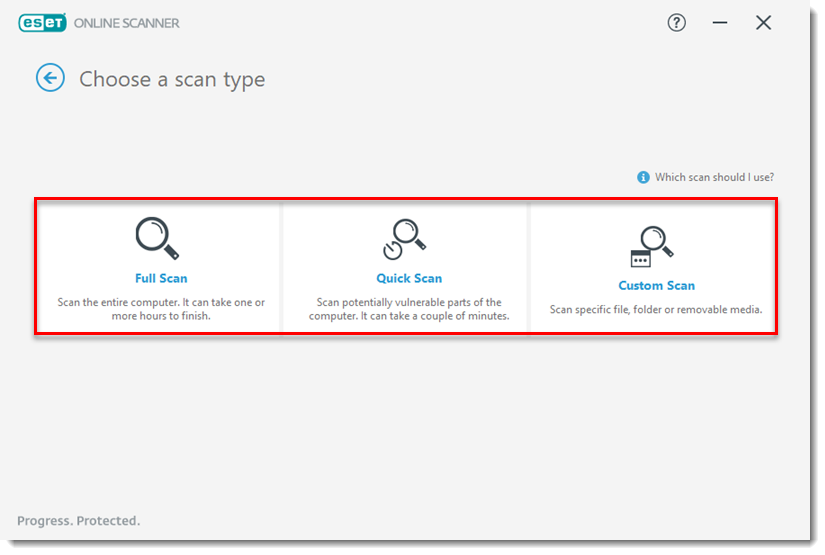
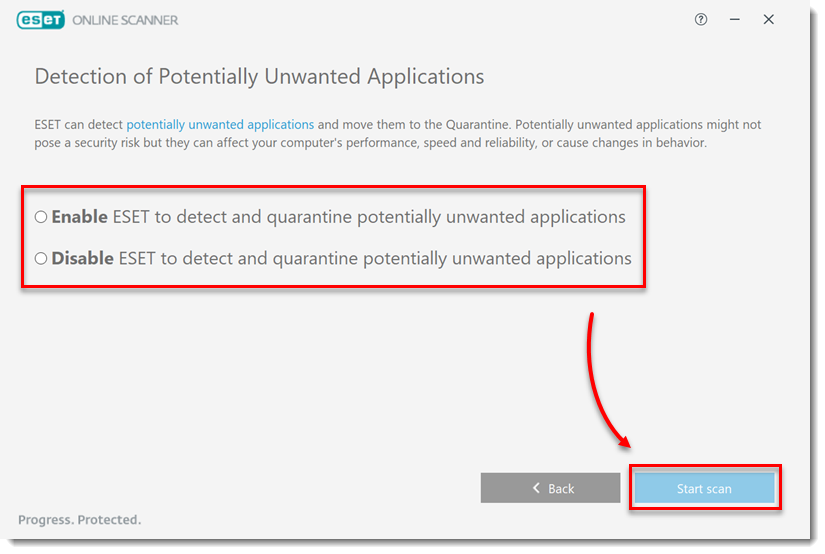
- Выберите тип сканирования Обнаружение потенциально нежелательных приложений. Нажмите кнопку Начать сканирование. Если вы выбрали Custom Scan (Пользовательское сканирование), то сначала выберете цели сканирования.
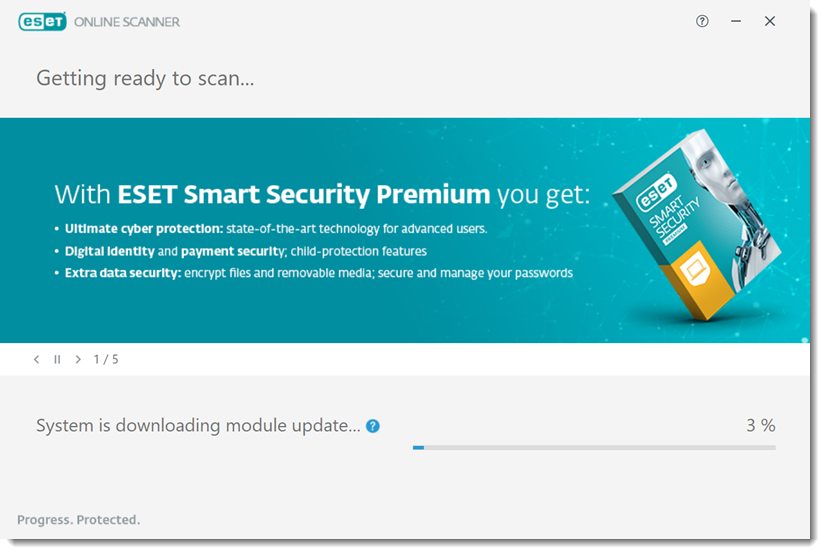
- Перед началом сканирования будут загружены все обновления модулей, которые были установлены с момента последнего запуска Online Scanner.
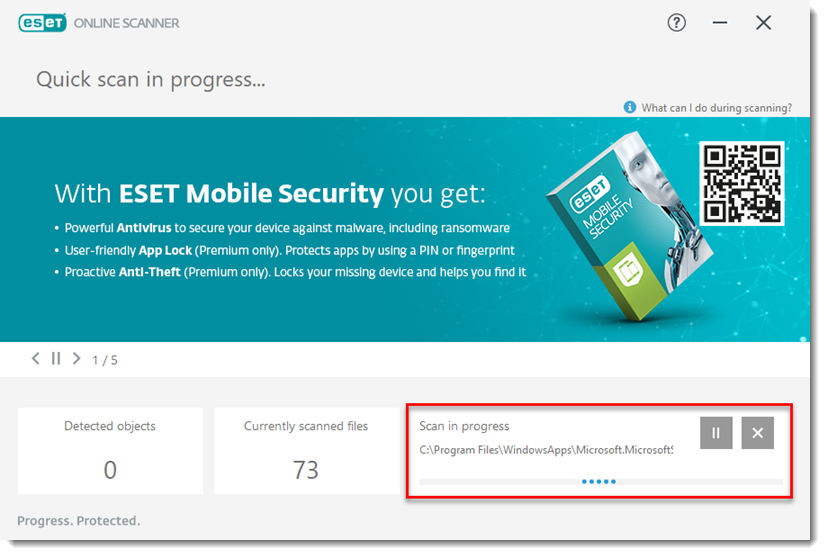
- Ход сканирования отображается в строке прогресса, а также путь и название сканируемого файла. Сразу же отображается количество найденных угроз. Вы можете нажать на значок X, чтобы остановить сканирование в любой момент.
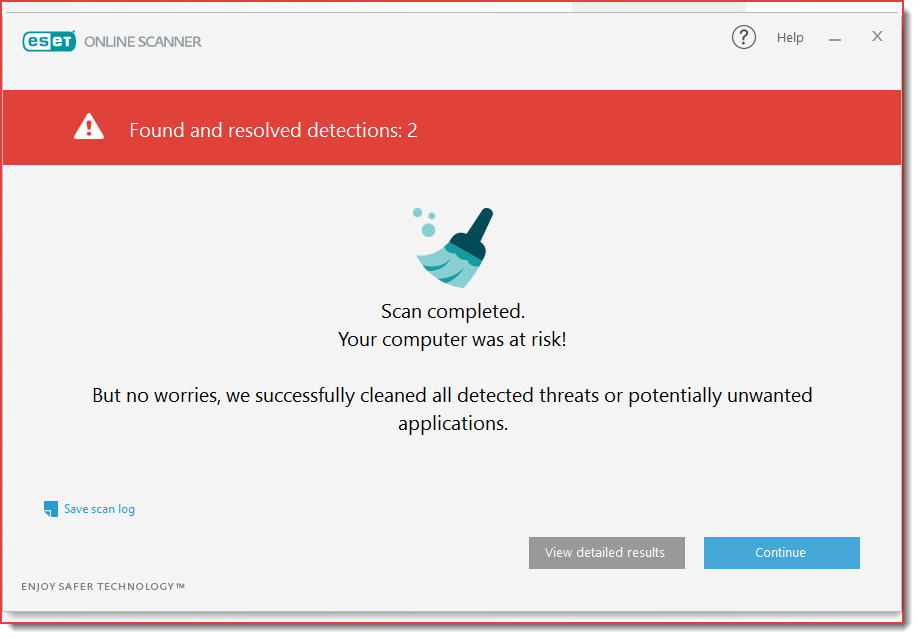
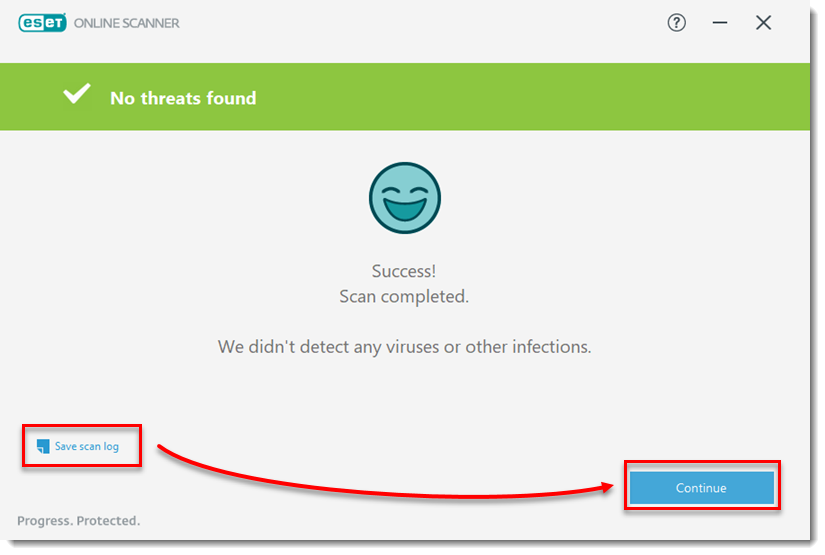
- Если вы хотите сохранить результаты, нажмите кнопку Сохранить журнал сканирования по окончании сканирования. Нажмите кнопку Продолжить.
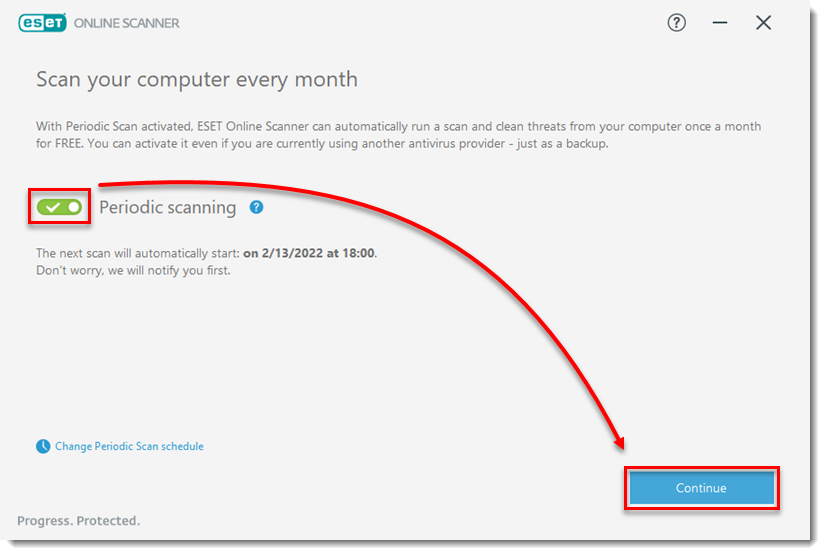
- Если вы хотите включить регулярное сканирование компьютера каждый месяц, установите флажок рядом с пунктом Периодическое сканирование и дважды нажмите кнопку Продолжить .
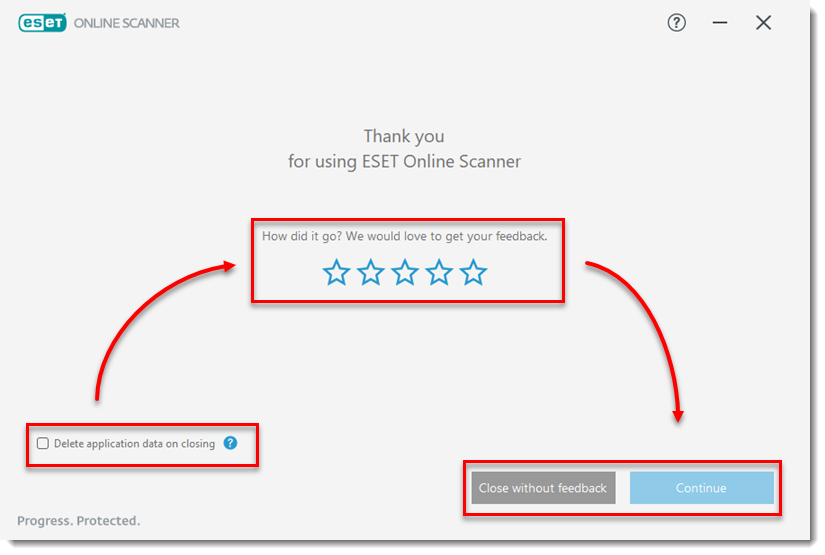
- Чтобы удалить все файлы и папки, созданные ESET Online Scanner, установите флажок рядом с пунктом Удалить данные приложения при закрытии. Оставьте любой отзыв, а затем нажмите Закрыть без отзывов или Продолжить.
Изменение настроек программы улучшения клиентского опыта
-
Дважды щелкните файл .exe, загруженный ранее, чтобы запустить ESET Online Scanner.
-
Нажмите О ESET Online Scanner.
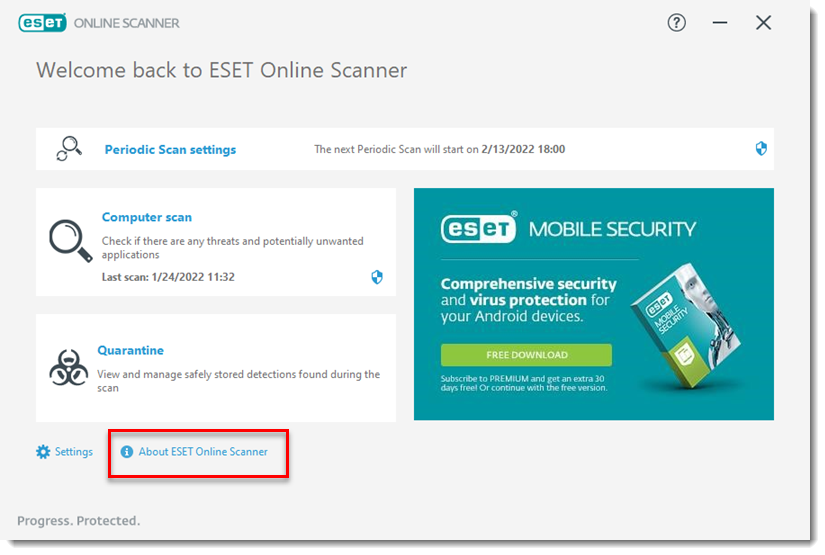
- Нажмите Настройки сбора данных.
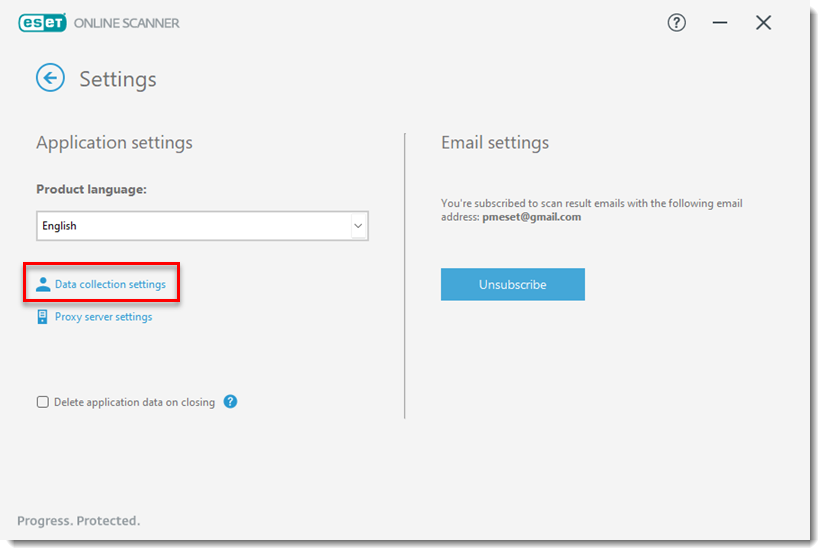
- Выберите свои предпочтения для Программы улучшения клиентского опыта и системы обратной связи при обнаружении и нажмите Сохранить.