Kiadvány
- Újdonságok
- Telepítse az ESET Online szkennert
- Az ESET Online szkenner futtatása
- Az Ügyfélélmény javítási program beállításainak módosítása
- Látogasson el az ESET Online Scanner oldalára
Megoldás
Mi újság?
Az ESET Online Scanner legújabb verziója a jól ismert ESET Online Scanner új generációja. Többé nem függ az Active X-től, ami lehetővé teszi, hogy teljesen böngészőfüggetlen legyen.
Az új online szkenner további újdonságai a következők:
- Az üdvözlő képernyő a Számítógép ellenőrzése, az Időszakos ellenőrzés beállításai, a Teljes védelem és az ESET Online szkennerről parancsikonokat kínál.
- Beolvasási típusok:
- A Teljes vizsgálat az egész rendszert átvizsgálja, és az összes észlelési lehetőség engedélyezve lesz.
- A gyorsellenőrzés a kiválasztott fájlokat vizsgálja.
- Az Egyéni beolvasás a beolvasást az Ön által kiválasztott fájlokra szabja. Lehetősége van a gyanús alkalmazások, a potenciálisan nem biztonságos alkalmazások és az archívumok átvizsgálására is.
- Az ESET Online Scanner 3. verziójával (EOS v3) kezdődően az időszakos ellenőrzés rendszeresen és ingyenesen ellenőrzi számítógépét. Ez egy gyors ellenőrzés a rendszer azon részeire, amelyek gyakran fertőzöttek. A vizsgálat automatikusan elindul, és erről értesítést kap.
- A Windows indításakor automatikusan elinduló programok automatikus indítási helyeinek ellenőrzése.
- Indítószektorok ellenőrzése.
- Ellenőrizze a rendszerleíró adatbázisát, és tisztítsa meg a rendszerleíró adatbázisban túlélő rosszindulatú szoftvereket (például poweliks trójai).
- Gyógyulás az operációs rendszer újraindítása és a korábban fertőzött fájlok ezt követő újbóli átvizsgálása során.
Telepítse az ESET Online szkennert
-
A telepítő futtatásához kattintson duplán a letöltött .exe fájlra.
-
Válassza ki a kívánt nyelvet a legördülő menüből, majd kattintson a Get started (Kezdjük el) gombra.
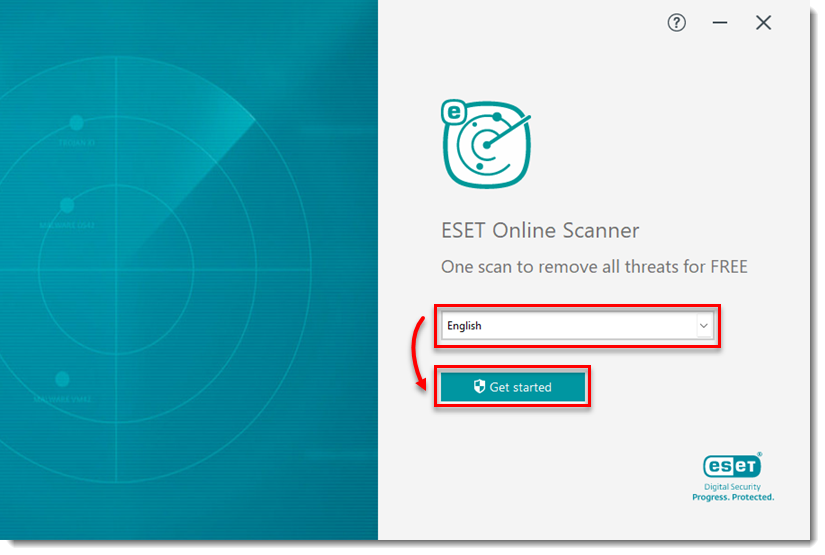
1-1. ábra
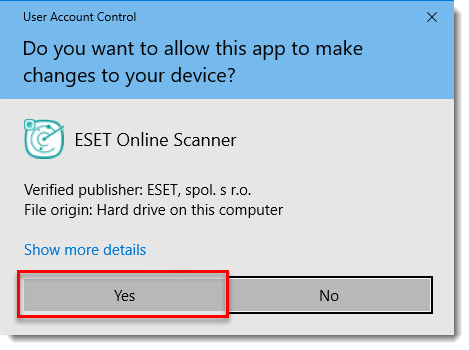
- Kattintson az Igen gombra.
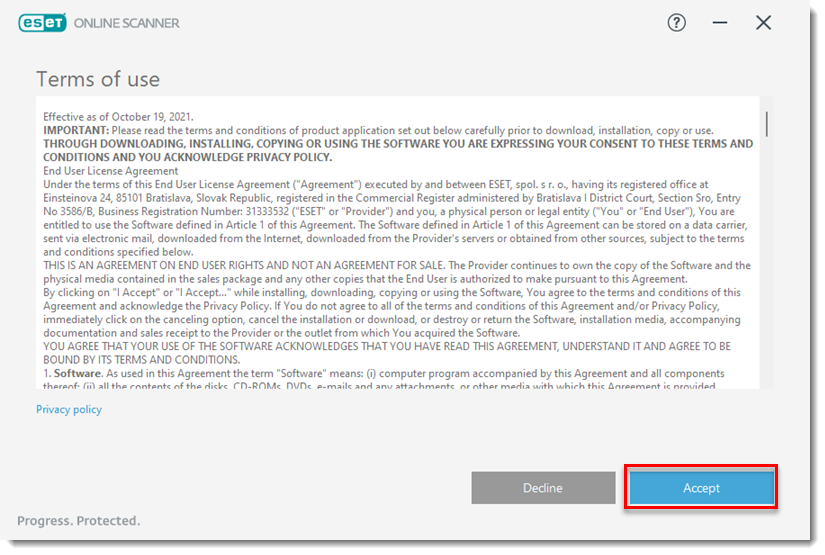
- A Felhasználási feltételek képernyőn kattintson az Elfogadás gombra.
- Kattintson a Kezdjük el gombra.
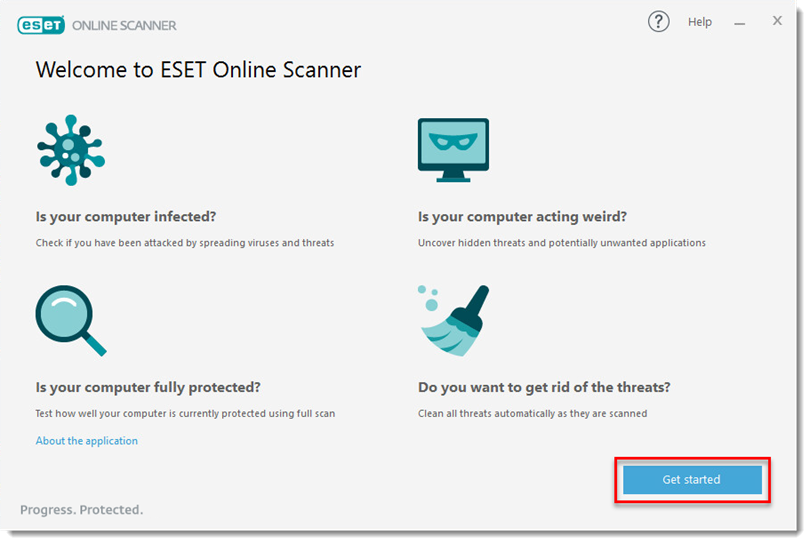
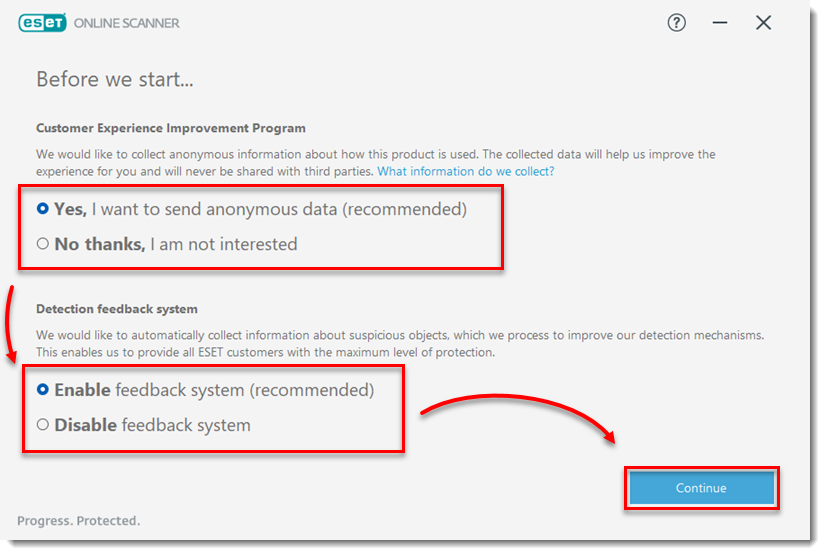
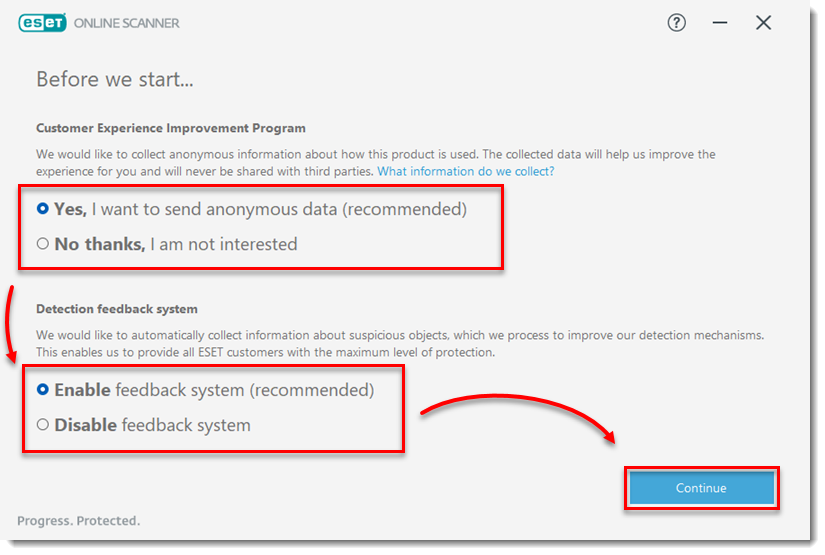
- Válassza ki az Ügyfélélmény-javító program és az Érzékelés visszajelző rendszerrel kapcsolatos preferenciáit, majd kattintson a Folytatás gombra. Mostantól a oldalon futtathatja az ESET Online szkennert.
Az ESET Online szkenner futtatása
- Ha korábban már elindította az ESET Online szkennert, kattintson duplán a letöltött eredeti .exe fájlra. Ha a Telepítés varázslóból folytatja, ugorjon a 3. lépésre.
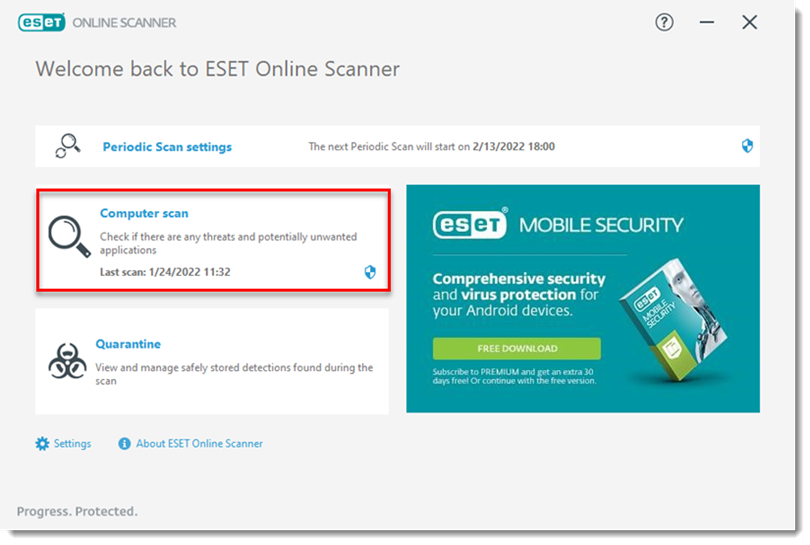
- Kattintson a Computer scangombra.
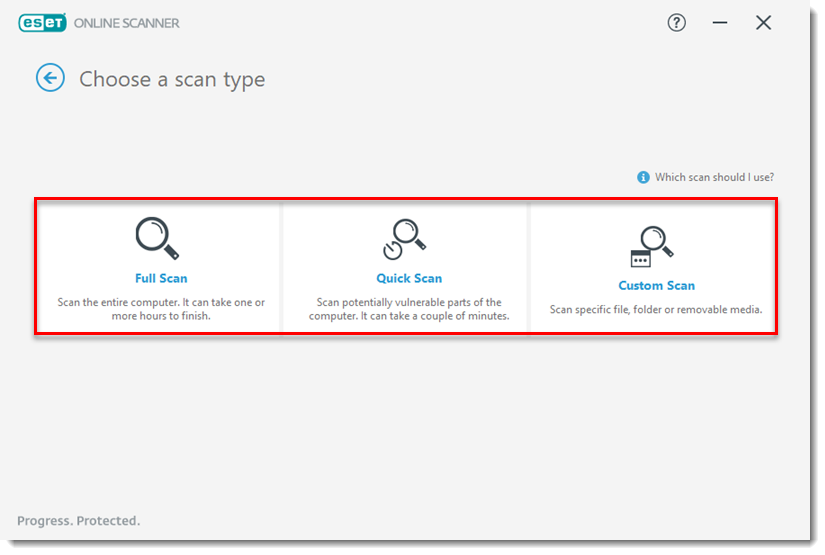
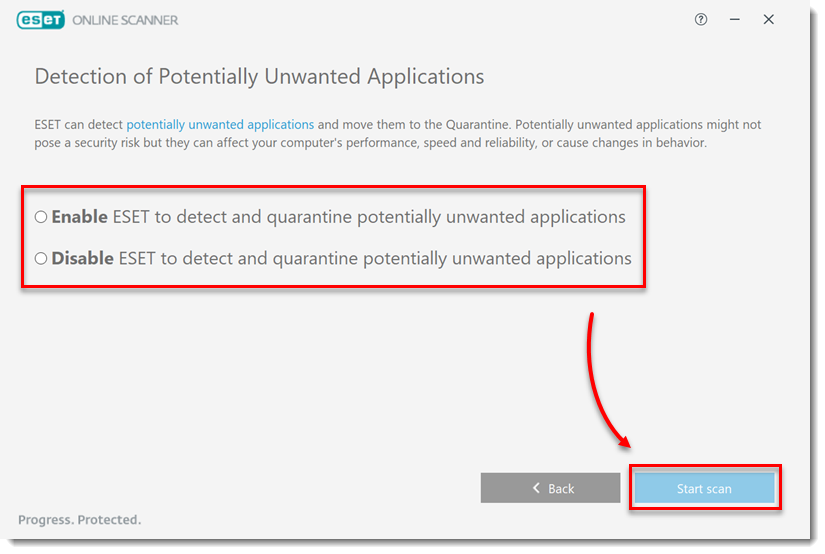
- Válassza ki a A potenciálisan nem kívánt alkalmazások észlelése. Kattintson a Keresés indítása gombra. Ha az Egyéni keresés lehetőséget választotta, akkor először a keresési célpontokat kell kiválasztania.
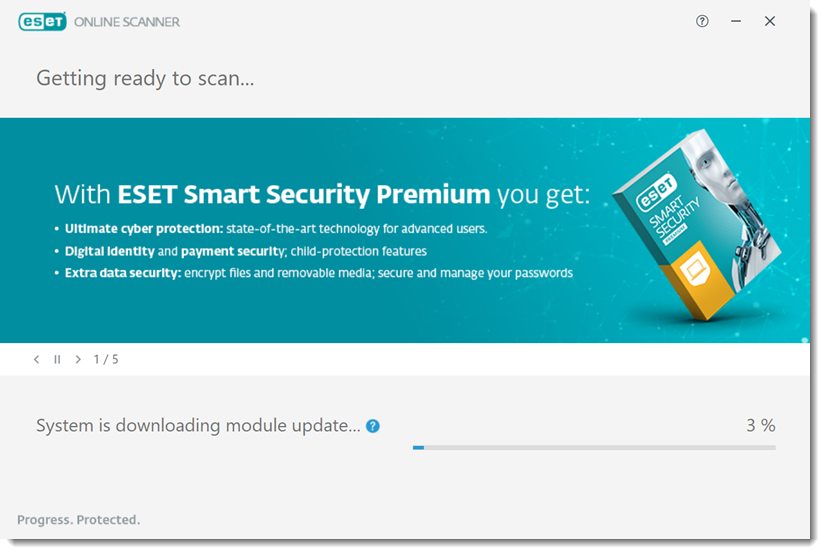
- Az online kereső legutóbbi futtatása óta végzett minden modulfrissítés letöltődik, mielőtt a keresés elindulna.
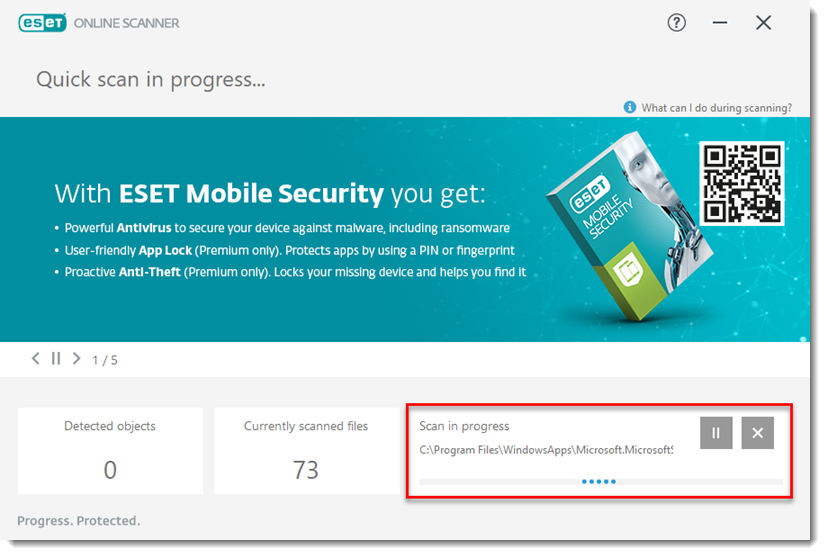
- A beolvasás előrehaladása a beolvasott fájl elérési útvonalával és címével együtt megjelenik az előrehaladási sávban. A megtalált fenyegetések száma azonnal megjelenik. Az X ikonra kattintva bármikor leállíthatja a beolvasást.
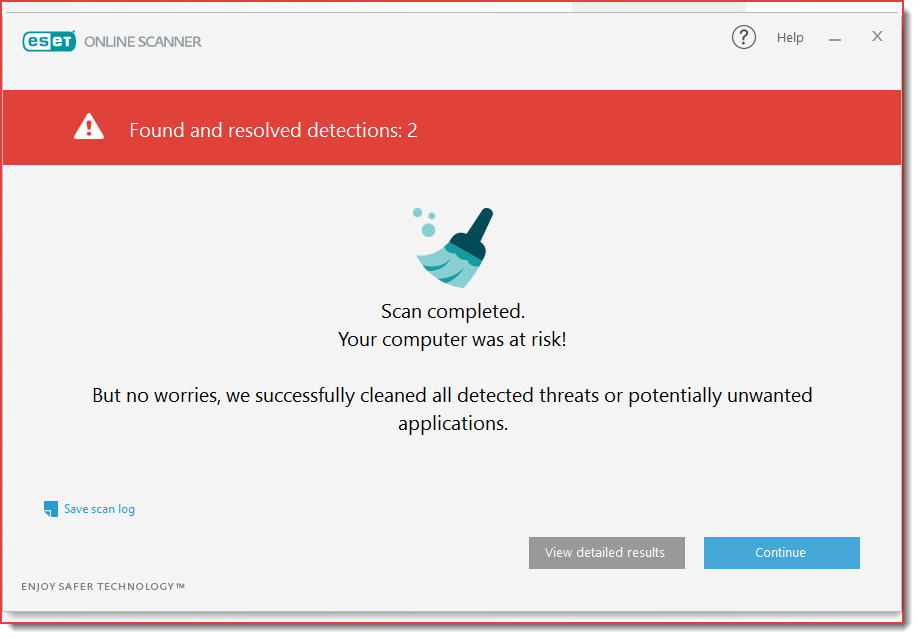
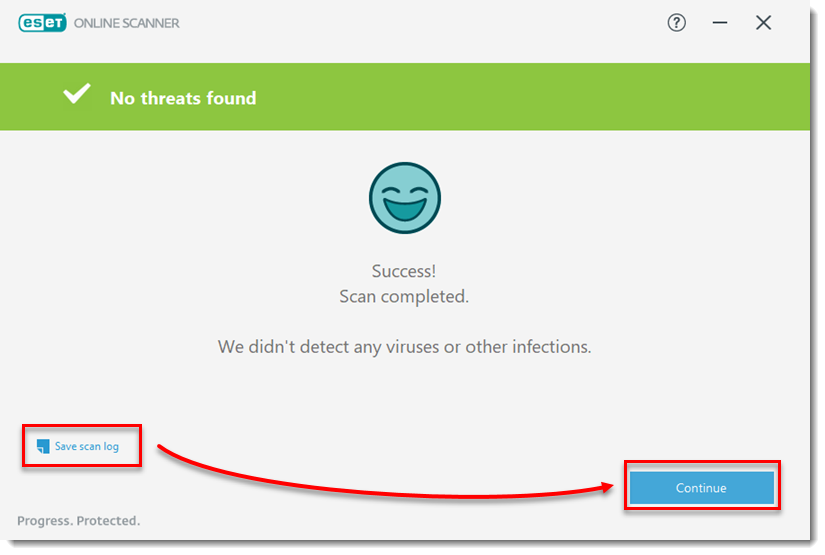
- Ha el szeretné menteni az eredményeket, kattintson a Save scan log gombra, amikor a vizsgálat befejeződött. Kattintson a Folytatás gombra.
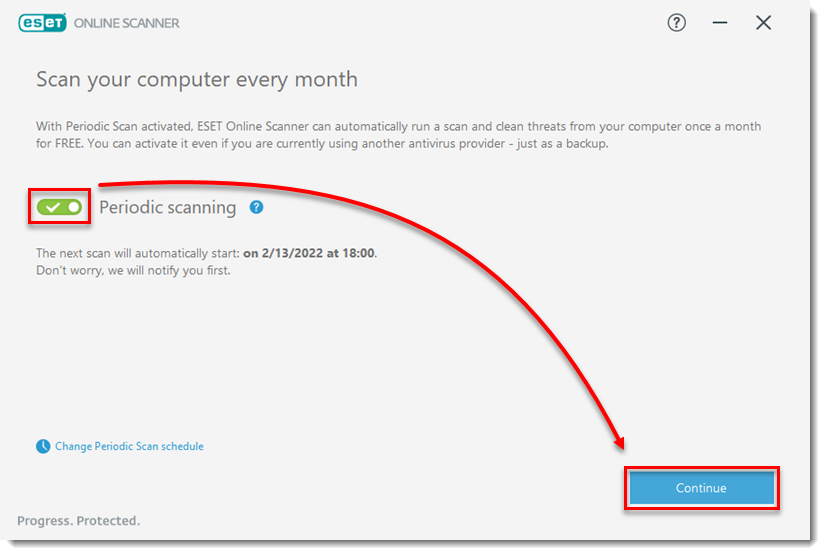
- Ha havonta szeretné engedélyezni a rendszeres szkennelést a számítógépén, kattintson az Időszakos szkennelés melletti kapcsolóra, és kattintson kétszer a Folytatás gombra.
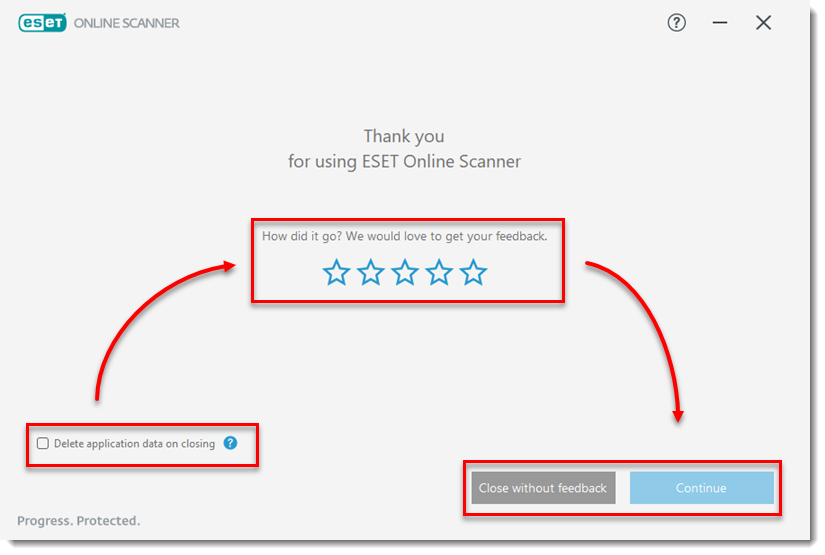
- Az ESET Online Scanner által létrehozott összes fájl és mappa törléséhez jelölje be az Alkalmazási adatok törlése bezáráskor melletti jelölőnégyzetet. Hagyjon bármilyen visszajelzést, majd kattintson a Close without feedback (Visszajelzés nélkül bezárni vagy a Continue (Folytatás) gombra.
Ügyfélélmény-javító program beállításainak módosítása
-
Kattintson duplán a korábban letöltött .exe fájlra az ESET Online Scanner elindításához.
-
Kattintson a Az ESET Online szkennerről.
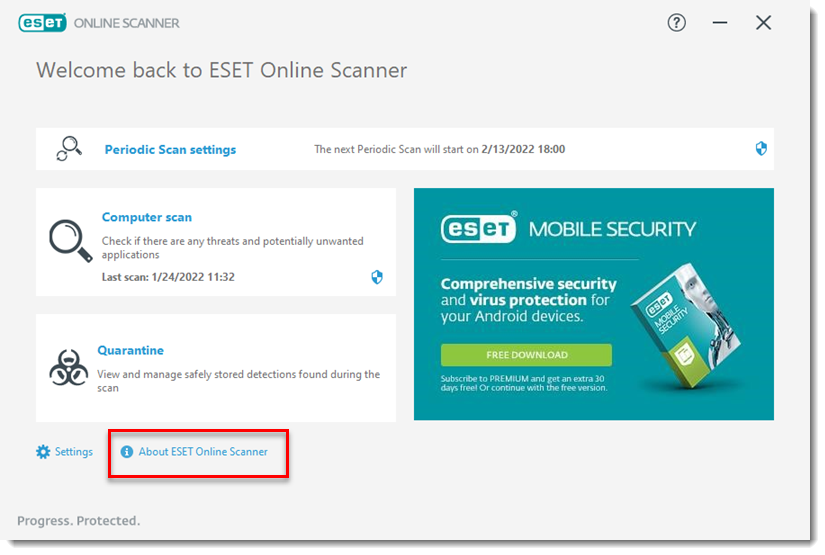
- Kattintson az Adatgyűjtési beállítások gombra.
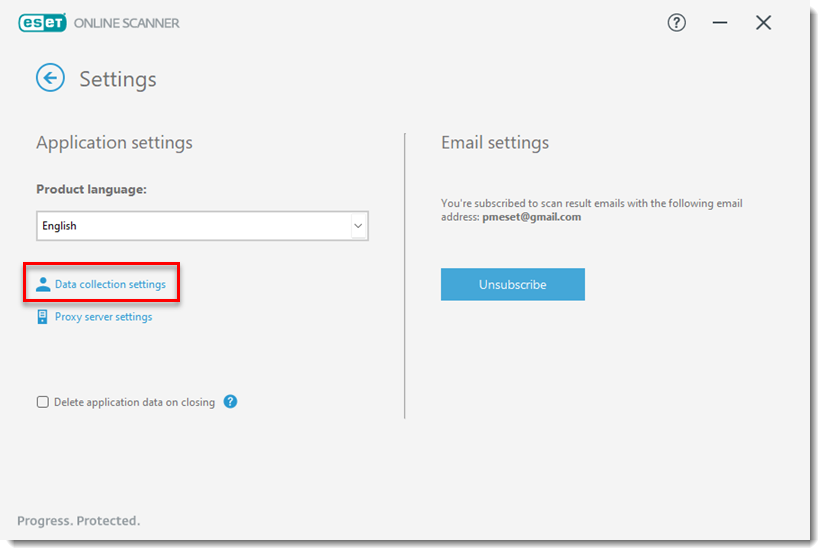
- Válassza ki az Ügyfélélmény-javító program és a Érzékelési visszajelző rendszer beállításait, majd kattintson a Mentés gombra.