Τεύχος
- Τι νέο υπάρχει
- Εγκατάσταση του online σαρωτή ESET
- Εκτέλεση του ESET Online Scanner
- Αλλαγή των ρυθμίσεων του προγράμματος βελτίωσης της εμπειρίας του πελάτη
- Επισκεφθείτε τη σελίδα του ESET Online Scanner
Λύση
Τι νέο υπάρχει
Η τελευταία έκδοση του ESET Online Scanner είναι η νέα γενιά του γνωστού μας ESET Online Scanner. Δεν εξαρτάται πλέον από το Active X, γεγονός που του επιτρέπει να είναι εντελώς ανεξάρτητο από το πρόγραμμα περιήγησης.
Άλλα νέα χαρακτηριστικά του νέου Online Scanner περιλαμβάνουν:
- Η οθόνη καλωσορίσματος προσφέρει συντομεύσεις για τις επιλογές Σάρωση υπολογιστή, Ρυθμίσεις περιοδικής σάρωσης, Πλήρης προστασία και Σχετικά με τον ESET Online Scanner.
- Τύποι σάρωσης
- Η Πλήρης σάρωση σαρώνει ολόκληρο το σύστημά σας και όλες οι επιλογές ανίχνευσης θα είναι ενεργοποιημένες.
- Η Γρήγορη σάρωση σαρώνει επιλεγμένα αρχεία.
- Η Προσαρμοσμένη σάρωση προσαρμόζει τη σάρωση στα αρχεία που επιλέγετε. Έχετε επίσης τη δυνατότητα να ανιχνεύετε ύποπτες εφαρμογές, να ανιχνεύετε δυνητικά μη ασφαλείς εφαρμογές και να σαρώνετε αρχεία.
- Ξεκινώντας με την έκδοση 3 του ESET Online Scanner (EOS v3), η περιοδική σάρωση σαρώνει περιοδικά και δωρεάν τον υπολογιστή σας. Πρόκειται για έναν γρήγορο έλεγχο των τμημάτων του συστήματός σας που είναι συχνά μολυσμένα. Η σάρωση ξεκινά αυτόματα και θα ειδοποιηθείτε σχετικά.
- Σάρωση θέσεων αυτόματης εκκίνησης των προγραμμάτων που ξεκινούν αυτόματα κατά την εκκίνηση των Windows.
- Σάρωση τομέων εκκίνησης.
- Σάρωση μητρώου και καθαρισμός κακόβουλου λογισμικού που επιβιώνει στο μητρώο (για παράδειγμα, poweliks trojan).
- Θεραπεία κατά την επανεκκίνηση του λειτουργικού συστήματος και επακόλουθη εκ νέου σάρωση των προηγουμένως μολυσμένων αρχείων.
Εγκατάσταση του online σαρωτή ESET
-
Κάντε διπλό κλικ στο αρχείο .exe που κατεβάσατε για να εκτελέσετε το πρόγραμμα εγκατάστασης.
-
Επιλέξτε την επιθυμητή γλώσσα από το αναπτυσσόμενο μενού και κάντε κλικ στο κουμπί Ξεκινήστε.
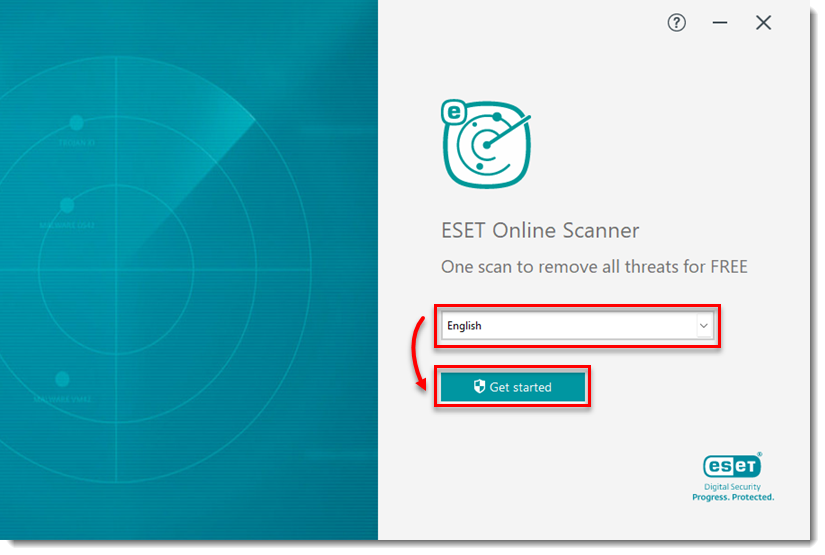
Εικόνα 1-1
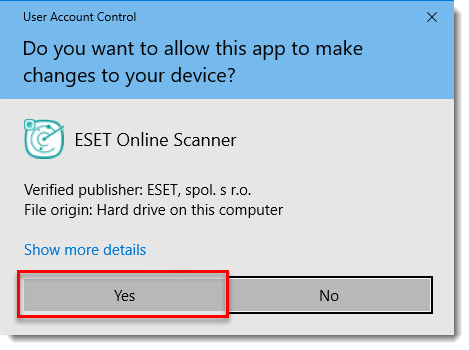
- Κάντε κλικ στο κουμπί Ναι.
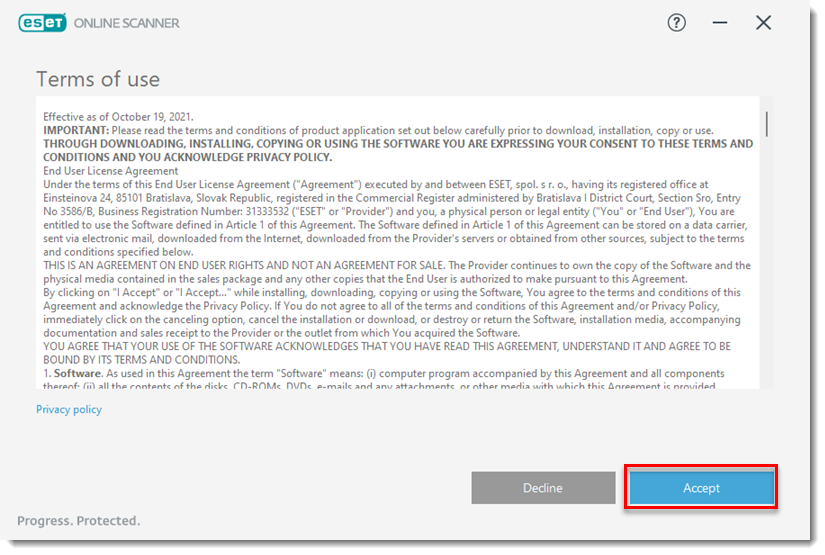
- Στην οθόνη Όροι χρήσης, κάντε κλικ στο κουμπί Αποδοχή.
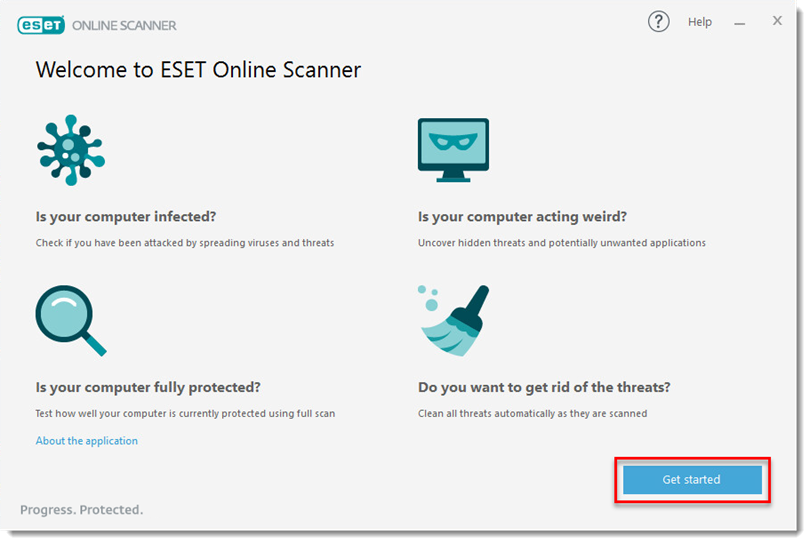
- Κάντε κλικ στο κουμπί Get Started.
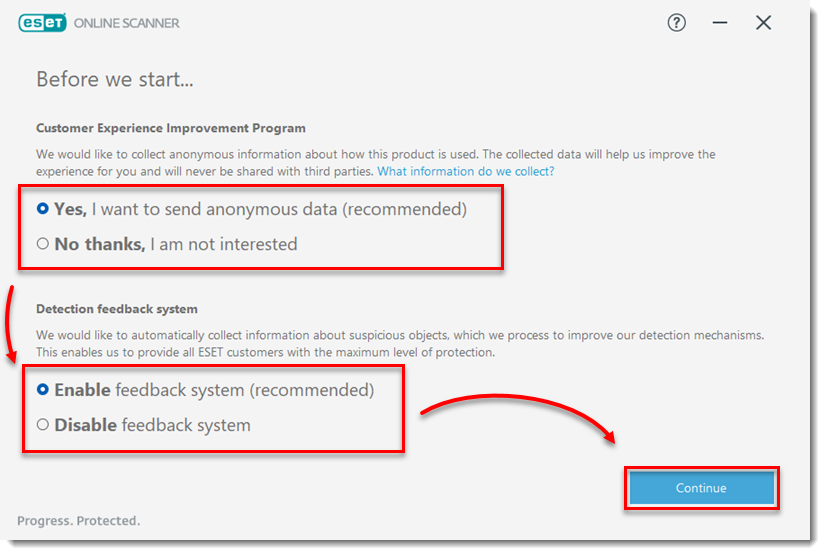
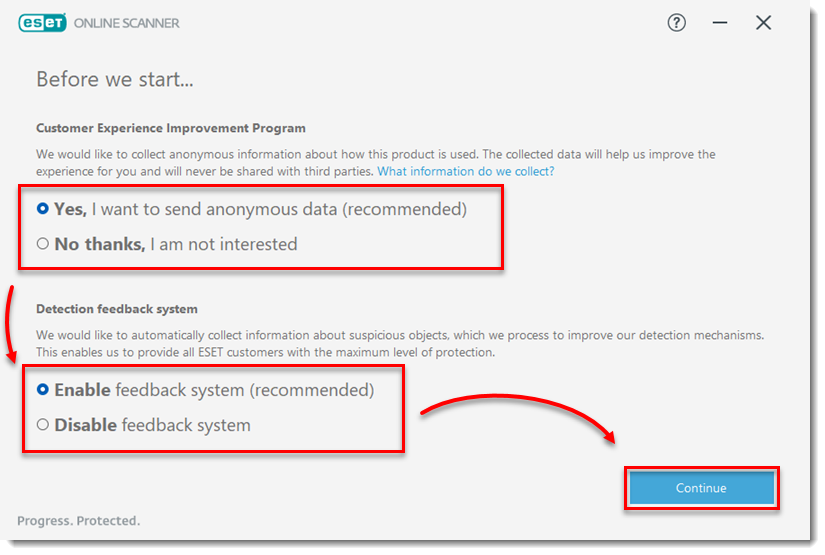
- Επιλέξτε την προτίμησή σας για το πρόγραμμα βελτίωσης της εμπειρίας των πελατών και το σύστημα ανατροφοδότησης ανίχνευσης και κάντε κλικ στο κουμπί Συνέχεια. Μπορείτε τώρα να εκτελέσετε τον online σαρωτή ESET.
Εκτέλεση του ESET Online Scanner
- Εάν έχετε ήδη εκκινήσει το ESET Online Scanner, κάντε διπλό κλικ στο αρχικό αρχείο .exe που κατεβάσατε. Εάν συνεχίζετε από τον οδηγό εγκατάστασης, μεταβείτε στο βήμα 3.
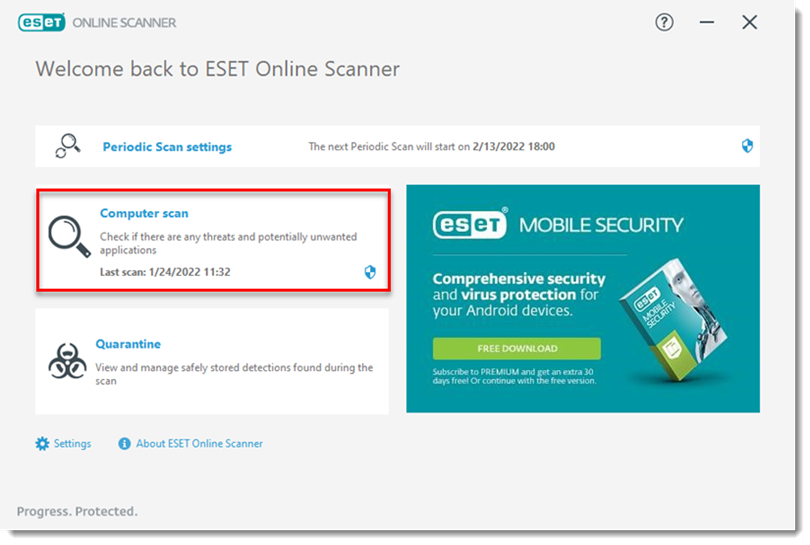
- Κάντε κλικ στην επιλογή Σάρωση υπολογιστή.
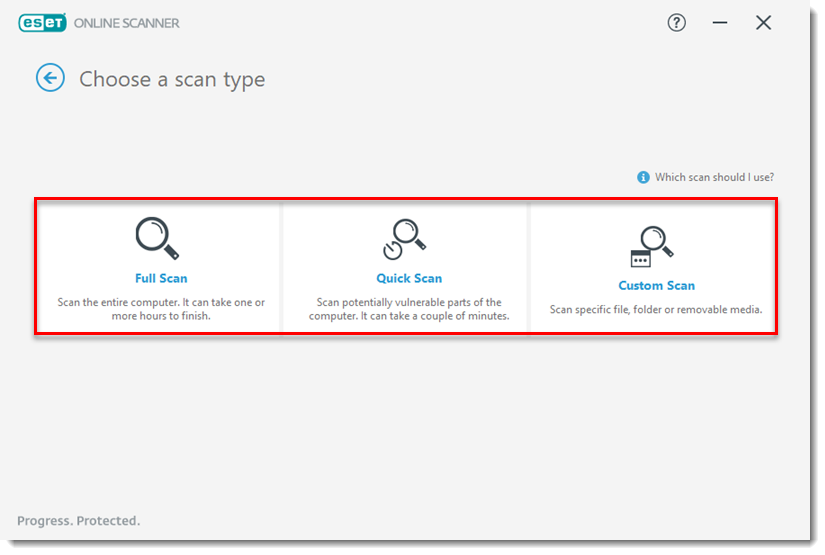
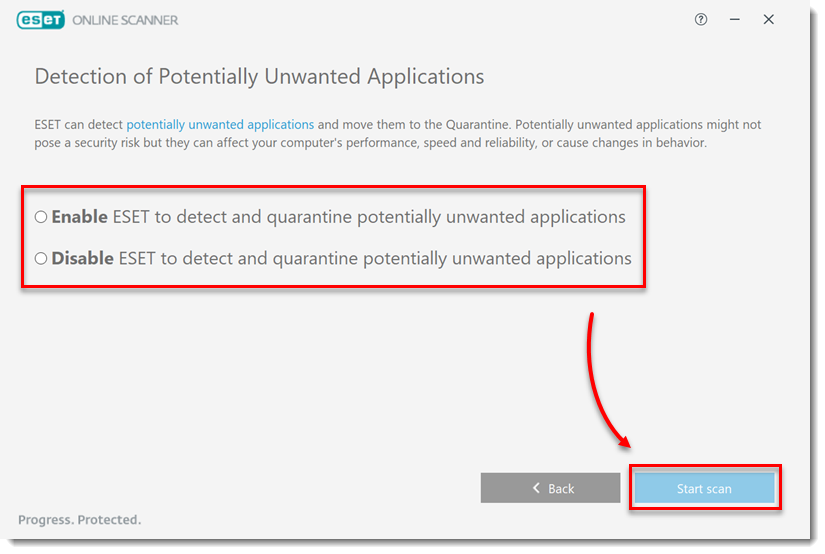
- Επιλέξτε την προτίμησή σας για Detection of Potentially Unwanted Applications. Κάντε κλικ στο κουμπί Έναρξη σάρωσης. Αν επιλέξατε Προσαρμοσμένη σάρωση, θα επιλέξετε πρώτα τους στόχους σάρωσης.
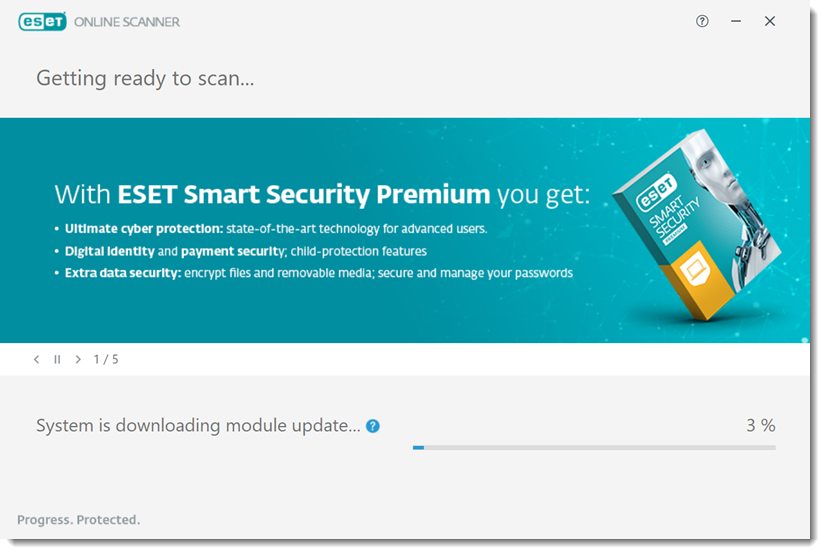
- Τυχόν ενημερώσεις μονάδων από την τελευταία φορά που εκτελέσατε τον online σαρωτή θα ληφθούν πριν από την έναρξη της σάρωσης.
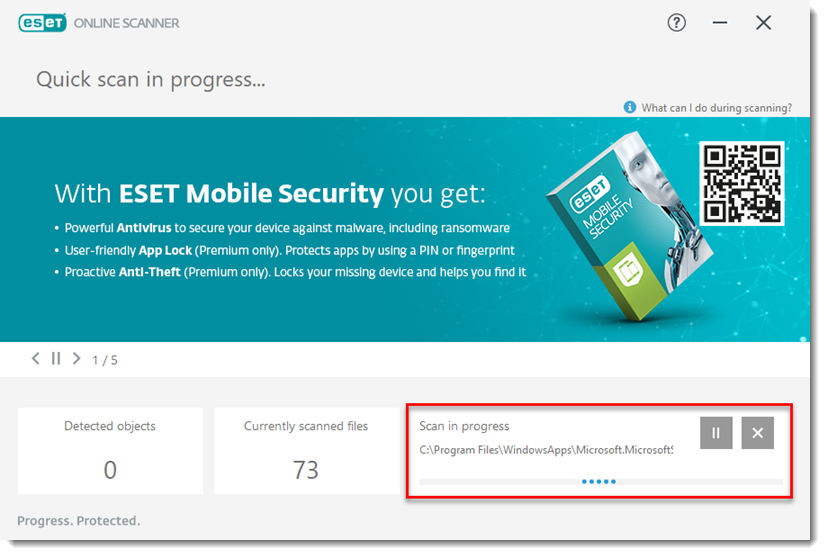
- Η πρόοδος της σάρωσης εμφανίζεται στη γραμμή προόδου μαζί με τη διαδρομή και τον τίτλο του αρχείου που σαρώνεται. Ο αριθμός των απειλών που βρέθηκαν εμφανίζεται αμέσως. Μπορείτε να κάνετε κλικ στο εικονίδιο X για να σταματήσετε τη σάρωση ανά πάσα στιγμή.
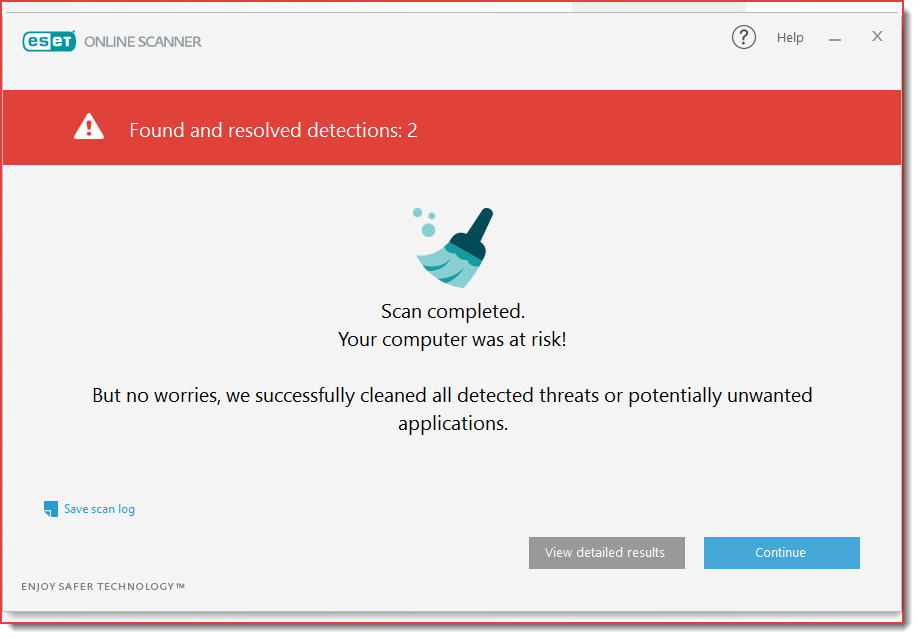
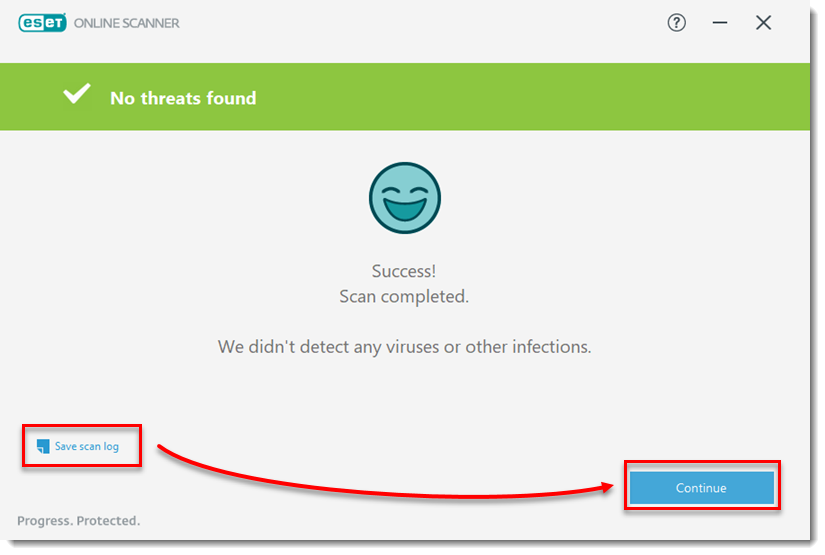
- Εάν θέλετε να αποθηκεύσετε τα αποτελέσματα, κάντε κλικ στο Save scan log (Αποθήκευση αρχείου καταγραφής σάρωσης ) όταν ολοκληρωθεί η σάρωση. Κάντε κλικ στο κουμπί Συνέχεια.
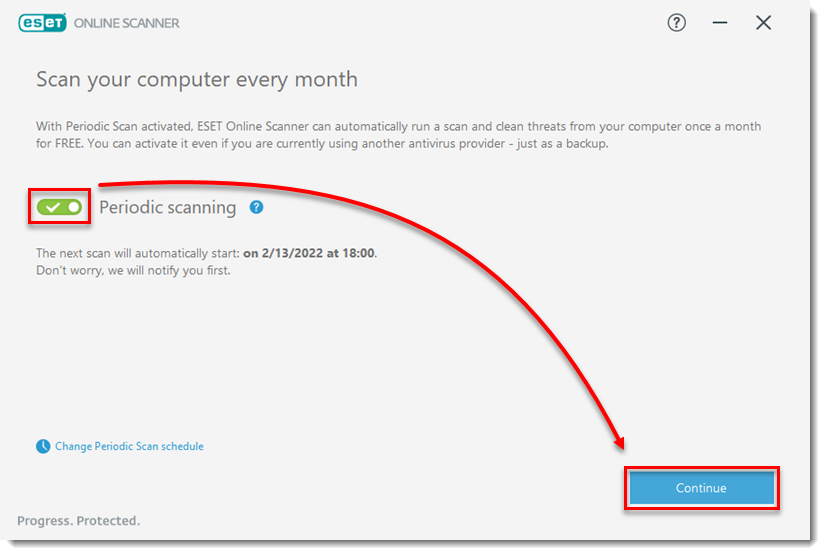
- Εάν θέλετε να ενεργοποιήσετε την τακτική σάρωση στον υπολογιστή σας κάθε μήνα, κάντε κλικ στο κουμπί επιλογής δίπλα στην επιλογή Περιοδική σάρωση και κάντε κλικ στο κουμπί Συνέχεια δύο φορές.
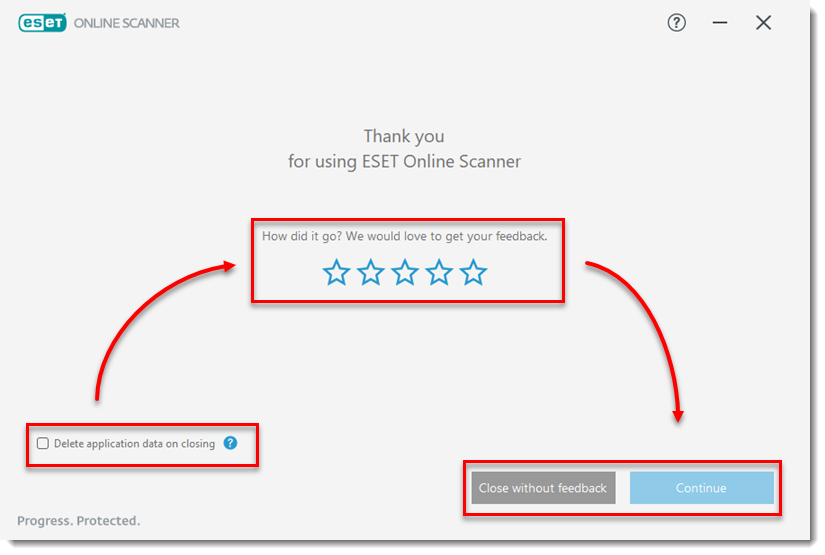
- Για να διαγράψετε όλα τα αρχεία και τους φακέλους που δημιούργησε το ESET Online Scanner, επιλέξτε το πλαίσιο ελέγχου δίπλα στο Delete application data on closing (Διαγραφή δεδομένων εφαρμογής κατά το κλείσιμο). Αφήστε τυχόν σχόλια που θα θέλατε και, στη συνέχεια, κάντε κλικ στην επιλογή Κλείσιμο χωρίς σχόλια ή Συνέχεια.
Αλλαγή των ρυθμίσεων του προγράμματος βελτίωσης της εμπειρίας του πελάτη
-
Κάντε διπλό κλικ στο αρχείο .exe που κατεβάσατε προηγουμένως για να εκκινήσετε το ESET Online Scanner.
-
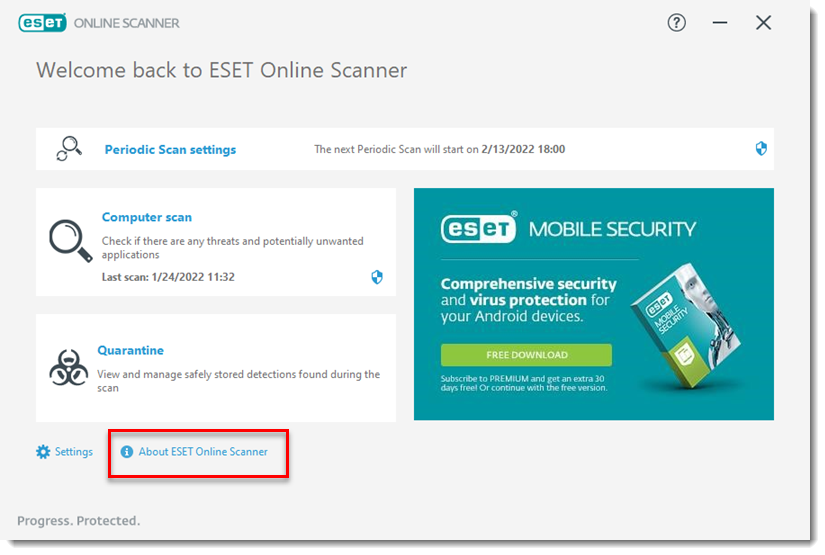
Κάντε κλικ στην επιλογή About ESET Online Scanner (Σχετικά με τον ηλεκτρονικό σαρωτή της ESET).
- Κάντε κλικ στην επιλογή Ρυθμίσεις συλλογής δεδομένων.
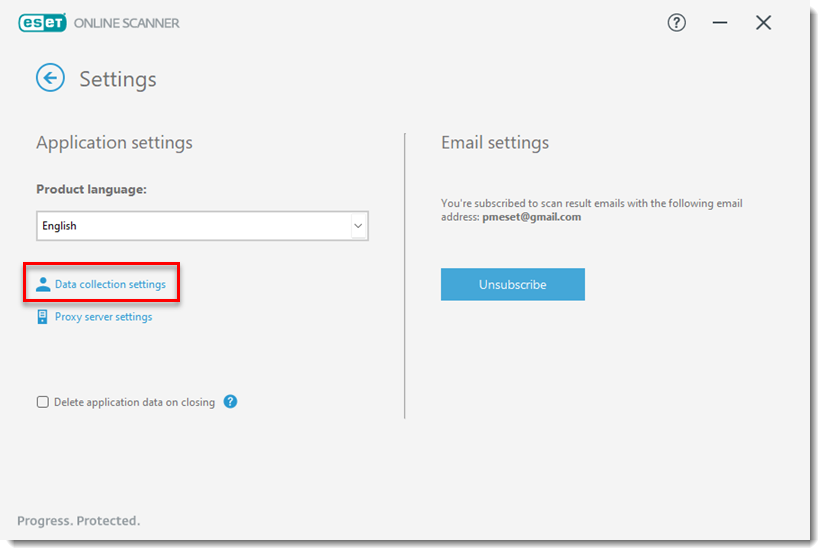
- Επιλέξτε τις προτιμήσεις σας για το Πρόγραμμα βελτίωσης της εμπειρίας των πελατών και το σύστημα ανατροφοδότησης ανίχνευσης και κάντε κλικ στο κουμπί Αποθήκευση.