Problema
- Ce este nou
- Instalați ESET Online Scanner
- Rulați ESET Online Scanner
- Modificați setările Programului de îmbunătățire a experienței clienților
- Vizitați pagina ESET Online Scanner
Soluție
Ce este nou?
Cea mai recentă versiune a ESET Online Scanner este noua generație a binecunoscutului nostru ESET Online Scanner. Acesta nu mai este dependent de Active X, ceea ce îi permite să fie complet independent de browser.
Alte caracteristici noi ale noului Online Scanner includ:
- Ecranul de întâmpinare oferă scurtături către Scanare computer, Setări scanare periodică, Protecție completă și Despre ESET Online Scanner.
- Tipuri de scanare
- Scanarea completă scanează întregul sistem, iar toate opțiunile de detectare vor fi activate.
- Scanarea rapidă scanează fișiere selectate.
- Scanarea personalizată personalizează scanarea la fișierele pe care le selectați. De asemenea, aveți opțiunea de a detecta aplicații suspecte, de a detecta aplicații potențial nesigure și de a scana arhive.
- Începând cu ESET Online Scanner versiunea 3 (EOS v3), Scanarea periodică vă scanează periodic computerul gratuit. Este o verificare rapidă a părților sistemului dvs. care sunt adesea infectate. Scanarea începe automat și veți fi notificat în legătură cu aceasta.
- Scanați locațiile de pornire automată ale programelor care sunt pornite automat atunci când Windows pornește.
- Scanați sectoarele de boot.
- Scanați registrul și curățați programele malware care supraviețuiesc în registru (de exemplu, poweliks trojan).
- Vindecarea în timpul unei reporniri a sistemului de operare și re-scanarea ulterioară a fișierelor infectate anterior.
Instalarea ESET Online Scanner
-
Faceți dublu clic pe fișierul .exe pe care l-ați descărcat pentru a rula programul de instalare.
-
Selectați limba dorită din meniul derulant și faceți clic pe Get started.
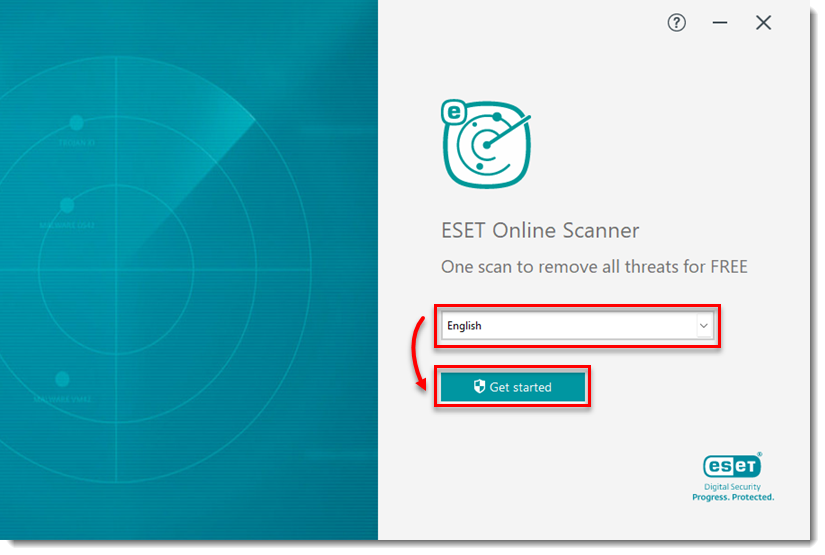
Figura 1-1
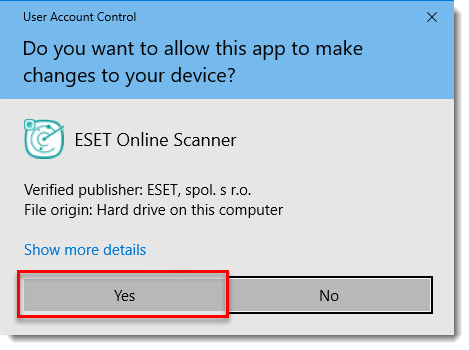
- Faceți clic pe Da.
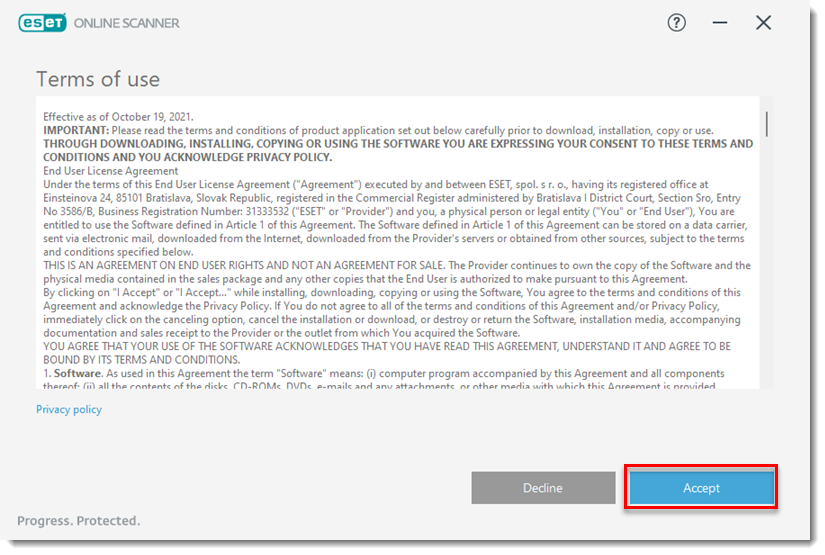
- În ecranul Termeni de utilizare, faceți clic pe Accept.
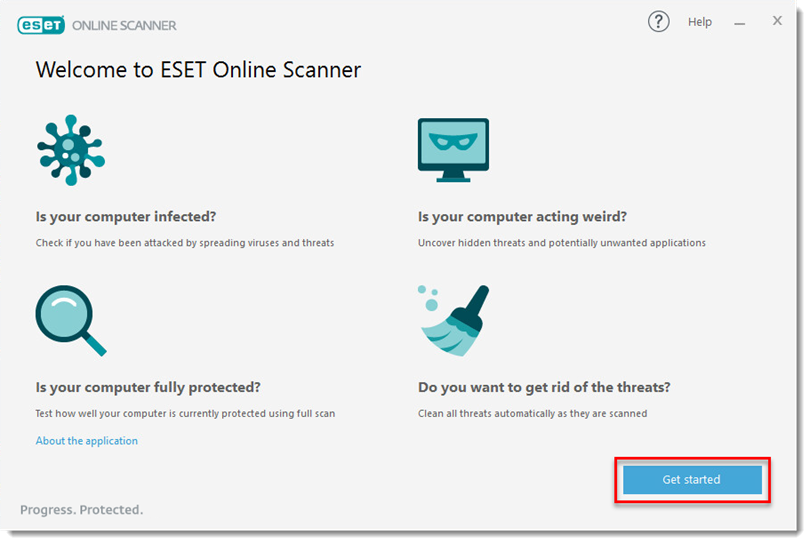
- Faceți clic pe Get Started (Începeți).
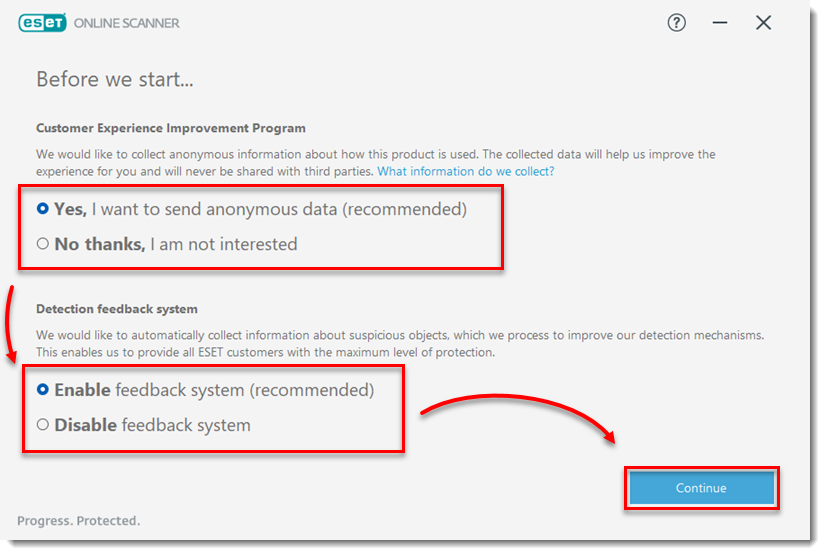
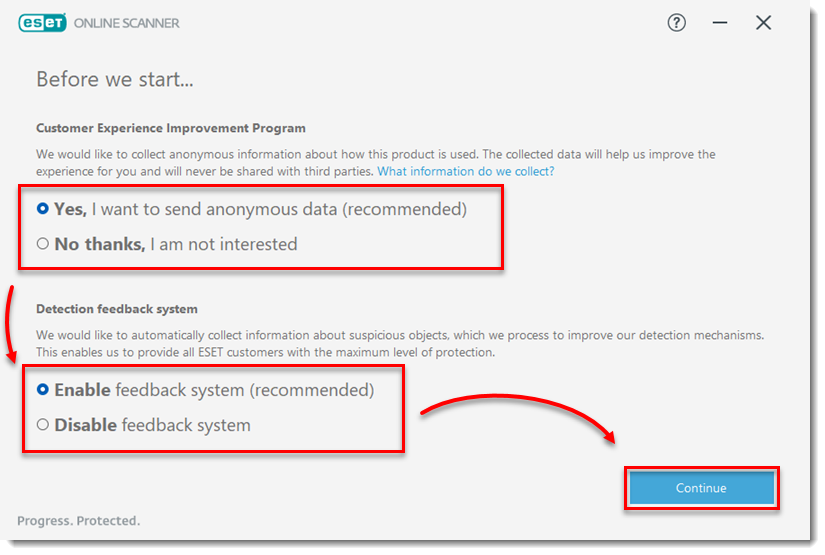
- Selectați preferințele dvs. pentru Programul de îmbunătățire a experienței clienților și sistemul de feedback pentru detectare și faceți clic pe Continuare. Acum puteți rula ESET Online Scanner.
Rulați ESET Online Scanner
- Dacă ați lansat anterior ESET Online Scanner, faceți dublu clic pe fișierul .exe original pe care l-ați descărcat. Dacă continuați de la Expertul de instalare, treceți la pasul 3.
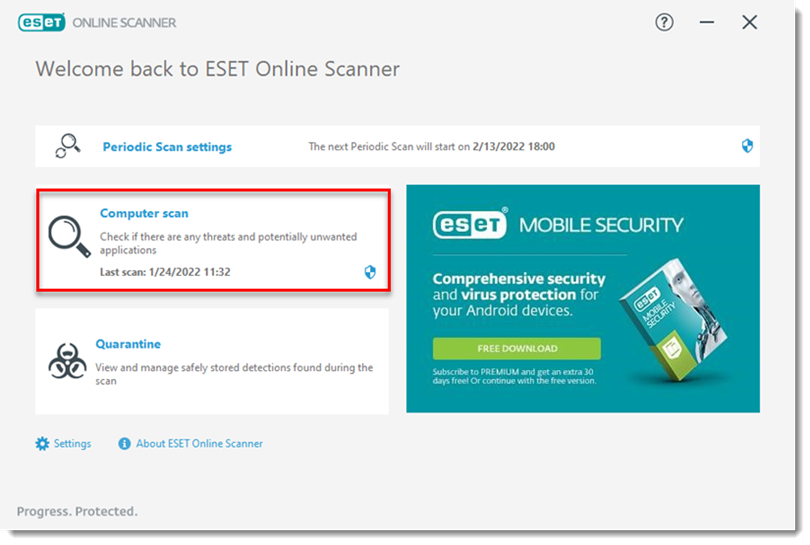
- Faceți clic pe Scanare computer.
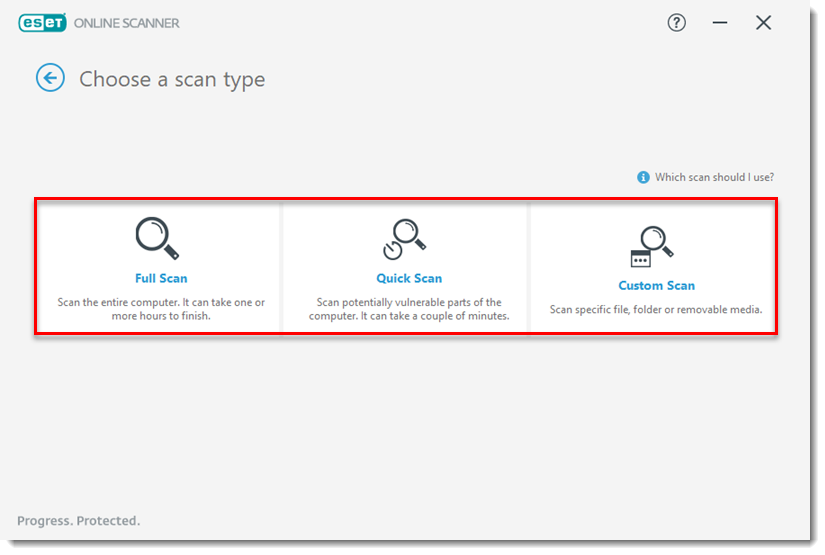
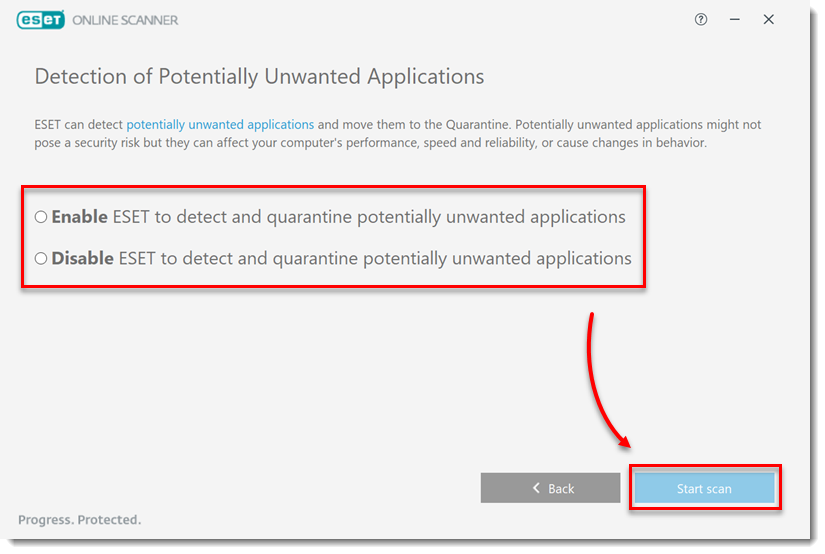
- Selectați preferința dvs. pentru Detectarea aplicațiilor potențial nedorite. Faceți clic pe Start scan (Începe scanarea). Dacă ați selectat Scanare personalizată, veți selecta mai întâi țintele de scanare.
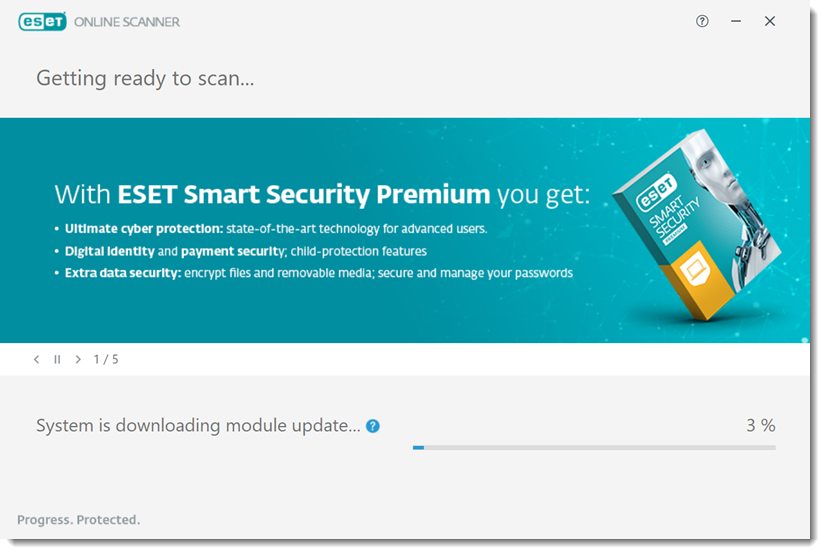
- Orice actualizare a modulului de la ultima dată când ați rulat Scanerul online se va descărca înainte de începerea scanării.
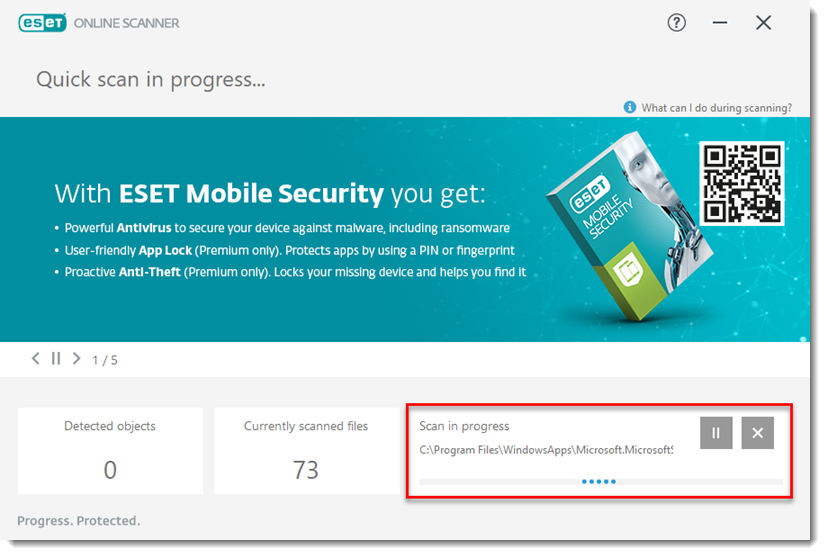
- Progresul scanării se afișează în bara de progres împreună cu calea și titlul fișierului scanat. Numărul de amenințări găsite se afișează imediat. Puteți face clic pe pictograma X pentru a opri scanarea în orice moment.
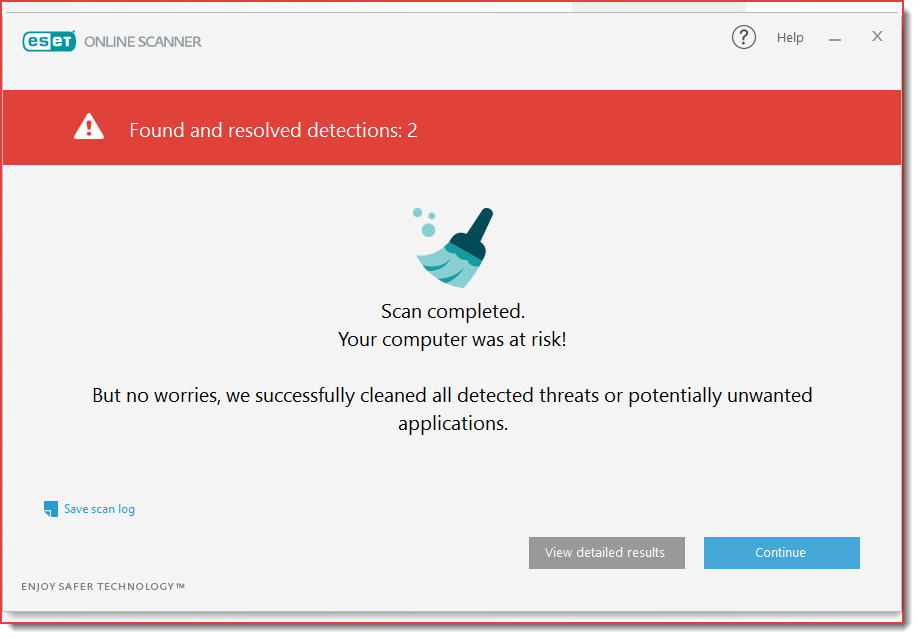
- Dacă doriți să salvați rezultatele, faceți clic pe Save scan log (Salvare jurnal de scanare ) când scanarea este finalizată. Faceți clic pe Continuare.
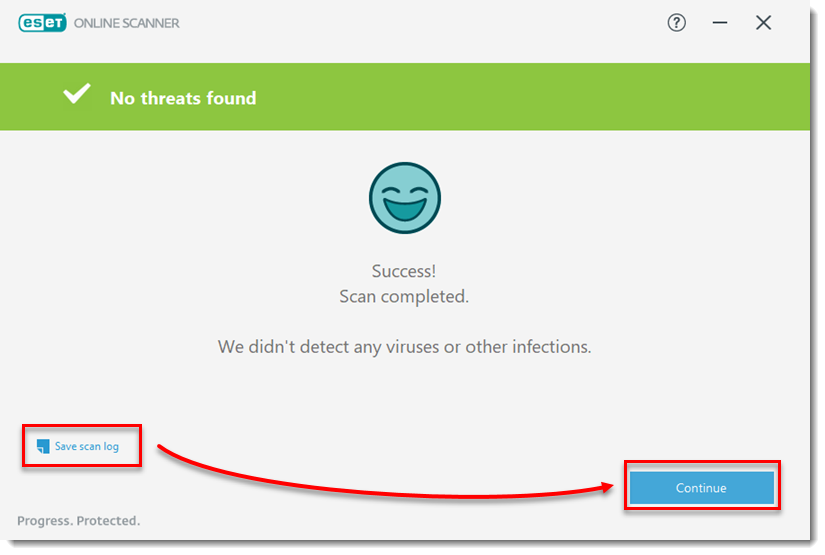
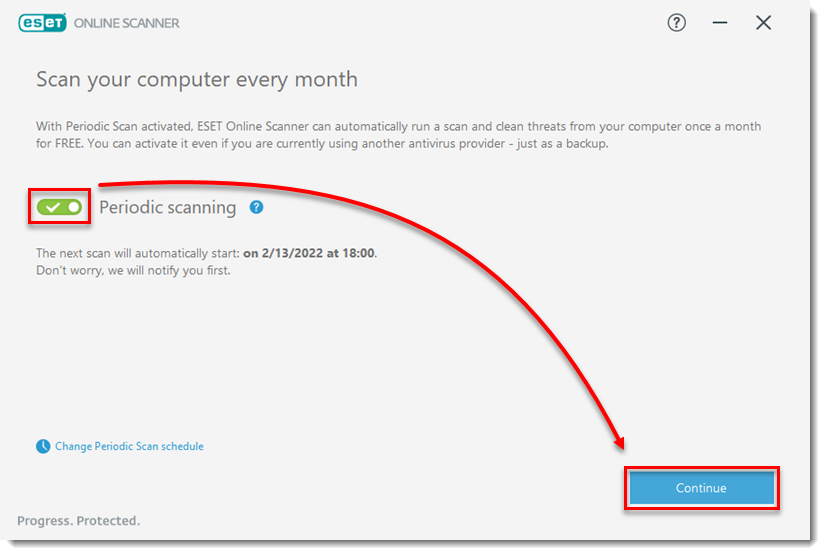
- Dacă doriți să activați scanarea periodică a computerului dvs. în fiecare lună, faceți clic pe comutatorul de lângă Scanare periodică și faceți clic de două ori pe Continuare .
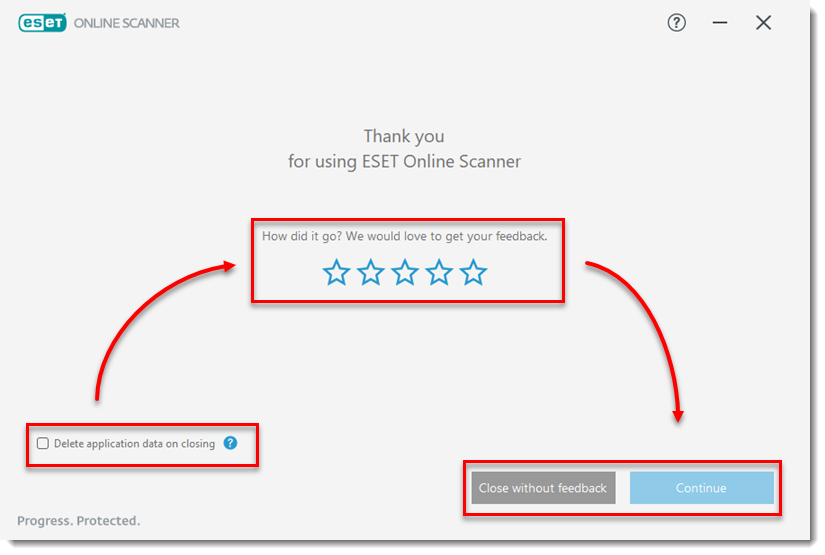
- Pentru a șterge toate fișierele și folderele create de ESET Online Scanner, bifați caseta de selectare de lângă Delete application data on closing. Lăsați orice feedback dorit, apoi faceți clic pe Close without feedback (Închidere fără feedback ) sau Continue (Continuare).
Modificarea setărilor Programului de îmbunătățire a experienței clienților
-
Faceți dublu clic pe fișierul .exe descărcat anterior pentru a lansa ESET Online Scanner.
-
Faceți clic pe Despre ESET Online Scanner.
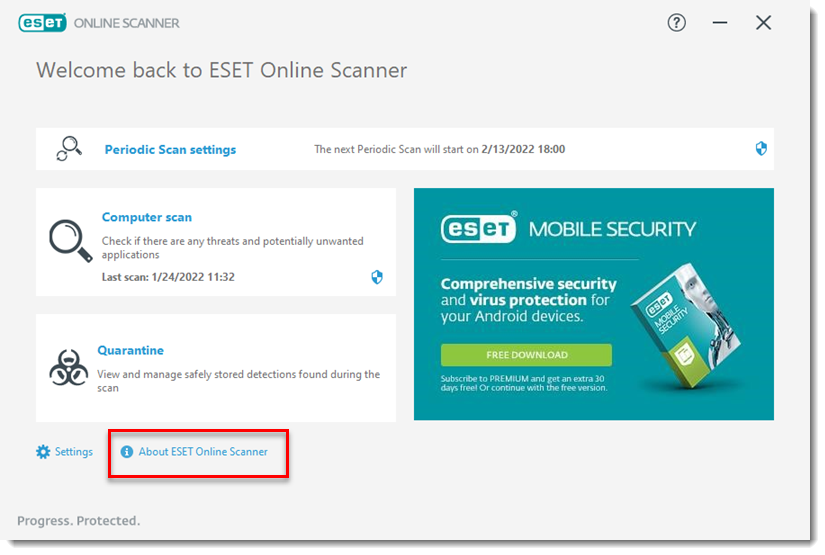
- Faceți clic pe Setări colectare date.
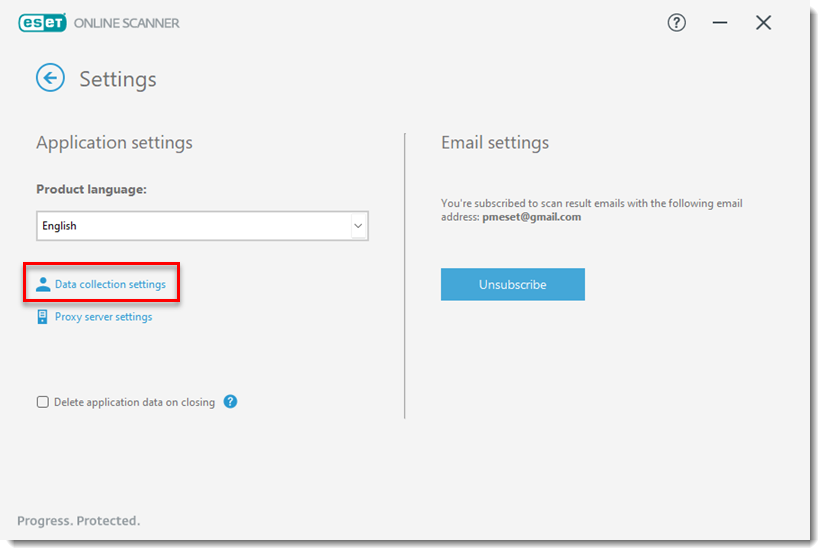
- Selectați preferințele pentru Programul de îmbunătățire a experienței clienților și Sistemul de feedback pentru detectare și faceți clic pe Salvare.