Edição
- O que há de novo
- Instalar o ESET Online Scanner
- Executar o ESET Online Scanner
- Alterar as configurações do Programa de aprimoramento da experiência do cliente
- Visite a página do ESET Online Scanner
Solução
O que há de novo?
A última versão do ESET Online Scanner é a nova geração do nosso conhecido ESET Online Scanner. Ele não depende mais do Active X, o que permite que ele seja completamente independente do navegador.
Outros novos recursos do novo Scanner Online incluem:
- A tela de boas-vindas oferece atalhos para o rastreamento do computador, configurações de rastreamento periódico, proteção total e sobre o ESET Online Scanner.
- Tipos de rastreamento
- O Rastreamento completo rastreia todo o sistema e todas as opções de detecção serão ativadas.
- O Rastreamento rápido rastreia os arquivos selecionados.
- O Rastreamento personalizado personaliza o rastreamento para os arquivos que você selecionar. Você também tem a opção de detectar aplicativos suspeitos, detectar aplicativos potencialmente inseguros e rastrear arquivos.
- A partir do ESET Online Scanner versão 3 (EOS v3), o Rastreamento periódico rastreia periodicamente seu computador de forma gratuita. É uma verificação rápida das partes de seu sistema que são frequentemente infectadas. O rastreamento é iniciado automaticamente e você será notificado sobre ele.
- Verificar locais de inicialização automática de programas que são iniciados automaticamente quando o Windows é iniciado.
- Verificar os setores de inicialização.
- Verificar o registro e limpar o malware que sobrevive no registro (por exemplo, poweliks trojan).
- Cura durante a reinicialização do sistema operacional e subsequente nova varredura de arquivos previamente infectados.
Instalar o ESET Online Scanner
-
Clique duas vezes no arquivo .exe que você baixou para executar o instalador.
-
Selecione o idioma desejado no menu suspenso e clique em Começar.
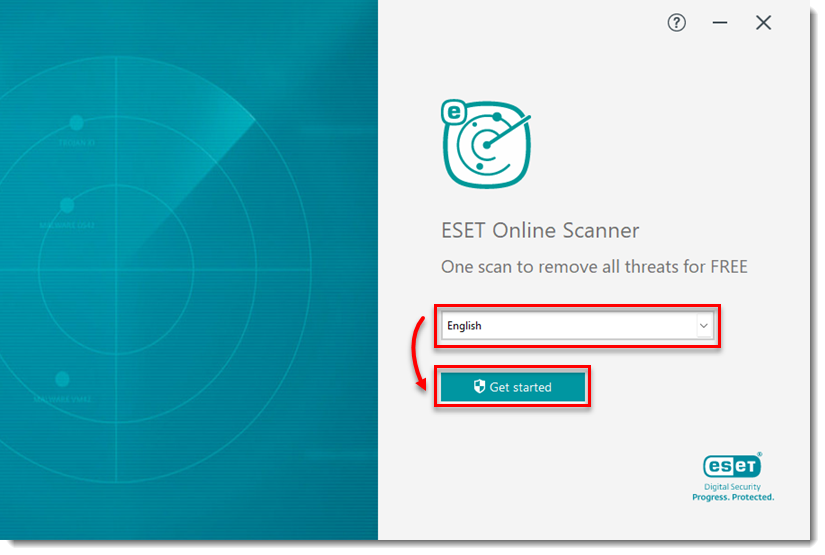
Figura 1-1
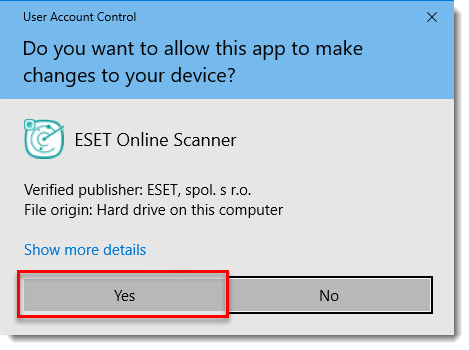
- Clique em Sim.
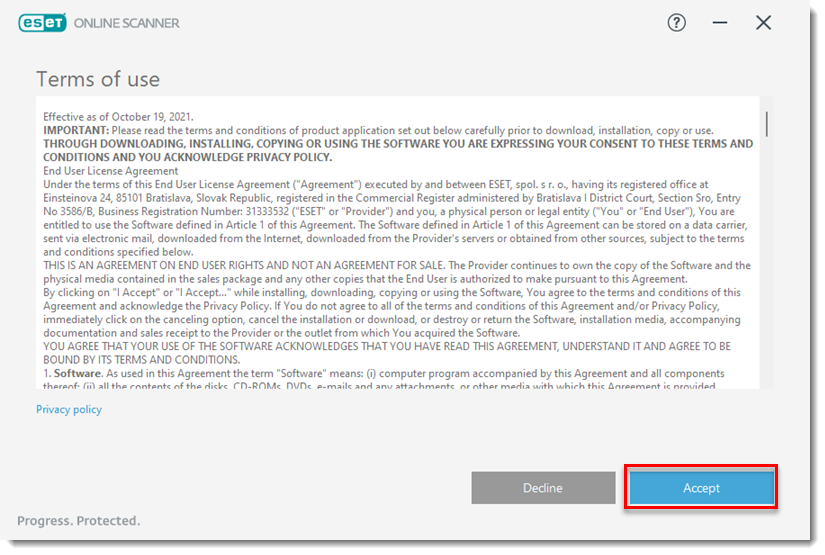
- Na tela Termos de uso, clique em Accept ( Aceitar).
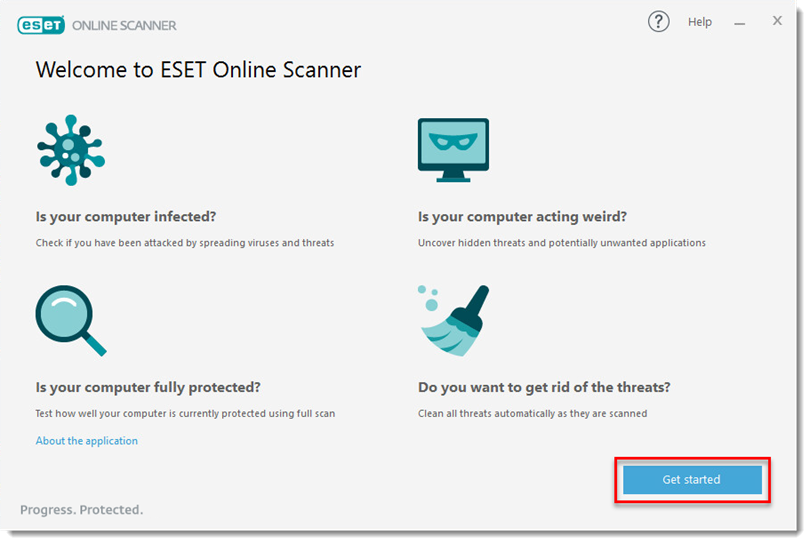
- Clique em Get Started (Iniciar).
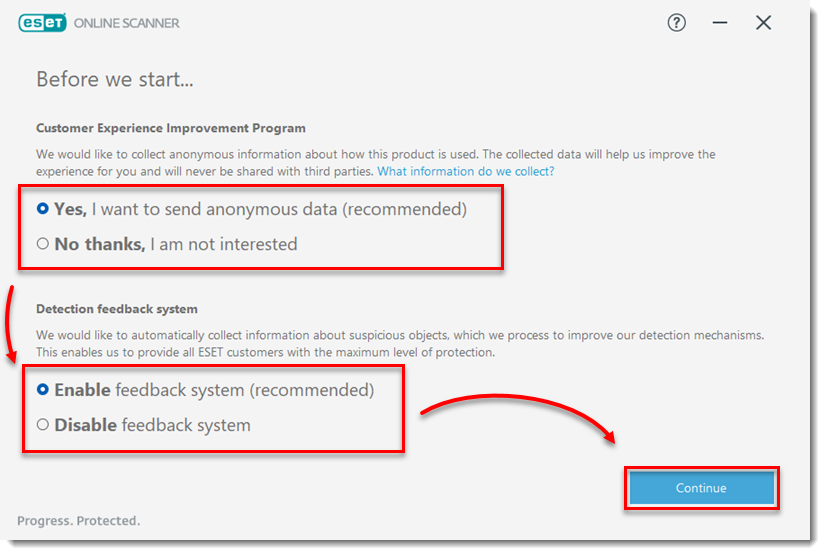
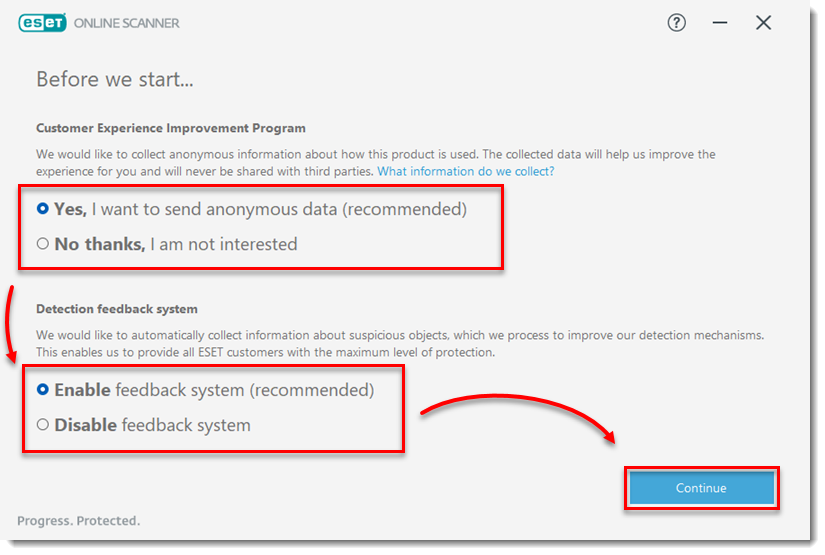
- Selecione sua preferência para o Programa de melhoria da experiência do cliente e o sistema de feedback de detecção e clique em Continuar. Agora você pode executar o ESET Online Scanner.
Executar o ESET Online Scanner
- Caso tenha iniciado anteriormente o ESET Online Scanner, clique duas vezes no arquivo .exe original que foi baixado. Se estiver continuando a partir do assistente de instalação, pule para a etapa 3.
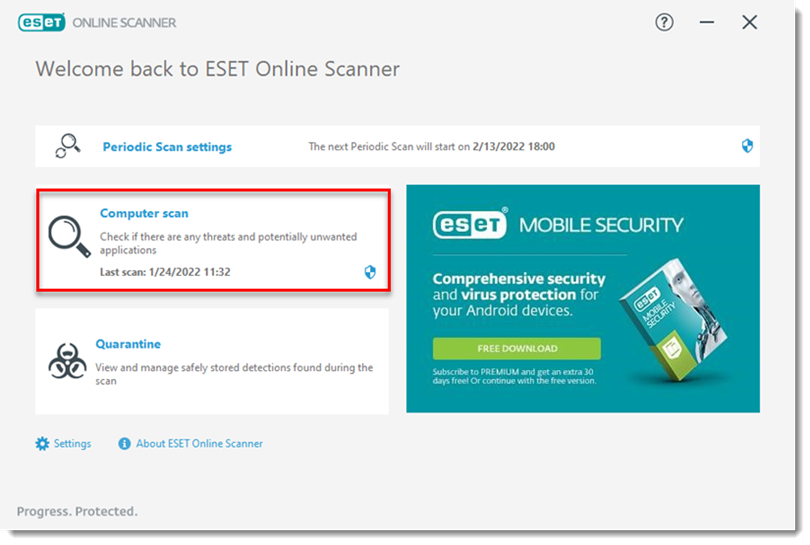
- Clique em Rastreamento do computador.
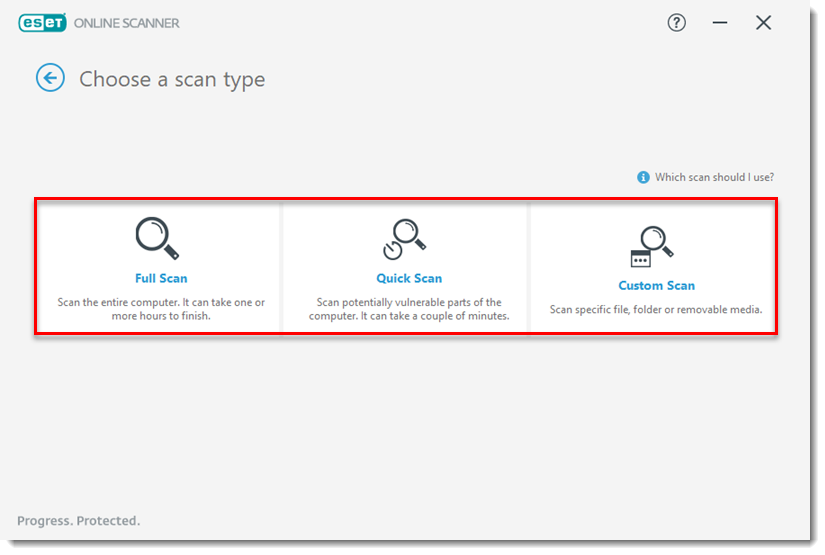
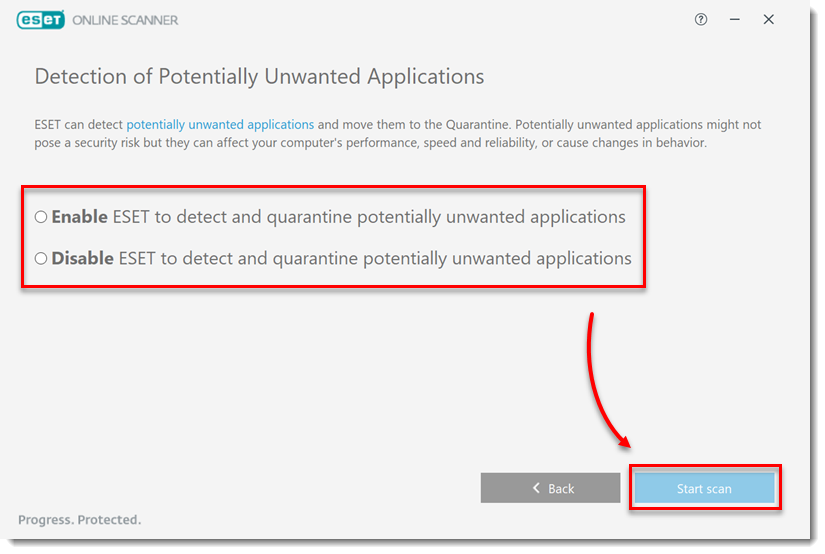
- Selecione a sua preferência para Detecção de aplicativos potencialmente indesejados. Clique em Start Scan (Iniciar verificação). Se tiver selecionado Custom Scan, você selecionará os alvos da verificação primeiro.
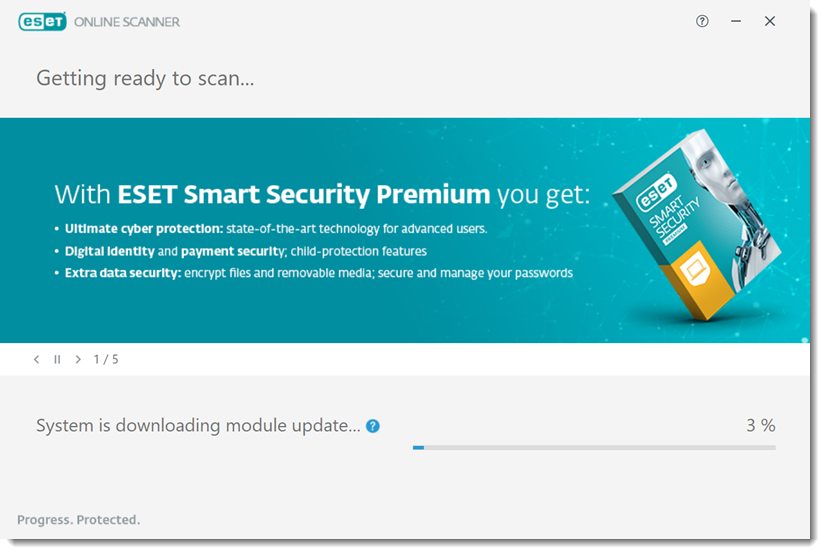
- Todas as atualizações de módulo desde a última vez em que você executou o Online Scanner serão baixadas antes do início da verificação.
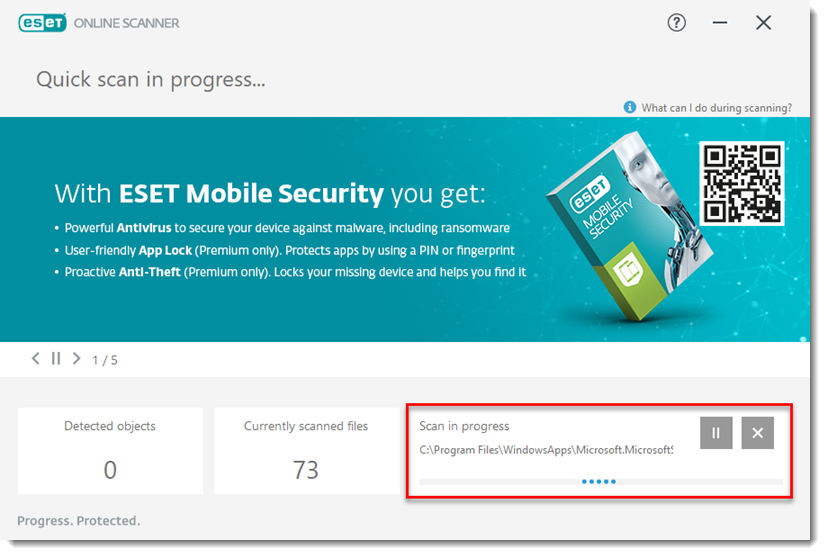
- O progresso da verificação é exibido na barra de progresso, juntamente com o caminho e o título do arquivo que está sendo verificado. O número de ameaças encontradas é exibido imediatamente. Você pode clicar no ícone X para interromper a varredura a qualquer momento.
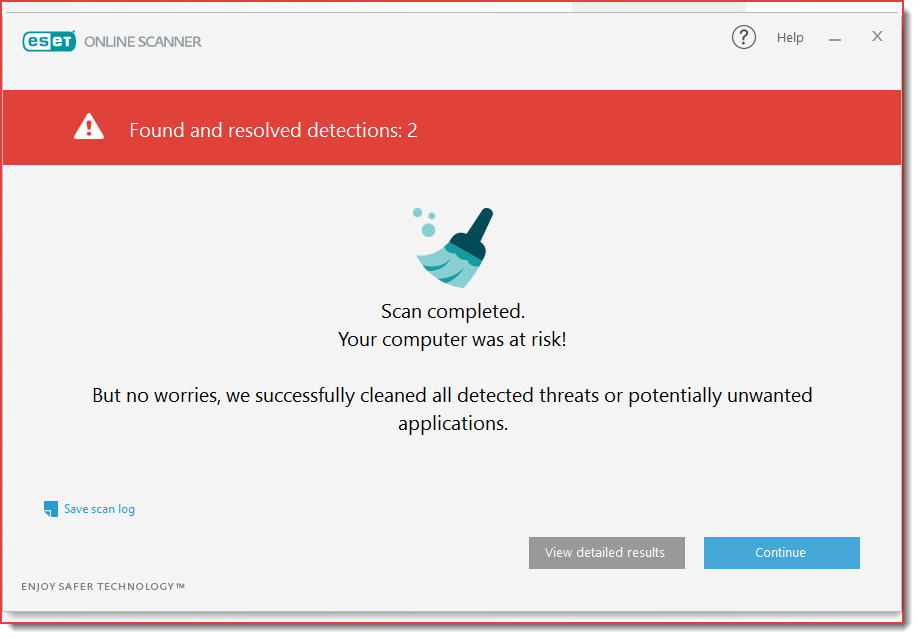
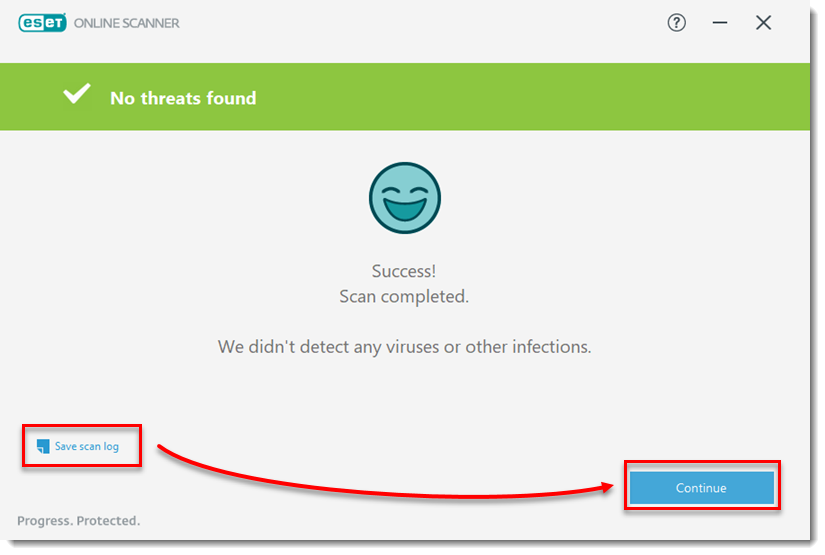
- Se desejar salvar os resultados, clique em Salvar registro do rastreamento quando o rastreamento for concluído. Clique em Continuar.
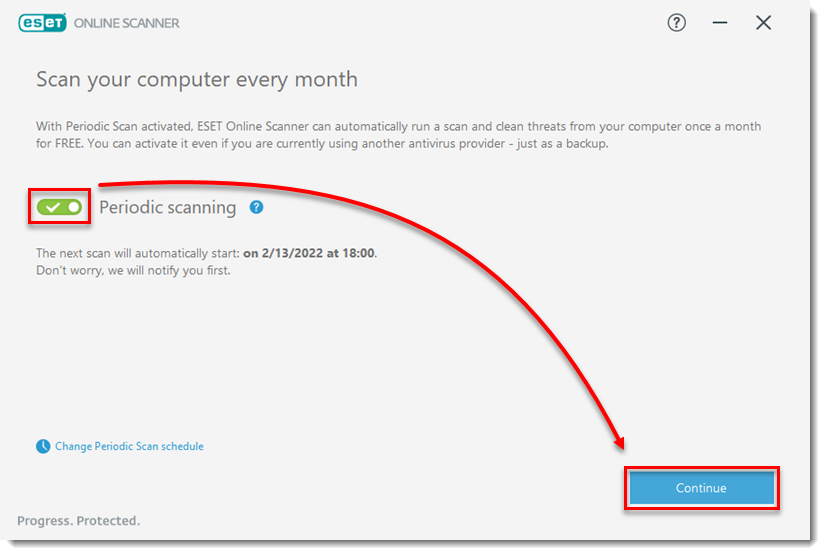
- Se desejar ativar o rastreamento regular em seu computador a cada mês, clique no botão de alternância ao lado de Rastreamento periódico e clique em Continuar duas vezes.
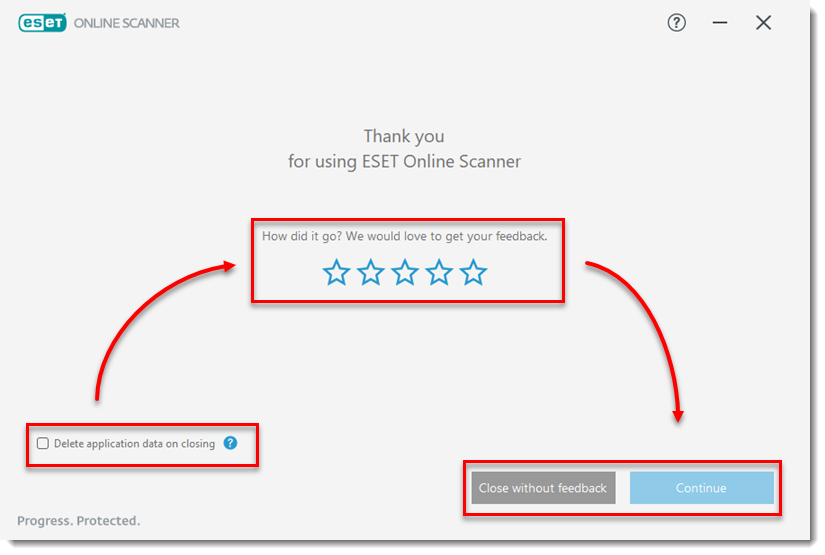
- Para excluir todos os arquivos e pastas criados pelo ESET Online Scanner, marque a caixa de seleção ao lado de Excluir dados do aplicativo ao fechar. Deixe qualquer comentário que desejar e, em seguida, clique em Fechar sem comentários ou Continuar.
Alterar as configurações do Programa de aprimoramento da experiência do cliente
-
Clique duas vezes no arquivo .exe que você baixou anteriormente para iniciar o ESET Online Scanner.
-
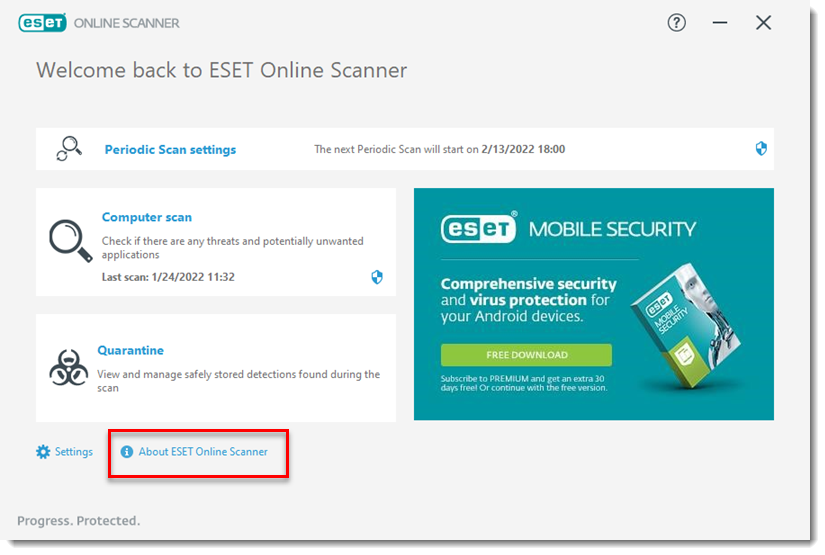
Clique em Sobre o ESET Online Scanner.
- Clique em Configurações de coleta de dados.
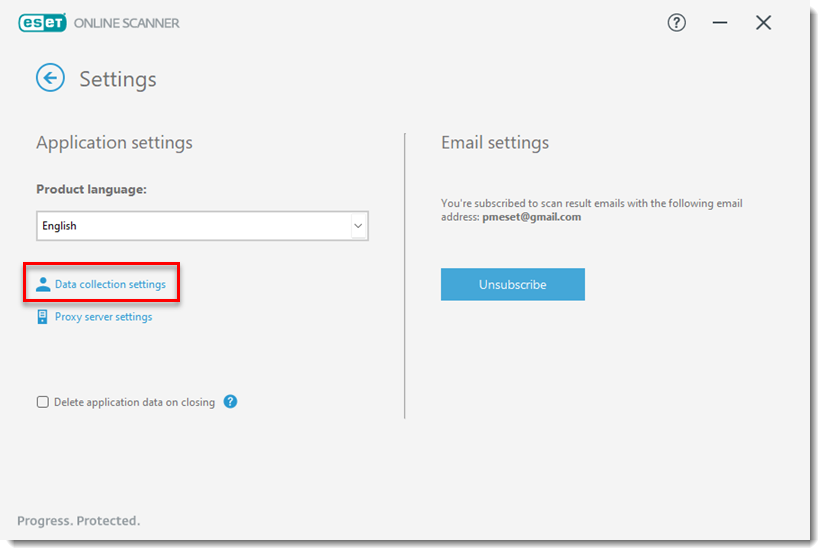
- Selecione suas preferências para o Programa de melhoria da experiência do cliente e o sistema de feedback de detecção e clique em Salvar.