Probleem
- Mijn ESET business producten worden niet automatisch bijgewerkt naar de laatste versie
- Mijn ESET business producten zijn niet op de laatste versies
- Ik gebruik ESET PROTECT of ESET PROTECT On-Prem
- Ik gebruik geen webconsole
Oplossing
Automatische updates zijn standaard ingeschakeld voor nieuwe gebruikers van ESET PROTECT en ESET business producten. Als je een van de instellingen voor automatische updates hebt gewijzigd, kun je de instellingen opnieuw bekijken en de automatische update uitbreiden naar een groter deel van je netwerk.
Ik gebruik ESET PROTECT

Bewerk een bestaand beleid om automatische updates in te schakelen
-
Klik op Beleid → Ingebouwd beleid, klik op het gewenste beleid (bijvoorbeeld het beleid Gemeenschappelijke kenmerken ), klik vervolgens op Automatisch bijwerken van producten inschakelen en selecteer Toewijzingen wijzigen.
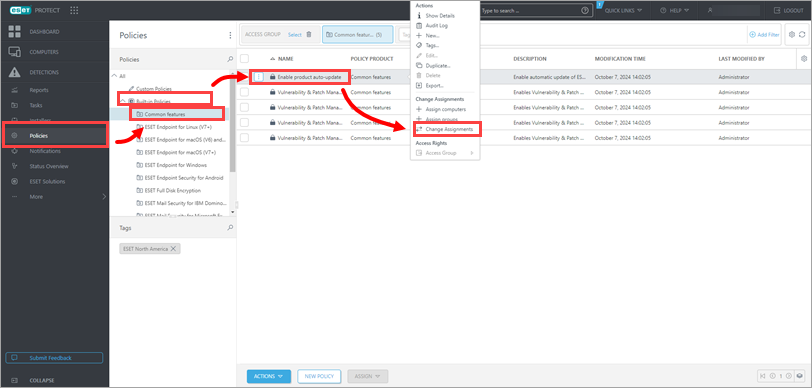
Afbeelding 1-1 -
Bekijk het beleidsdoel en controleer of het schakelaartje naast Automatische updates is ingeschakeld voor alle computers die u automatisch wilt laten bijwerken.
-
Klik op Toewijzen.
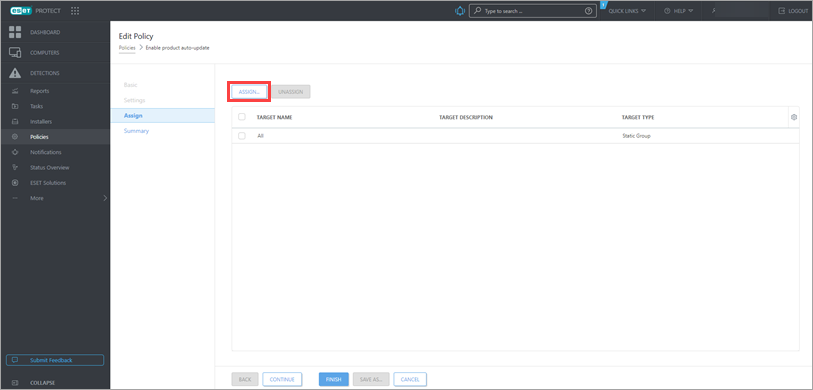
Figuur 1-2 -
Schakel het selectievakje naast Alle in om auto-updates in te schakelen voor alle computers in het beleid en klik op OK → Voltooien.
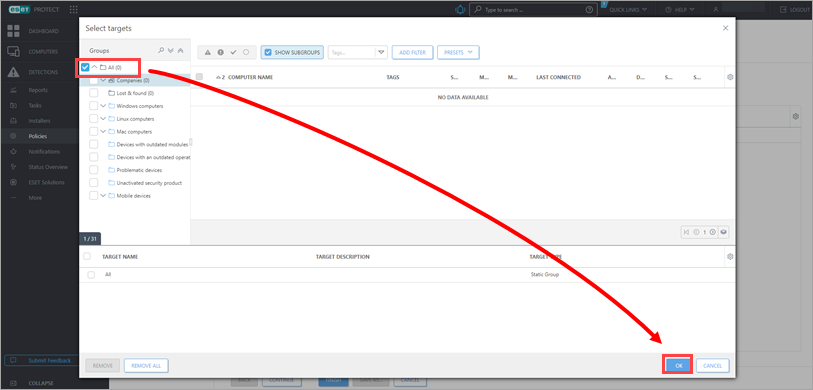
Figuur 1-3
Maak een nieuw beleid om geforceerde automatische updates in te schakelen
-
Klik op Beleid → Nieuw beleid.
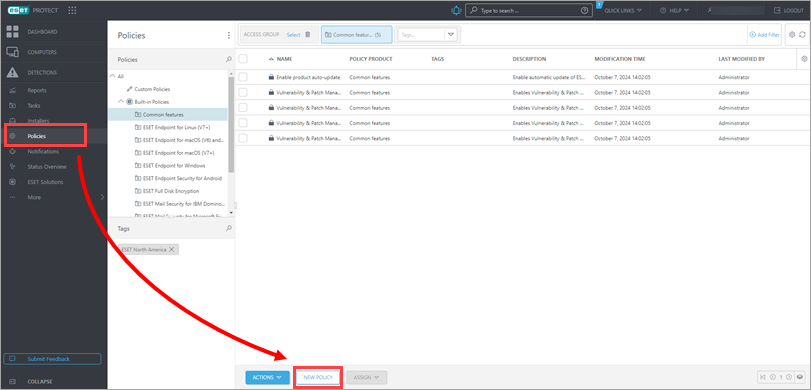
Afbeelding 2-1 -
Vul een Naam en Beschrijving in voor het beleid en klik op Doorgaan.
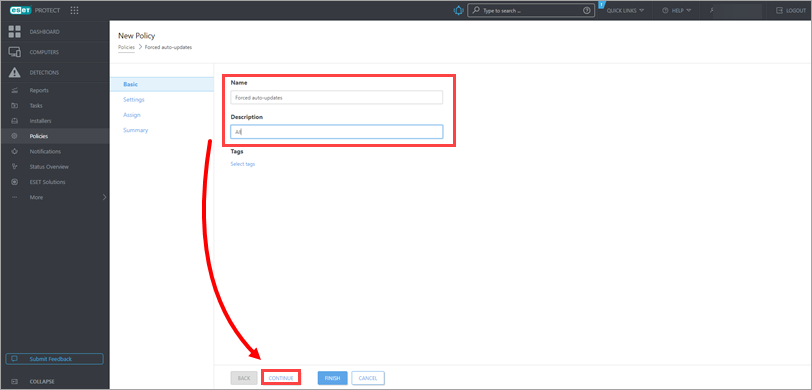
Afbeelding 2-2 -
Selecteer in het gedeelte Instellingen Algemene functies, klik op Bijwerken, klik dan naast Automatische updates op het schakelaartje om het in te schakelen en klik op het bliksemschichtpictogram om geforceerde automatische updates in te schakelen.
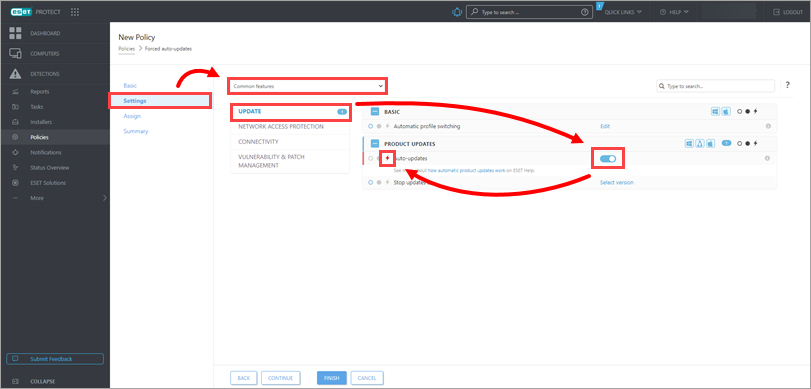
Afbeelding 2-3 -
Klik op Toewijzen → Toewijzen.
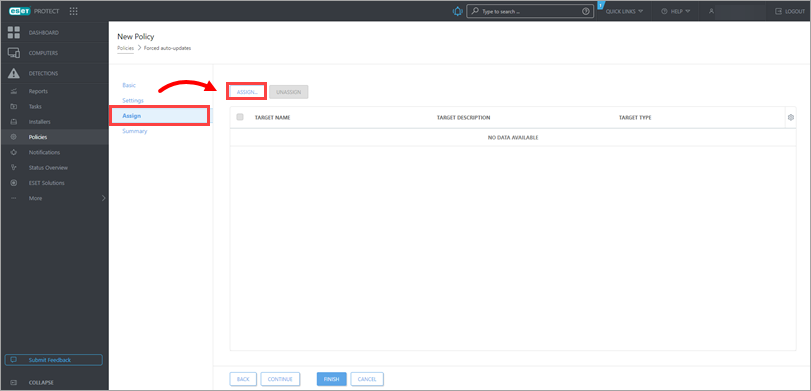
Afbeelding 2-4 -
Schakel het selectievakje naast Alle in om geforceerde automatische updates in te schakelen voor alle computers in het beleid. Klik op OK → Voltooien.
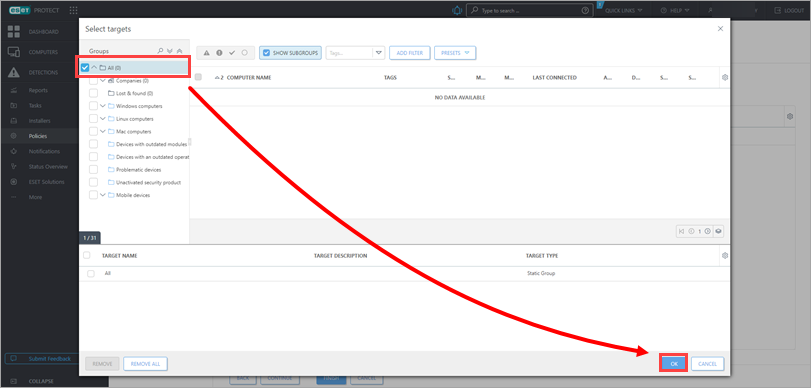
Figuur 2-5
Bestaand updatebeleid bekijken
-
Klik op Beleid, typ update in de zoekbalk bovenaan en druk op Enter op uw toetsenbord.
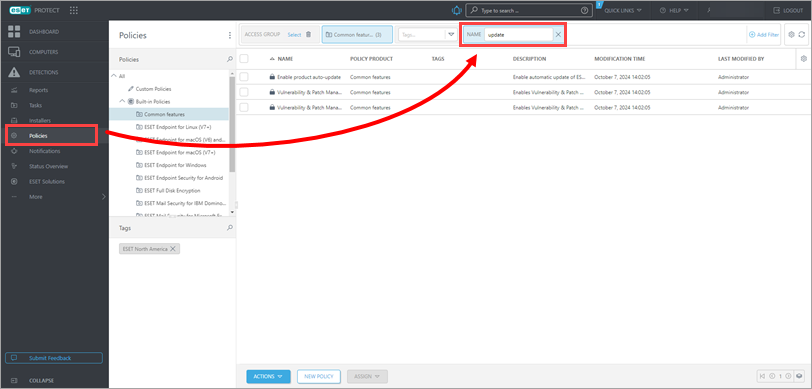
Afbeelding 3-1 -
Selecteer het relevante beleid en klik op Bewerken.
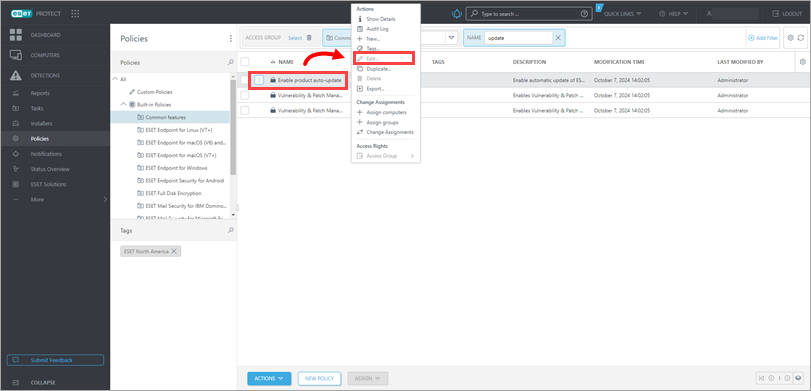
Afbeelding 3-2 -
Klik op Instellingen → Bijwerken en controleer of het schakelaartje naast Automatische updates is ingeschakeld.
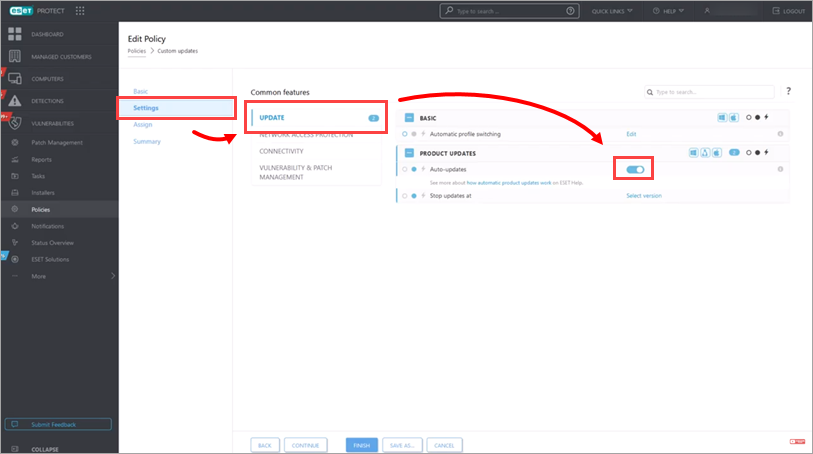
Afbeelding 3-3 -
Klik naast Stop updates bij op Selecteer versie.
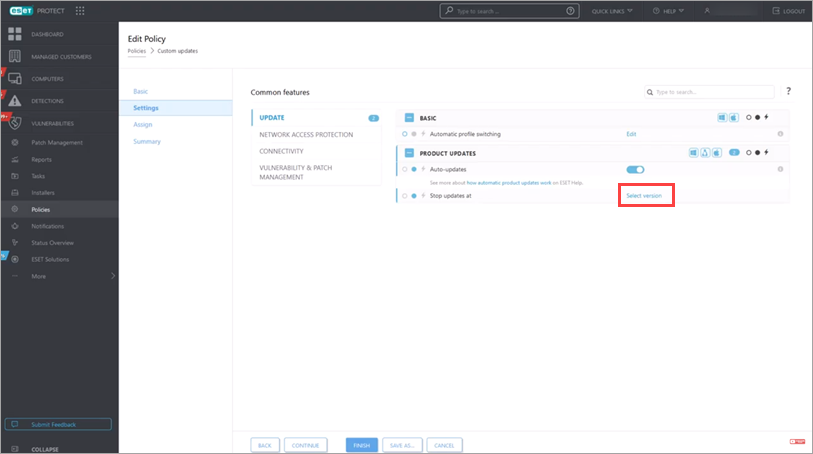
Afbeelding 3-4 -
Verwijder het versienummer naast producten waarvoor u de automatische updates niet langer wilt beperken en klik op OK.
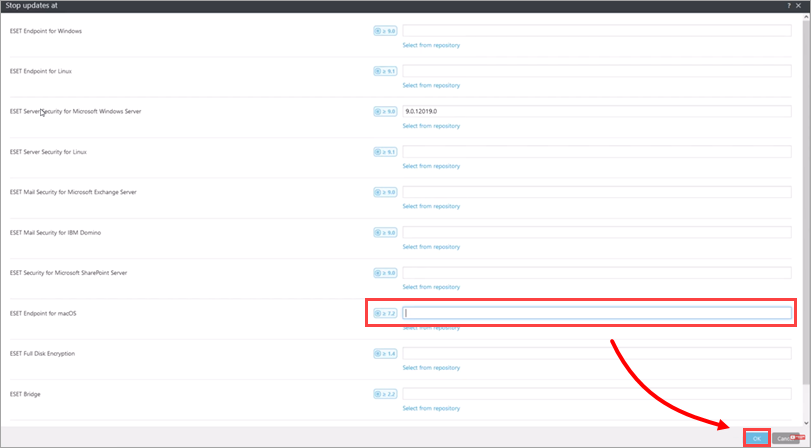
Figuur 3-5 -
Klik op Toewijzen, schakel het selectievakje in naast de computers waarvoor u de automatische updates niet langer wilt beperken en klik op Verwijderen → Voltooien.
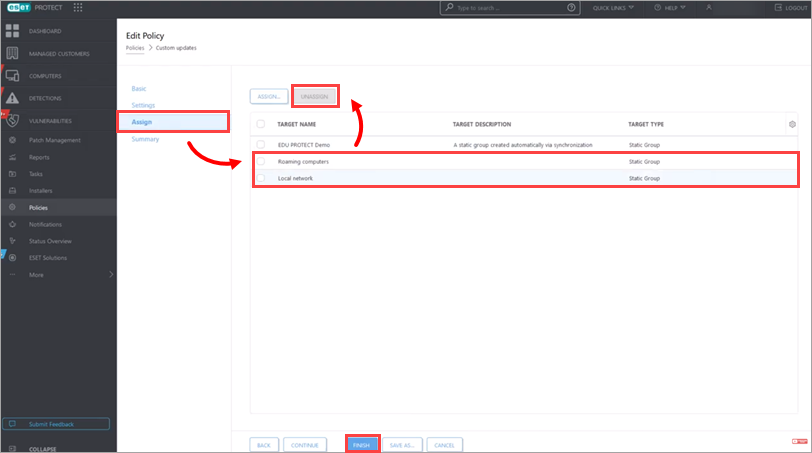
Afbeelding 3-6 -
Herhaal dit voor de resterende beleidsregels die update-instellingen in uw netwerk kunnen wijzigen. U kunt ook aangepast beleid verwijderen dat u niet langer nodig hebt.
Ik gebruik geen webconsole
-
Wij raden aan een Web Console te gebruiken.
-
open uw ESET business product (bijvoorbeeld ESET Endpoint Security voor Windows).
-
Klik op Instellingen → Geavanceerde instellingen.
-
Klik op Updates en naast Productupdates op het schakelaartje naast Automatische updates om het in te schakelen. Raadpleeg onze Online Help voor meer informatie.
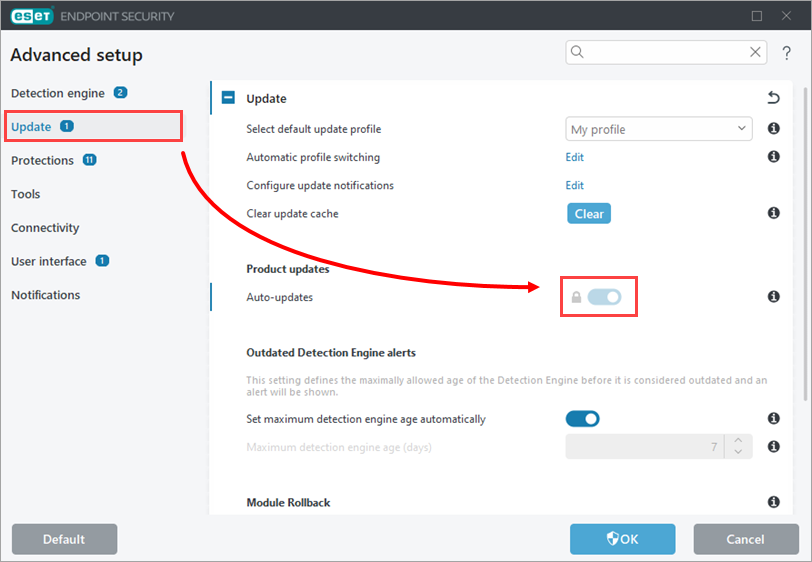
Afbeelding 4-1 -
Scroll naar beneden, vouw Profielen uit en bekijk in de instellingen voor Automatische updates alle profielen in de Lijst met profielen. Raadpleeg onze Online Help voor meer informatie.
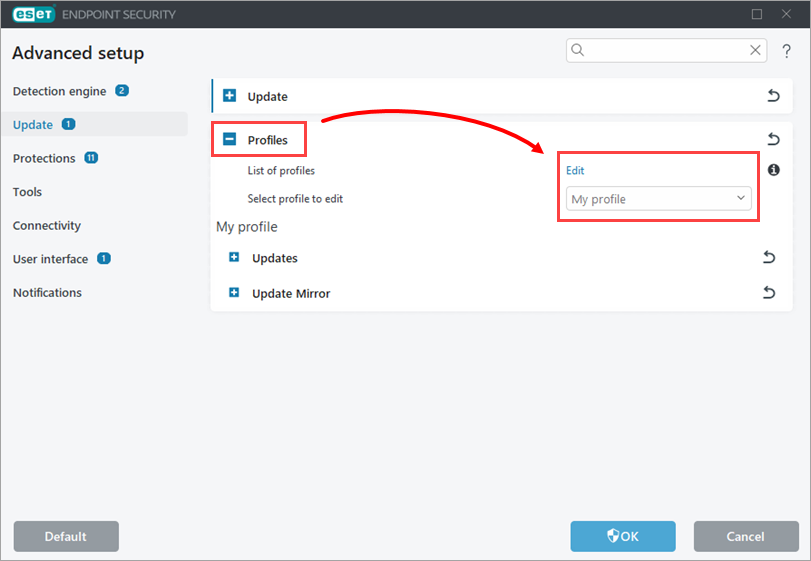
Afbeelding 4-2 -
Blader naar beneden en vouw Updates uit. Klik op het schakelaartje naast Vragen voor downloaden update om het uit te schakelen. Zie het onderwerp Online Help voor meer informatie.
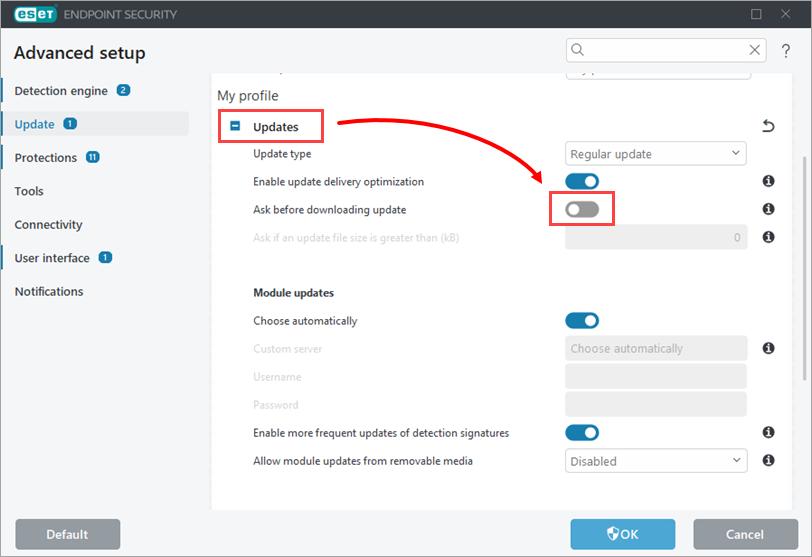
Afbeelding 4-3 -
Scroll naar beneden naar Productupdates, klik op het schakelaartje naast Pause auto-updates om dit uit te schakelen en klik op OK.
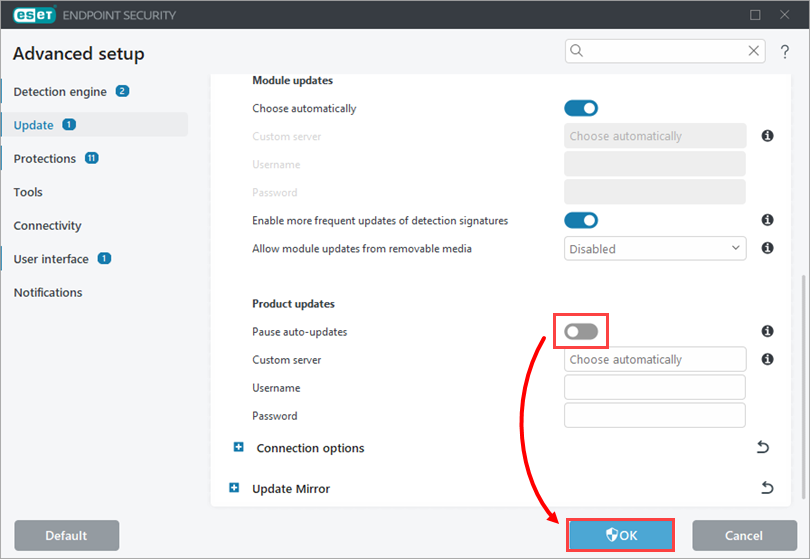
Afbeelding 4-4


