問題
- ESETビジネス製品が最新版に自動アップデートされない
- ESET ビジネス製品が最新バージョンではない
- ESET PROTECT または ESET PROTECT On-Prem を使用している
- Webコンソールを使用していない
解決方法
自動更新は、ESET PROTECT および ESET ビジネス製品の新規ユーザーに対してデフォルトで有効になっています。自動更新の設定を変更した場合は、その設定を見直して、自動更新をネットワークのより広い範囲に拡大することができます。
ESET PROTECT を使用しています

既存のポリシーを編集して自動更新を有効にする
-
ポリシー ] → [組み込みポリシー] をクリックし、目的のポリシー (たとえば、[共通機能]ポリシー) をクリックしてから、[製品の自動更新を有効にする] をクリックし、[割り当ての変更] を選択します。
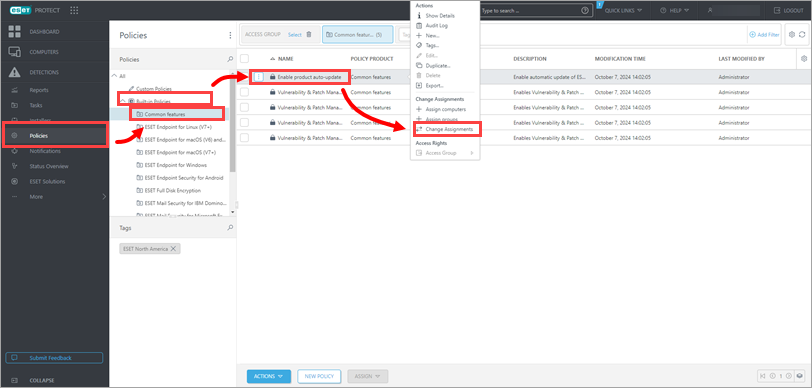
図1-1 -
ポリシーの対象を確認し、 自動更新の横のトグルが、自動更新させたいすべてのコンピュータで有効になっていることを確認します。
-
割り当てをクリックします。
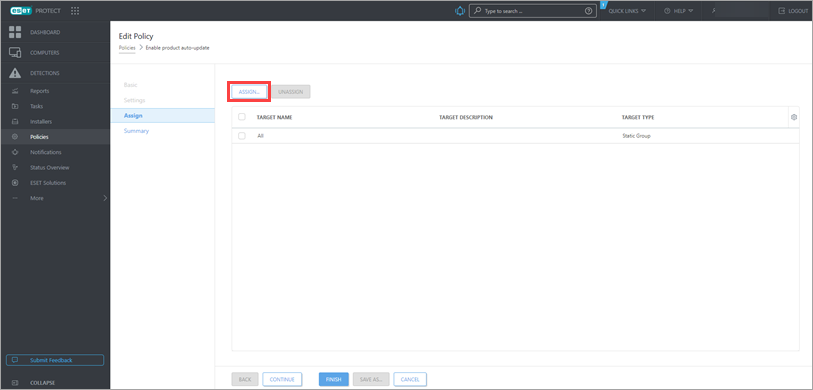
図1-2 -
ポリシー内のすべてのコンピュータの自動更新を有効にするには、[すべて] の横にあるチェックボックスを選択し、[OK]→[ 完了]をクリックします。
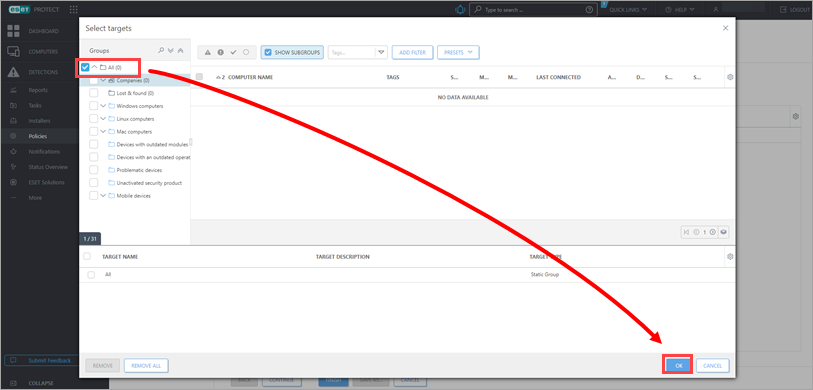
図1-3
強制自動更新を有効にする新しいポリシーを作成する
-
Policies →New Policyをクリックします。
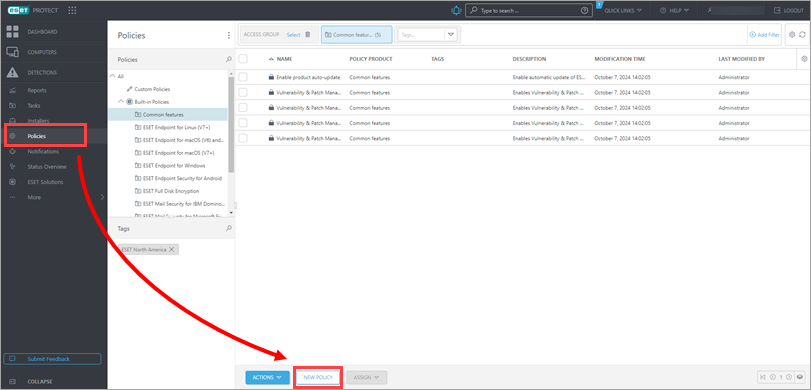
図 2-1 -
ポリシーの名前と 説明を入力し、 Continue をクリックします。
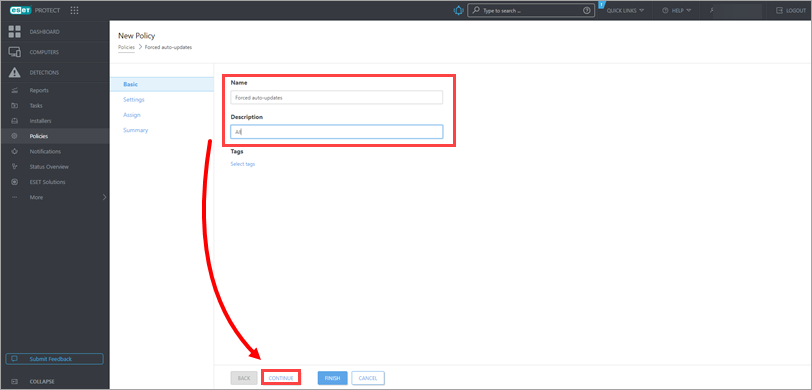
図 2-2 -
設定]セクションで [共通機能] を選択し、[更新] をクリックします。[自動更新]の横にあるトグルをクリックして有効にし、稲妻のアイコンをクリックして強制自動更新を有効にします。
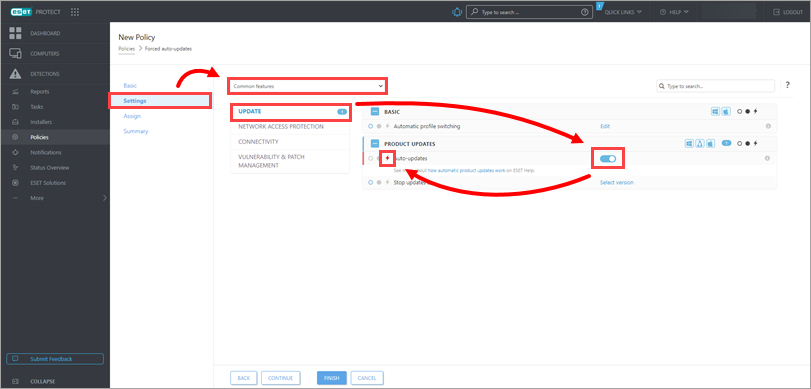
図2-3 -
Assign→Assignをクリックします。
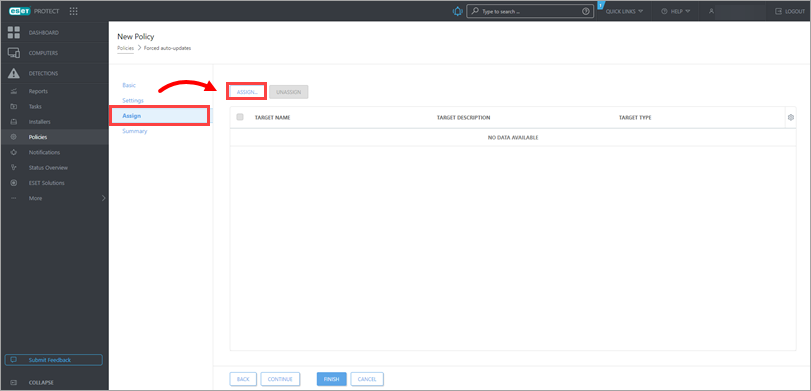
図2-4 -
ポリシー内のすべてのコンピュータに対して強制自動更新を有効にするには、[すべて] の横にあるチェックボックスを選択します。OK→ 完了をクリックします。
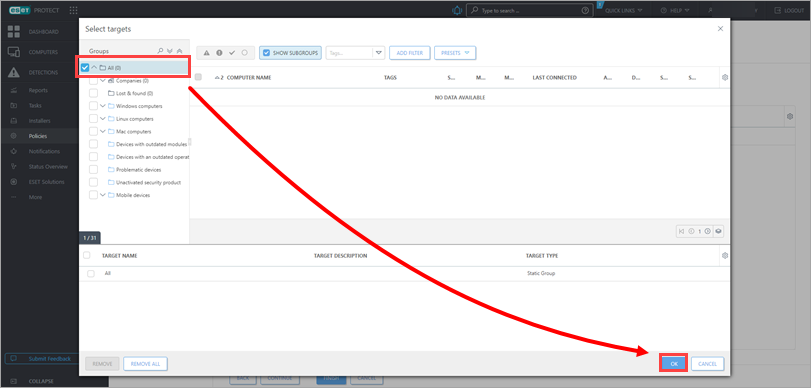
図 2-5
既存の更新ポリシーを確認する
-
Policies をクリックし、上部の検索バーにupdate と入力してキーボードのEnterキーを押します。
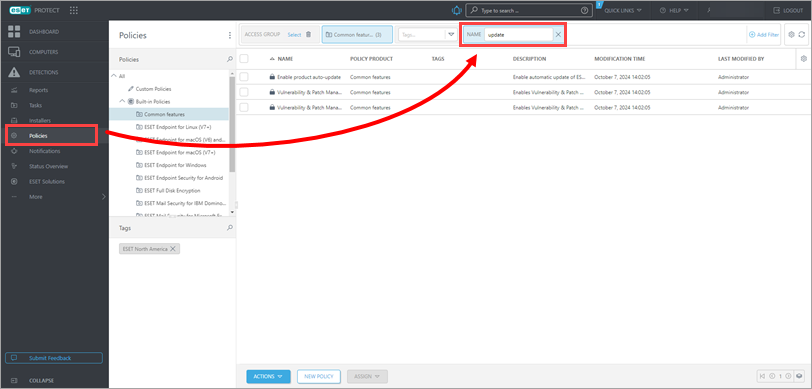
図3-1 -
該当するポリシーを選択し、「編集」をクリックします。
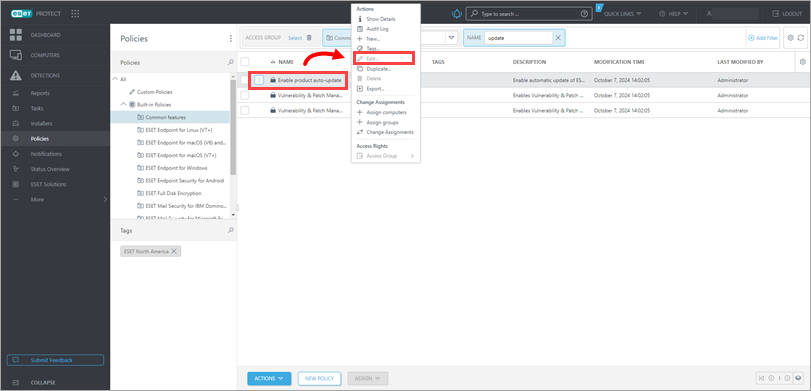
図3-2 -
設定 →更新 をクリックし、自動更新の横のトグルが有効になっていることを確認します。
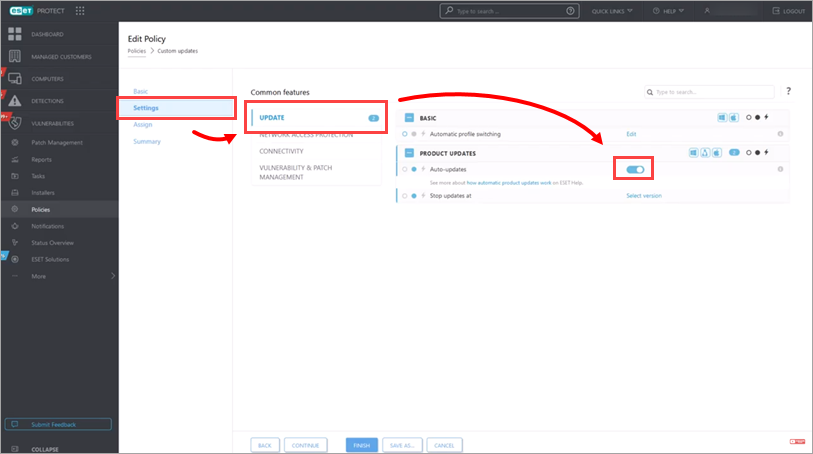
図 3-3 -
Stop updates at の横にあるSelect versionをクリックします。
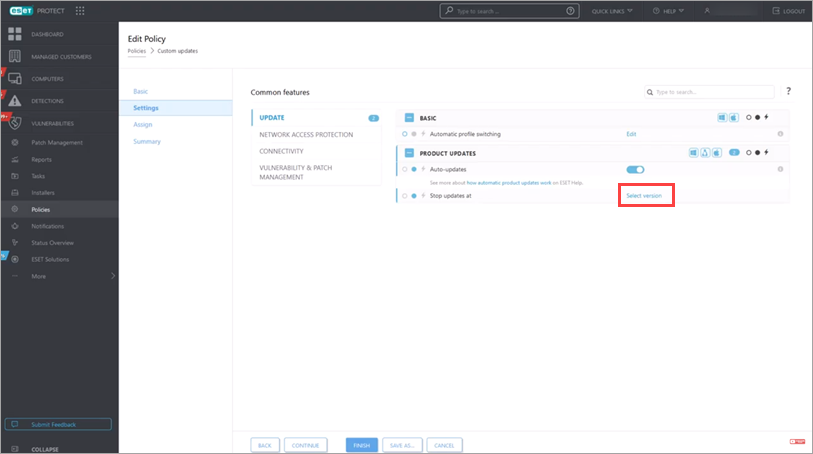
図 3-4 -
自動更新を制限したくない製品の横にあるバージョン番号を削除し、「OK」をクリックする。
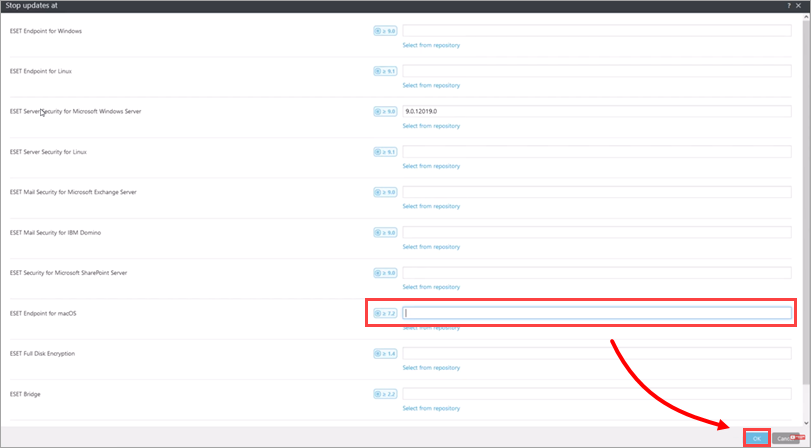
図 3-5 -
Assign(割り当て)」をクリックし、自動更新を制限したくないコンピュータの横にあるチェックボックスを選択し、「Unassign(割り当て解除)」→「Finish(完了)」をクリックします。
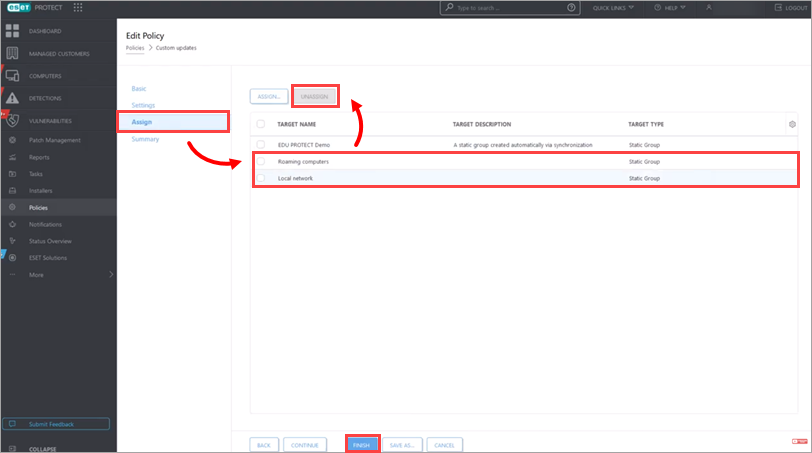
図 3-6 -
ネットワーク内の更新設定を変更する可能性のある残りのポリシーについて、これを繰り返します。また、不要になったカスタムポリシーを削除することもできます。
Webコンソールを使用しない
-
Web コンソールを使用することをお勧めします。
-
ESET ビジネス製品(例:ESET Endpoint Security for Windows)を開きます。
-
セットアップ] →[詳細セットアップ] をクリックします。
-
更新] を クリックし、[製品の更新] の横にある [自動更新] のトグルをクリックして有効にします。詳細については、オンラインヘルプのトピックを参照してください。
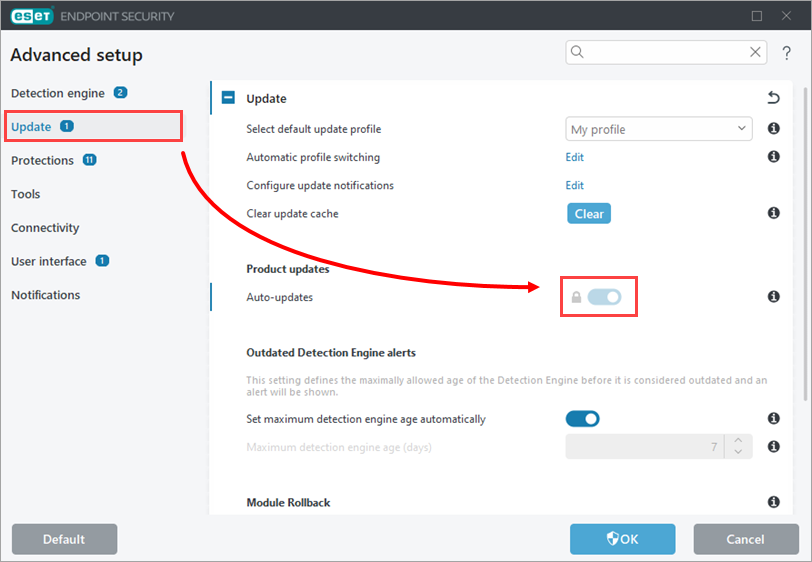
図4-1 -
下にスクロールし、[Profiles]を展開し、[Auto-updatessettings]の[List of profiles]からすべてのプロファイルを 確認します。詳細については、オンラインヘルプのトピックを参照してください。
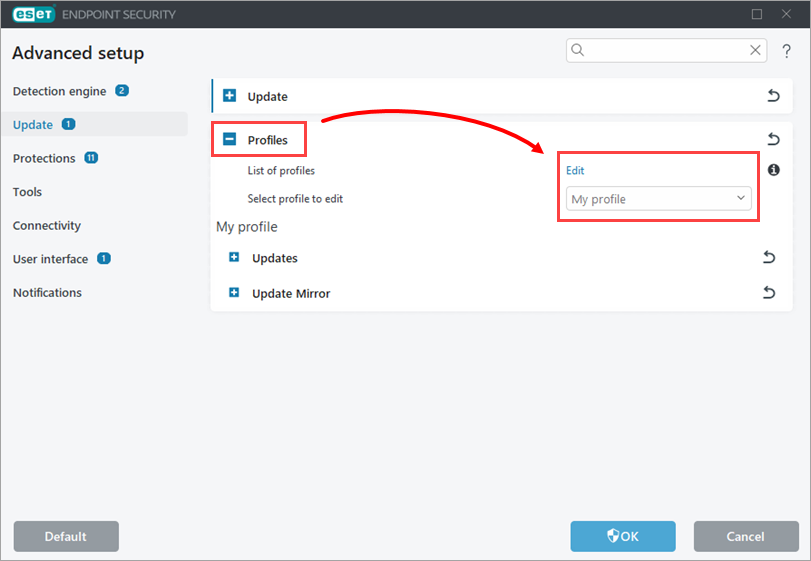
図4-2 -
下にスクロールして、[Updates] を展開します。アップデートをダウンロードする前に確認する] の横にあるトグルをクリックして、アップデートを無効にします。詳細については、オンラインヘルプのトピックを参照してください。
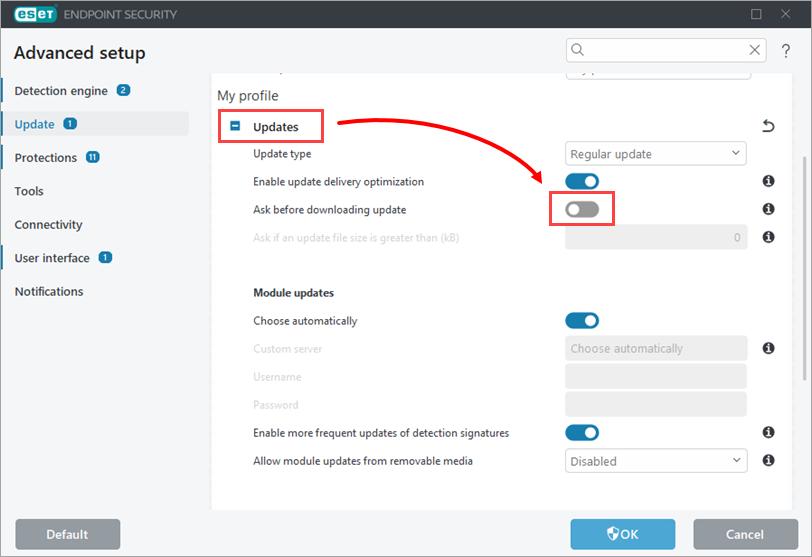
図4-3 -
製品の更新までスクロールダウンし、[自動更新を一時停止]の横にあるトグルをクリックして無効にし、[OK]をクリックします。
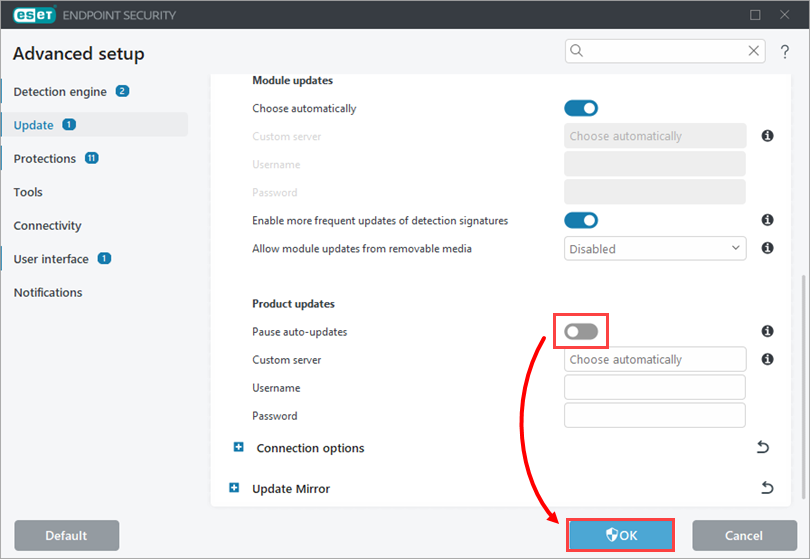
図4-4


