Problema
- Mis productos ESET business no se actualizan automáticamente a la última versión
- Mis productos ESET business no están actualizados a la última versión
- Utilizo ESET PROTECT o ESET PROTECT On-Prem
- No utilizo una consola web
Solución
Las actualizaciones automáticas están activadas de forma predeterminada para los nuevos usuarios de ESET PROTECT y ESET Business. En caso de que haya modificado alguna configuración de las actualizaciones automáticas, puede revisar la configuración y ampliar la actualización automática a una parte mayor de su red.
Utilizo ESET PROTECT o ESET PROTECT On-Prem

Edite una política existente para habilitar las actualizaciones automáticas
-
Haga clic en Políticas → Políticas integradas, haga clic en la política deseada (por ejemplo, la política Características comunes ) y, a continuación, haga clic en Habilitar actualización automática del producto y seleccione Cambiar asignaciones.
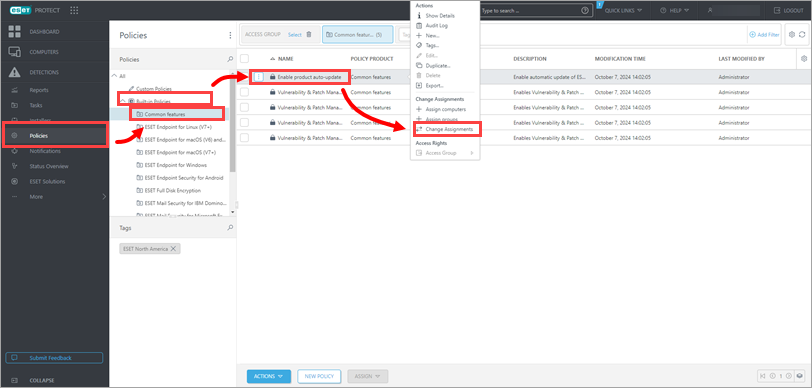
Figura 1-1 -
Revise el objetivo de la política y compruebe que el conmutador situado junto a actualizaciones automáticas está activado para todos los equipos que desea que se actualicen automáticamente.
-
Haga clic en Asignar.
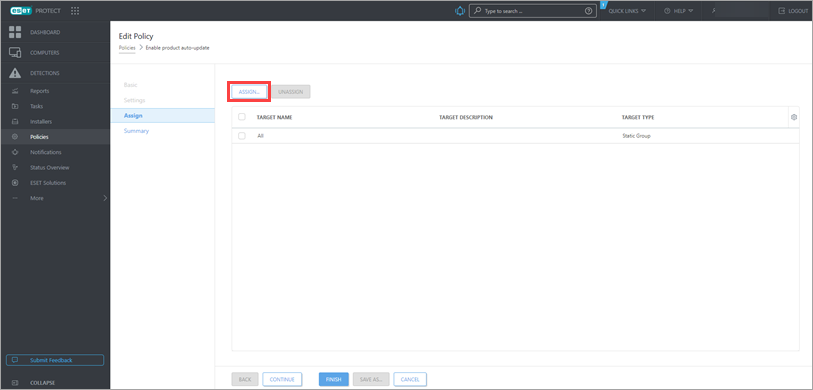
Figura 1-2 -
Seleccione la casilla de verificación situada junto a All (Todos) para habilitar las actualizaciones automáticas para todos los ordenadores de la política y haga clic en OK (Aceptar) → Finish (Finalizar).
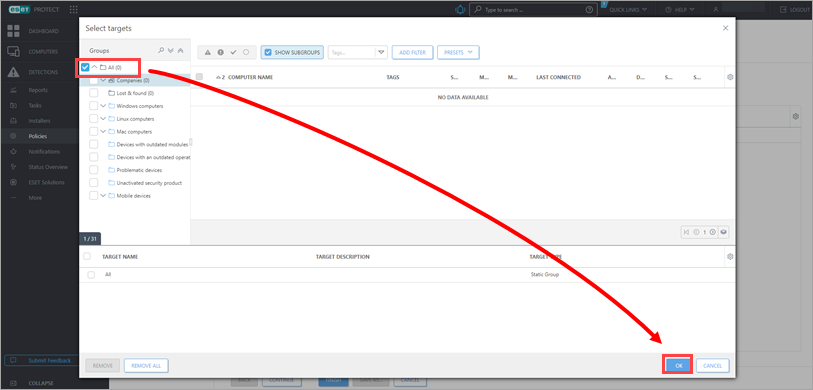
Figura 1-3
Cree una nueva política para habilitar las actualizaciones automáticas forzadas
-
Haga clic en Políticas → Nueva política.
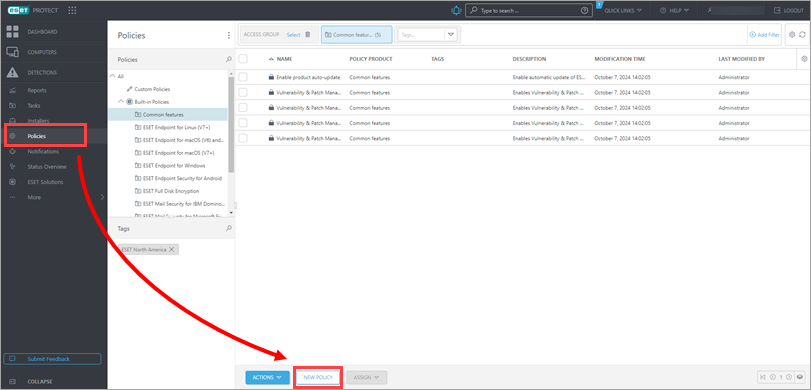
Figura 2-1 -
Rellene un Nombre y una Descripción para la política y haga clic en Continuar.
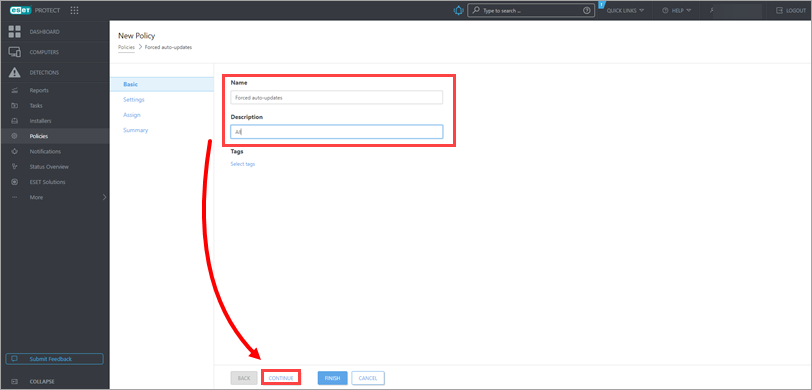
Figura 2-2 -
En la sección Configuración, seleccione Características comunes, haga clic en Actualizar y, a continuación, junto a Actualizaciones automáticas, haga clic en el conmutador para activarla y haga clic en el icono del rayo para activar las actualizaciones automáticas forzadas.
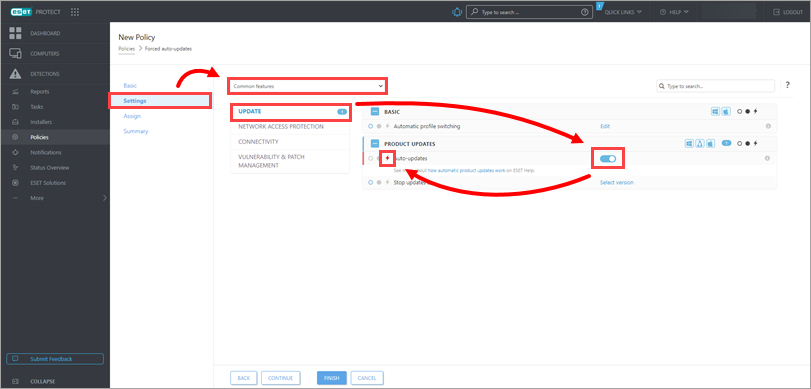
Figura 2-3 -
Haga clic en Asignar → Asignar.
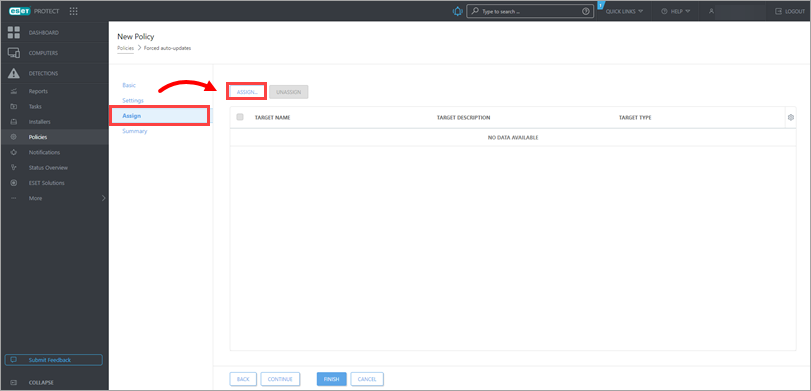
Figura 2-4 -
Seleccione la casilla junto a Todos para habilitar las actualizaciones automáticas forzadas para todos los ordenadores de la política. Haga clic en OK → Finish.
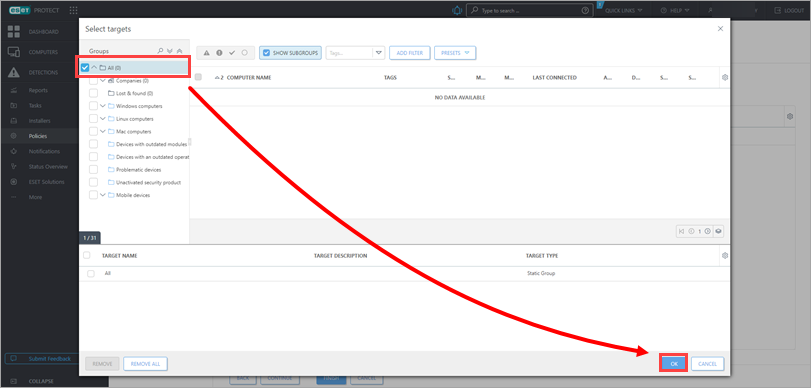
Figura 2-5
Revisar las políticas de actualización existentes
-
Haga clic en Políticas, escriba actualización en la barra de búsqueda de la parte superior y pulse Intro en el teclado.
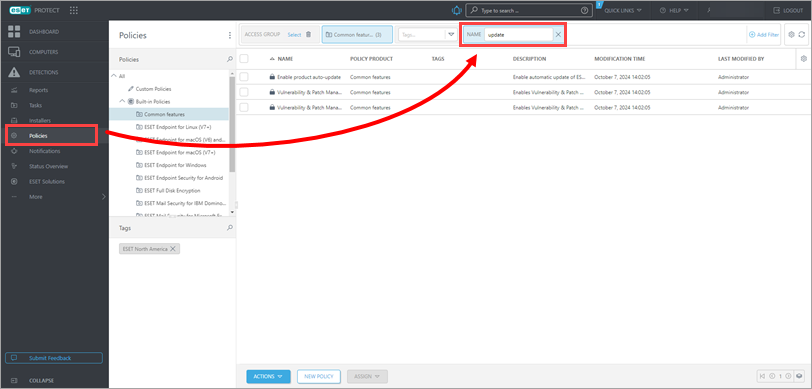
Figura 3-1 -
Seleccione la política correspondiente y haga clic en Editar.
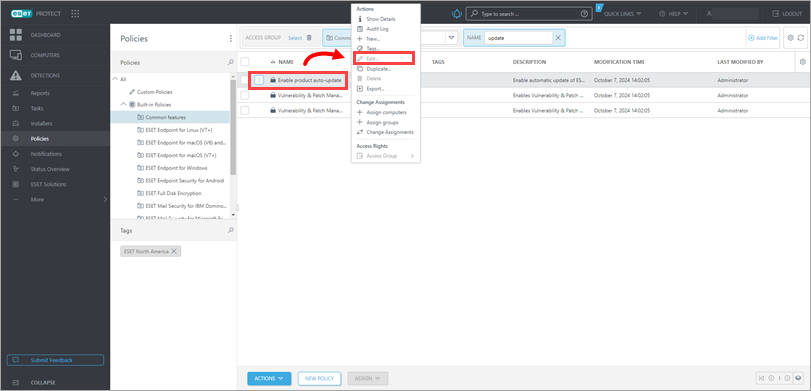
Figura 3-2 -
Haga clic en Configuración → Actualizar y compruebe que el conmutador situado junto a Actualizaciones automáticas está activado.
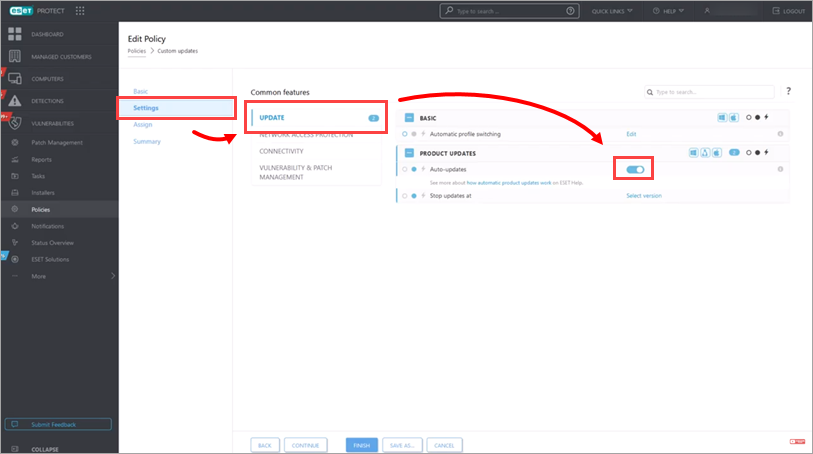
Figura 3-3 -
Junto a Detener actualizaciones en, haga clic en Seleccionar versión.
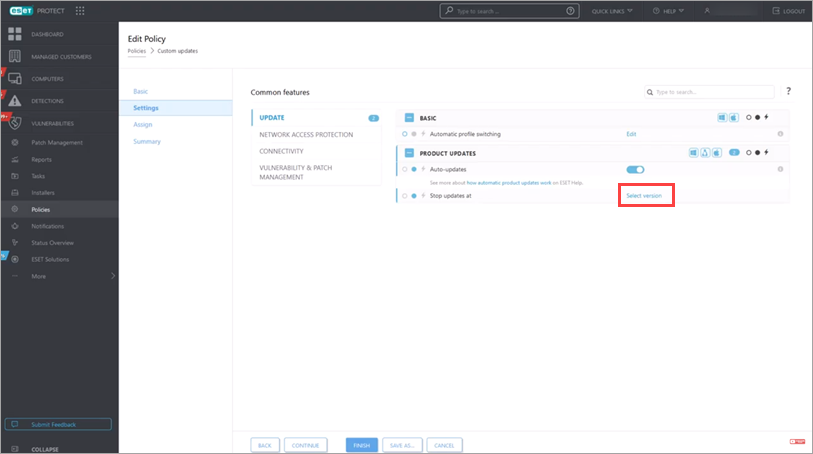
Figura 3-4 -
Elimine el número de versión junto a los productos para los que ya no desea limitar las actualizaciones automáticas y haga clic en Aceptar.
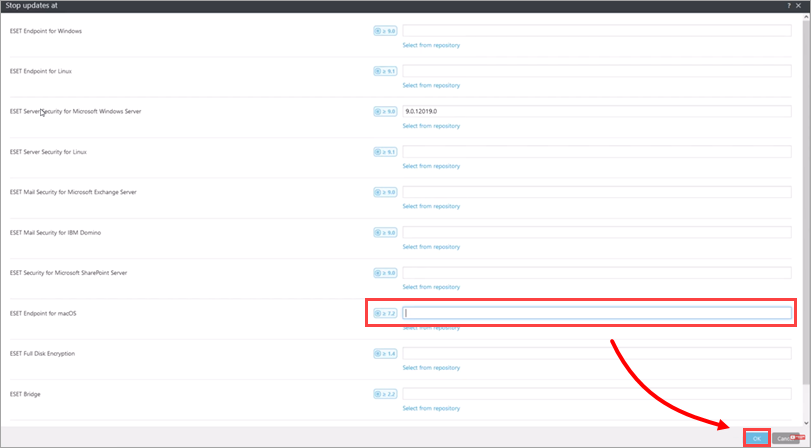
Figura 3-5 -
Haga clic en Asignar, seleccione la casilla de verificación situada junto a los equipos para los que ya no desee limitar las actualizaciones automáticas y haga clic en Desasignar → Finalizar.
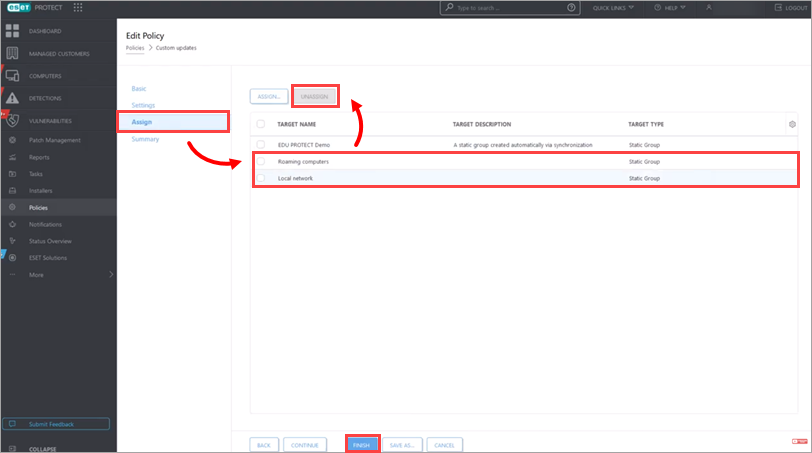
Figura 3-6 -
Repita esto para el resto de políticas que puedan modificar la configuración de actualización en su red. También puede eliminar cualquier directiva personalizada que ya no necesite.
No utilizo una Consola Web
-
Recomendamos utilizar una Consola Web.
-
abra su producto empresarial de ESET (por ejemplo, ESET Endpoint Security para Windows).
-
Haga clic en Configuración → Configuración avanzada.
-
Haga clic en Actualizaciones y, junto a Actualizaciones del producto, haga clic en el conmutador situado junto a Actualizaciones automáticas para activarlo. Consulte nuestro tema de Ayuda en línea para obtener más información.
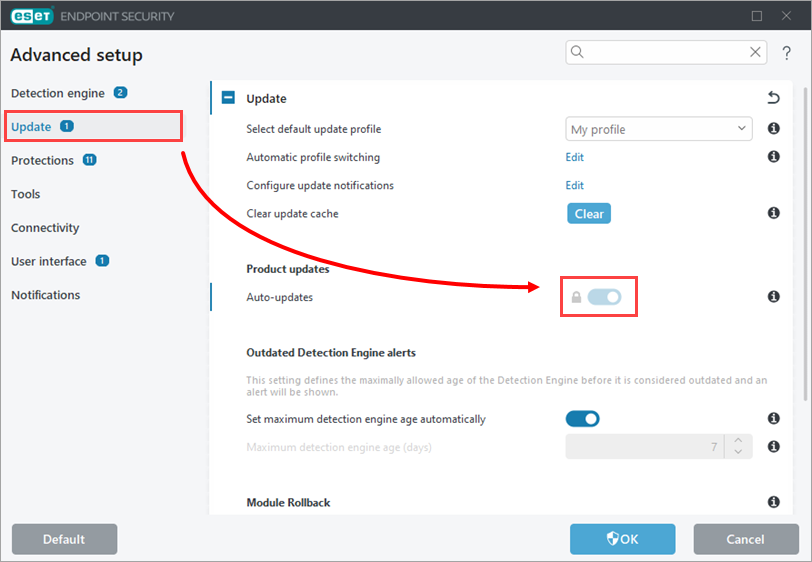
Figura 4-1 -
Desplácese hacia abajo, expanda Perfiles y, en la configuración de Actualizaciones automáticas, revise todos los perfiles de la Lista de perfiles. Consulte nuestro tema de Ayuda en línea para obtener más información.
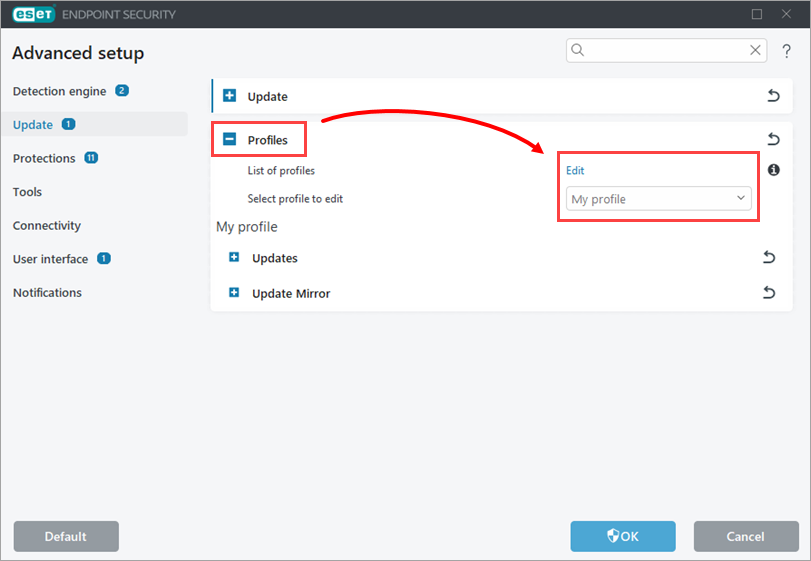
Figura 4-2 -
Desplácese hacia abajo y expanda Actualizaciones. Haga clic en el conmutador situado junto a Preguntar antes de descargar la actualización para desactivarlo. Consulte nuestro tema de Ayuda en línea para obtener más información.
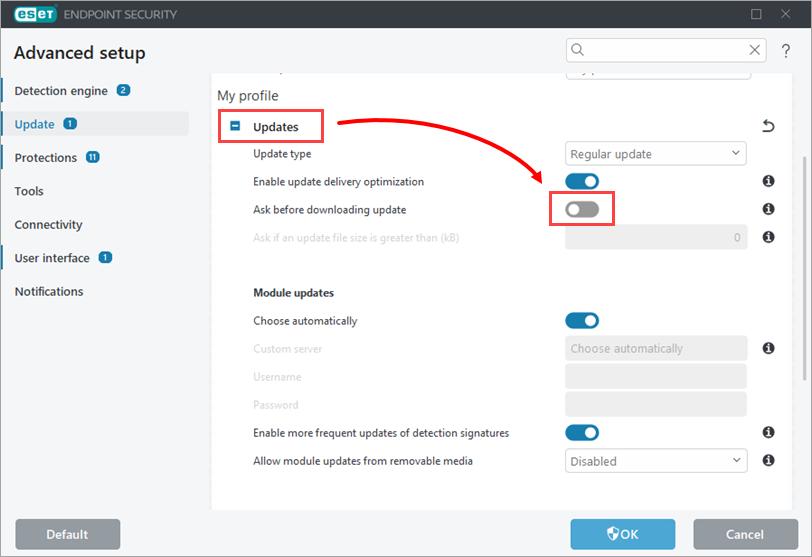
Figura 4-3 -
Desplácese hacia abajo hasta actualizaciones de productos, haga clic en el conmutador situado junto a Pausar actualizaciones automáticas para desactivarlo y haga clic en Aceptar.
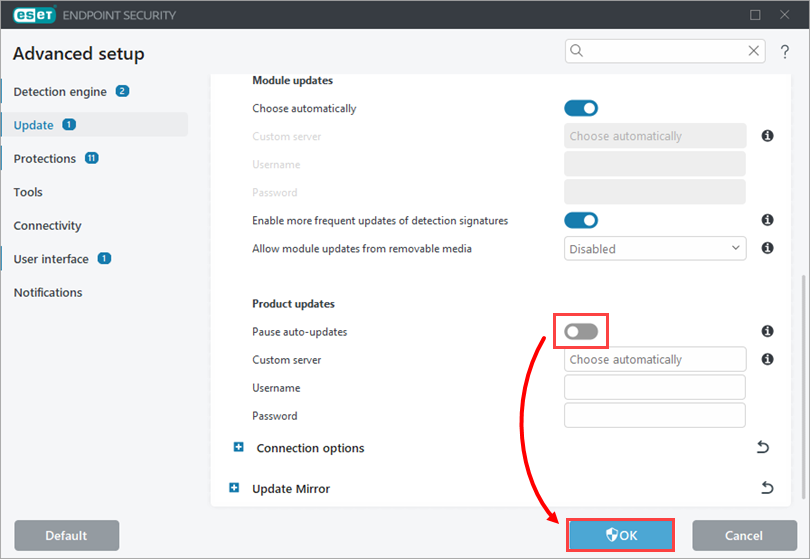
Figura 4-4


