Problem
- Mine ESET Business-produkter bliver ikke automatisk opdateret til den nyeste version
- Mine ESET Business-produkter er ikke på de nyeste versioner
- Jeg bruger ESET PROTECT eller ESET PROTECT On-Prem
- Jeg bruger ikke en webkonsol
Løsning
Auto-opdateringer er som standard aktiveret for nye brugere af ESET PROTECT og ESET business-produkter. Hvis du har ændret nogle af indstillingerne for automatisk opdatering, kan du gennemgå indstillingerne og udvide den automatiske opdatering til en større del af dit netværk.
Jeg bruger ESET PROTECT

Rediger en eksisterende politik for at aktivere automatiske opdateringer
-
Klik på Politikker → Indbyggede politikker, klik på den ønskede politik (f.eks. politikken Fælles funktioner ), klik derefter på Aktivér automatisk produktopdatering, og vælg Skift tildelinger.
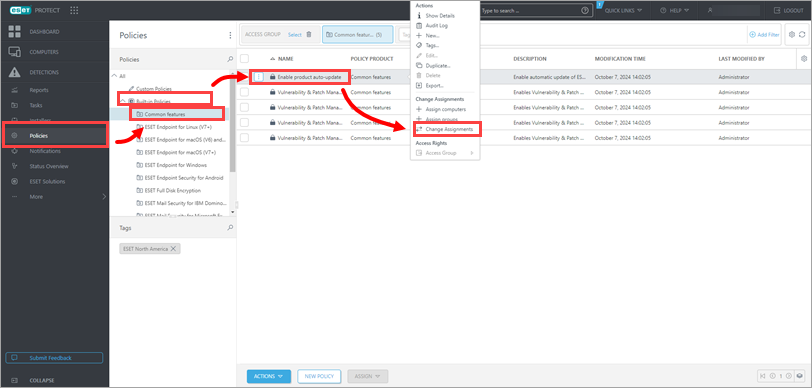
Figur 1-1 -
Gennemgå målet for politikken, og kontroller, at fluebenet ud for automatisk opdatering er aktiveret for alle de computere, der skal opdateres automatisk.
-
Klik på Tildel.
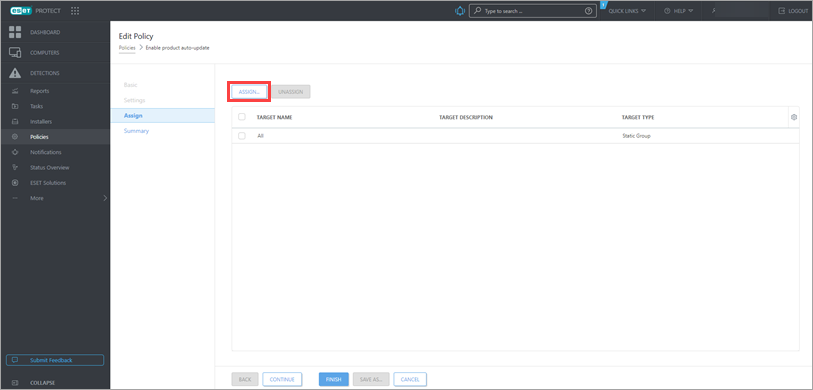
Figur 1-2 -
Marker afkrydsningsfeltet ud for Alle for at aktivere automatiske opdateringer for alle computere i politikken, og klik på OK → Udfør.
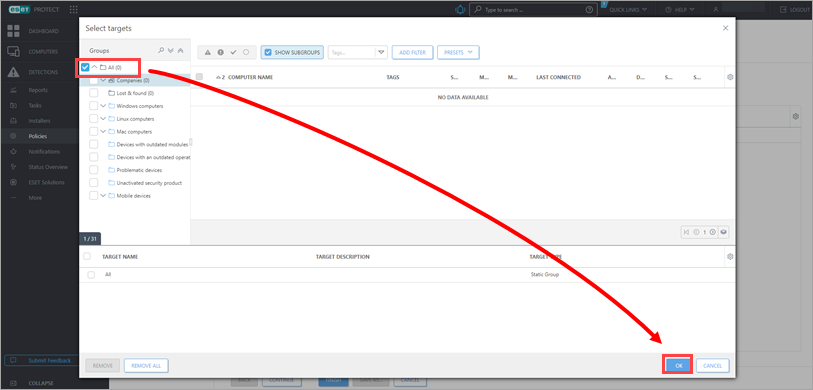
Figur 1-3
Opret en ny politik for at aktivere tvungne automatiske opdateringer
-
Klik på Politikker → Ny politik.
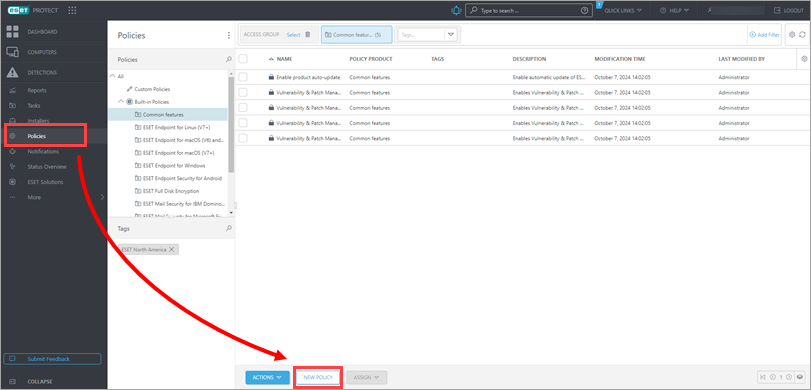
Figur 2-1 -
Udfyld et navn og en beskrivelse for politikken, og klik på Fortsæt.
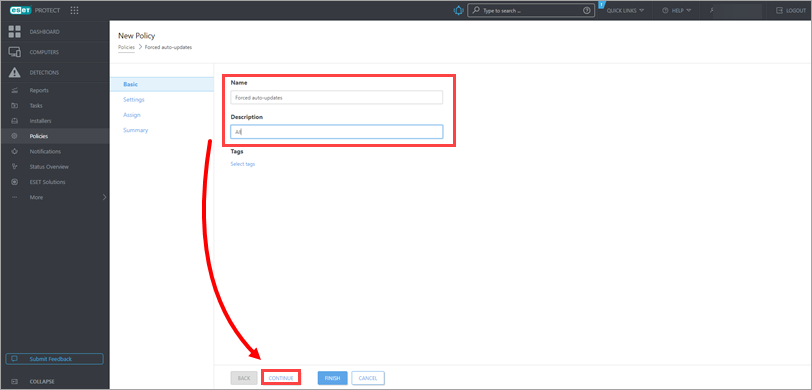
Figur 2-2 -
I afsnittet Indstillinger skal du vælge Fælles funktioner, klikke på Opdatering og derefter ud for Autoopdateringer klikke på vippeknappen for at aktivere den og klikke på lynikonet for at aktivere tvungne autoopdateringer.
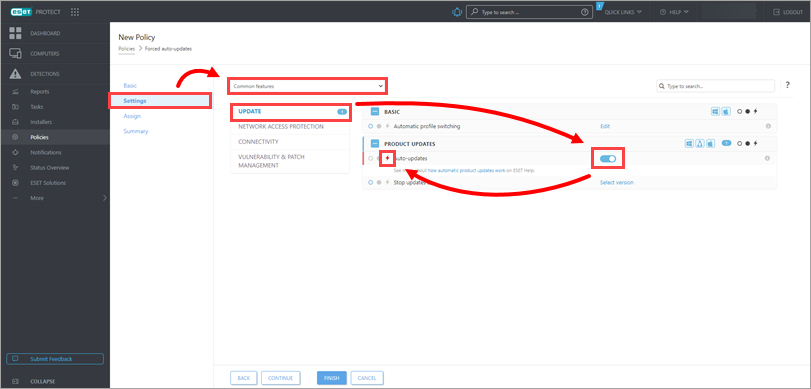
Figur 2-3 -
Klik på Tildel → Tildel.
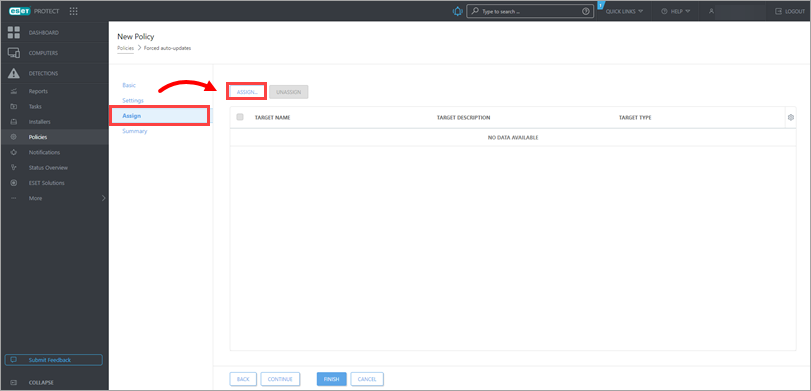
Figur 2-4 -
Marker afkrydsningsfeltet ud for Alle for at aktivere tvungne automatiske opdateringer for alle computere i politikken. Klik på OK → Afslut.
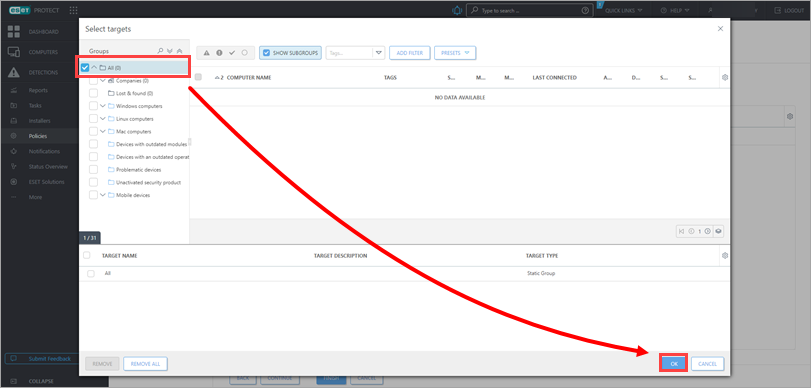
Figur 2-5
Gennemgå eksisterende opdateringspolitikker
-
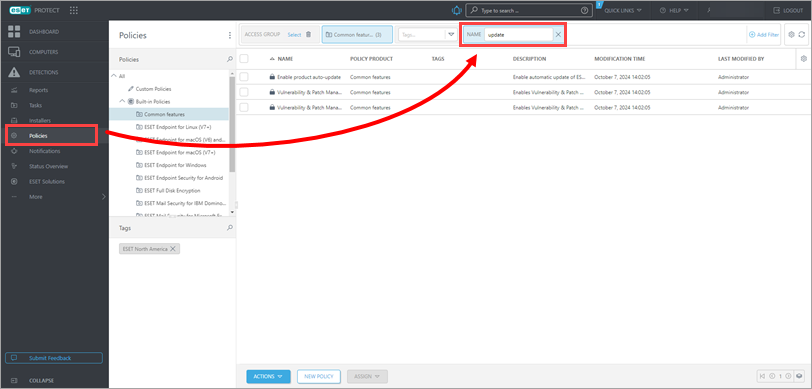
Klik på Policies, skriv update i søgefeltet øverst, og tryk på Enter på tastaturet.
Figur 3-1 -
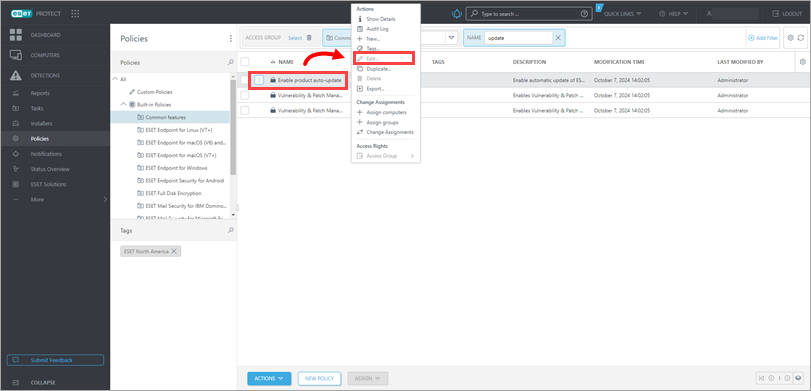
Vælg den relevante politik, og klik på Rediger.
Figur 3-2 -
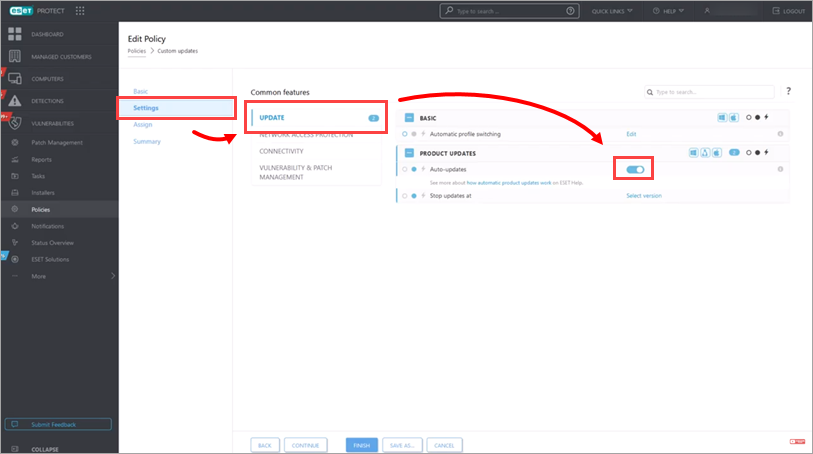
Klik på Indstillinger → Opdatering, og kontroller, at knappen ved siden af Auto-opdateringer er aktiveret.
Figur 3-3 -
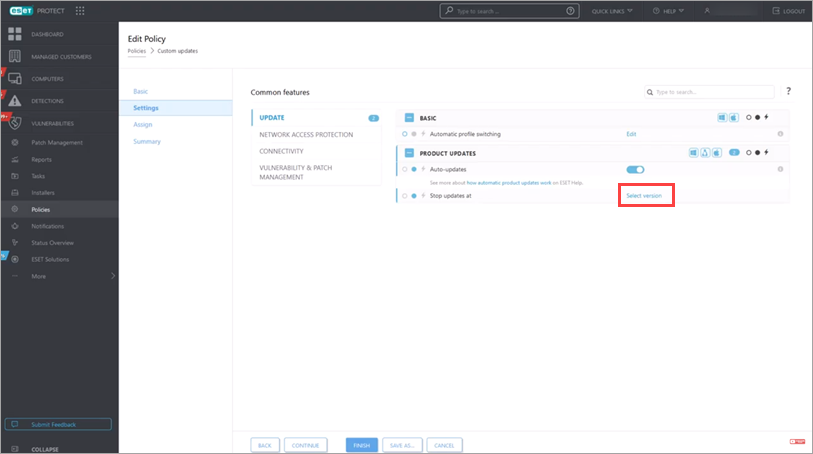
Klik på Vælg version ved siden af Stop opdateringer ved.
Figur 3-4 -
Fjern versionsnummeret ud for de produkter, du ikke længere ønsker at begrænse automatiske opdateringer for, og klik på OK.
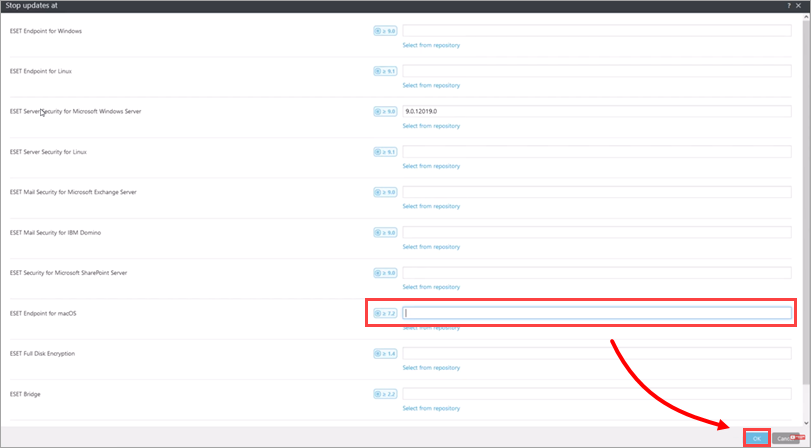
Figur 3-5 -
Klik på Tildel, marker afkrydsningsfeltet ud for de computere, du ikke længere vil begrænse automatiske opdateringer for, og klik på Fjern tildeling → Udfør.
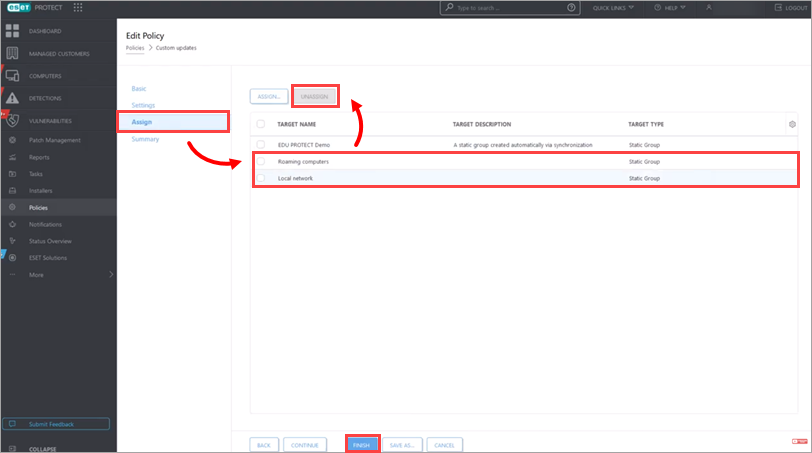
Figur 3-6 -
Gentag dette for de resterende politikker, der kan ændre opdateringsindstillingerne i dit netværk. Du kan også slette eventuelle brugerdefinerede politikker, du ikke længere har brug for.
Jeg bruger ikke en webkonsol
-
Vi anbefaler at bruge en webkonsol.
-
åbn dit ESET-forretningsprodukt (f.eks. ESET Endpoint Security for Windows).
-
Klik på Opsætning → Avanceret opsætning.
-
Klik på Opdateringer , og ved siden af Produktopdateringer skal du klikke på vippeknappen ved siden af Auto-opdateringer for at aktivere den. Se vores onlinehjælp for at få flere oplysninger.
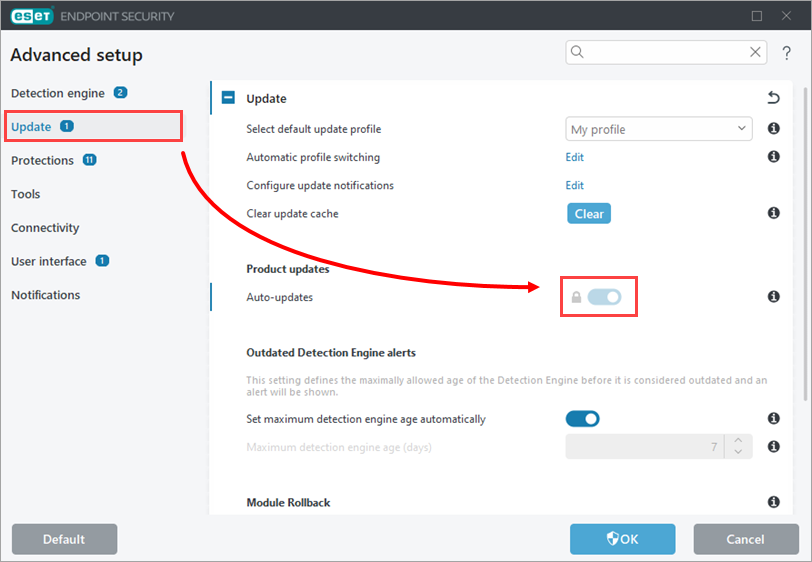
Figur 4-1 -
Rul ned, udvid Profiler, og i Indstillinger for automatiske opdateringer skal du gennemgå alle profiler fra Liste over profiler. Se vores onlinehjælp for flere oplysninger.
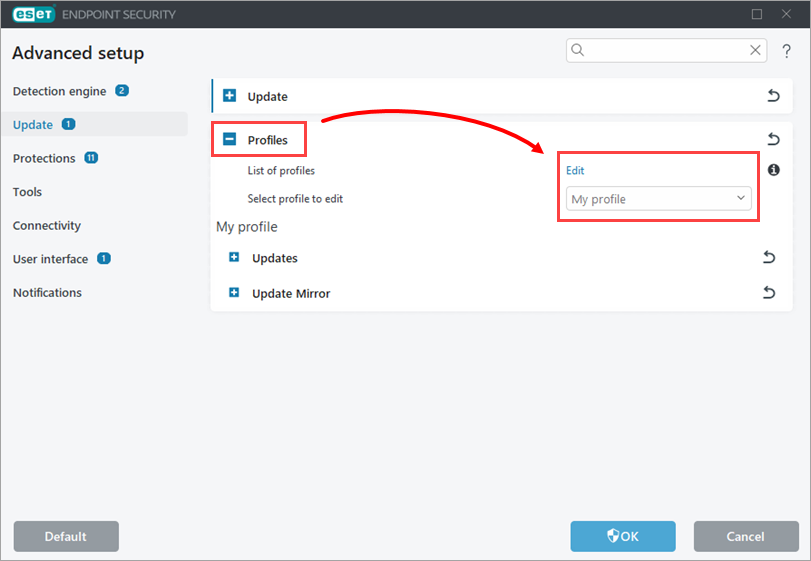
Figur 4-2 -
Rul ned, og udvid Opdateringer. Klik på knappen ved siden af Spørg før download af opdatering for at deaktivere den. Se vores onlinehjælp for flere oplysninger.
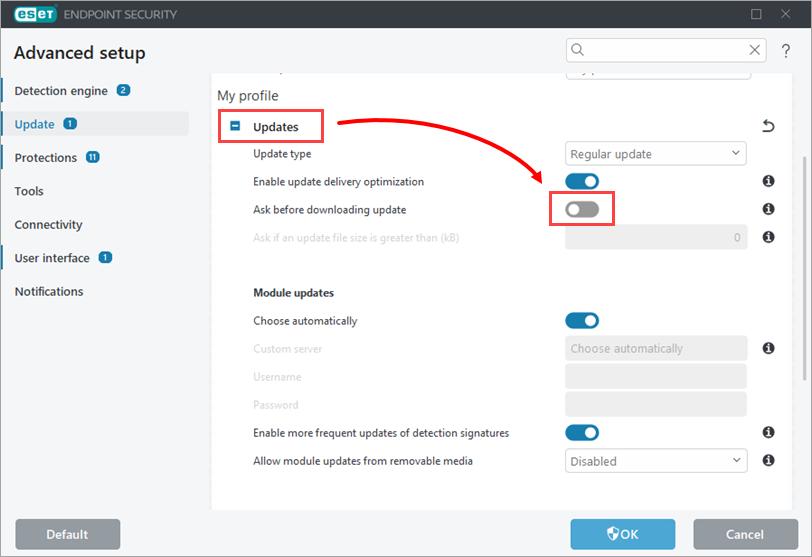
Figur 4-3 -
Rul ned til produktopdateringer, klik på knappen ved siden af Pause auto-updates for at deaktivere den, og klik på OK.
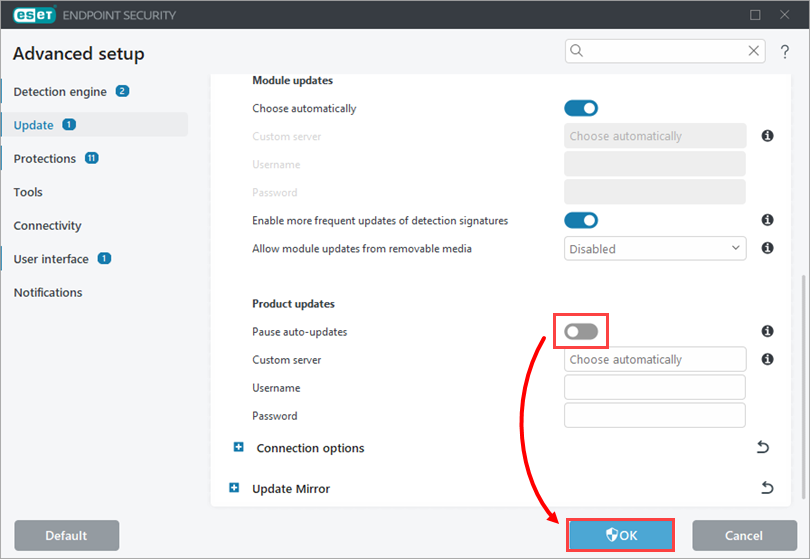
Figur 4-4


