Kiadvány
- Az ESET üzleti termékeim nem frissülnek automatikusan a legújabb verzióra
- Az ESET üzleti termékeim nem a legújabb verziókkal rendelkeznek
- Az ESET PROTECT vagy az ESET PROTECT On-Prem rendszert használom
- Nem használok webkonzolt
Megoldás
Az automatikus frissítés alapértelmezés szerint engedélyezett az új ESET PROTECT és ESET business termékek felhasználói számára. Ha módosította az automatikus frissítés beállításait, akkor felülvizsgálhatja a beállításokat, és kiterjesztheti az automatikus frissítést a hálózat nagyobb részére.
Az ESET PROTECT vagy az ESET PROTECT On-Prem rendszert használom

Meglévő házirend szerkesztése az automatikus frissítések engedélyezéséhez
-
Kattintson a Házirendek → Beépített házirendek gombra, kattintson a kívánt házirendre (például a Közös funkciók házirendre), majd kattintson a Termék automatikus frissítésének engedélyezése gombra, és válassza a Hozzárendelések módosítása lehetőséget.
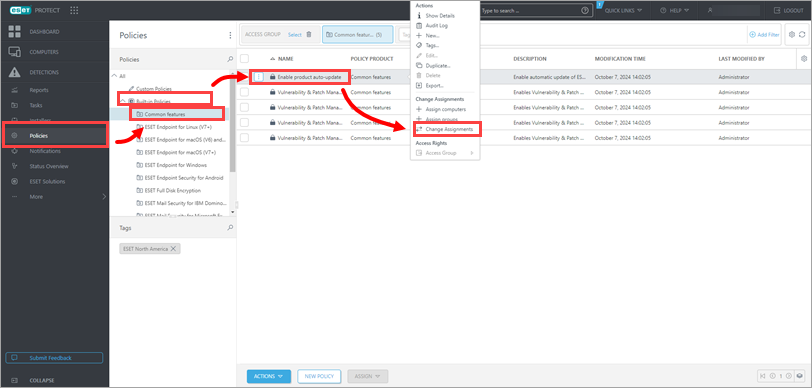
1-1. ábra -
Tekintse át a házirend célpontját, és ellenőrizze, hogy az automatikus frissítés melletti kapcsoló engedélyezve van-e az összes olyan számítógép esetében, amelyet automatikusan frissíteni szeretne.
-
Kattintson a Hozzárendelésgombra.
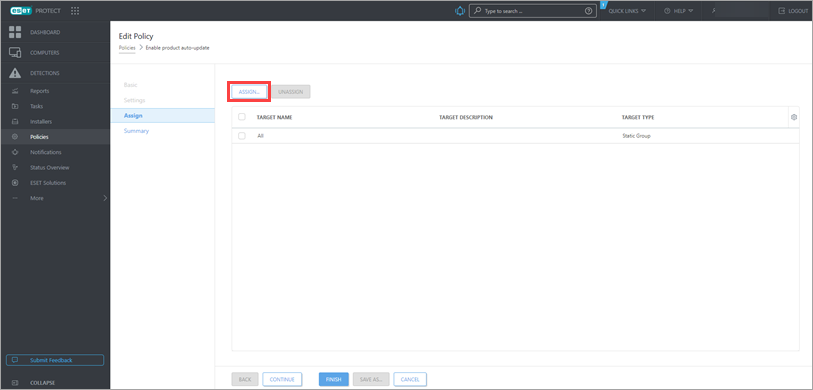
1-2. ábra -
Jelölje be a Mind melletti jelölőnégyzetet, ha a házirendben szereplő összes számítógép automatikus frissítését szeretné engedélyezni, majd kattintson az OK gombra → Befejezés.
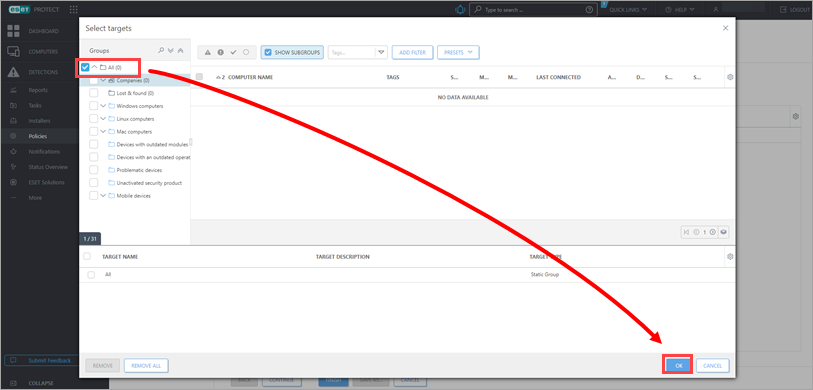
1-3. ábra
Új házirend létrehozása a kényszerített automatikus frissítések engedélyezéséhez
-
Kattintson a Házirendek → Új házirend gombra.
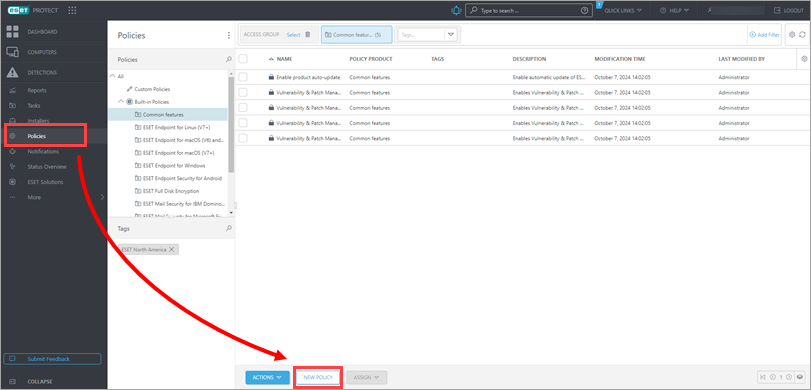
2-1. ábra -
Adja meg a házirend nevét és leírását, majd kattintson a Tovább gombra.
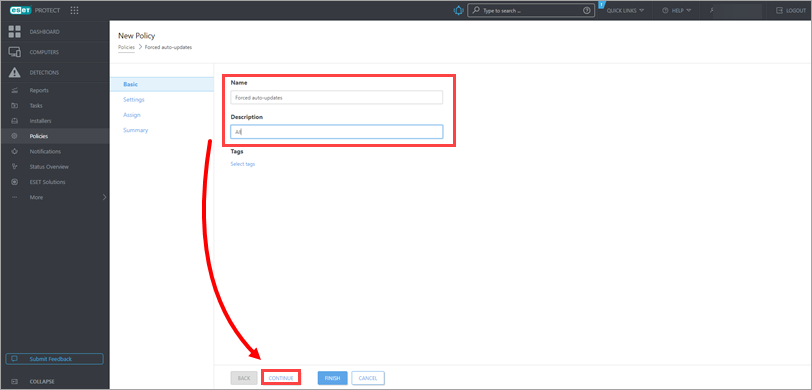
2-2. ábra -
A Beállítások szakaszban válassza a Közös funkciókat, kattintson a Frissítésre, majd az Automatikus frissítések mellett kattintson a kapcsolóra az engedélyezéshez, és kattintson a villám ikonra a kényszerített automatikus frissítések engedélyezéséhez.
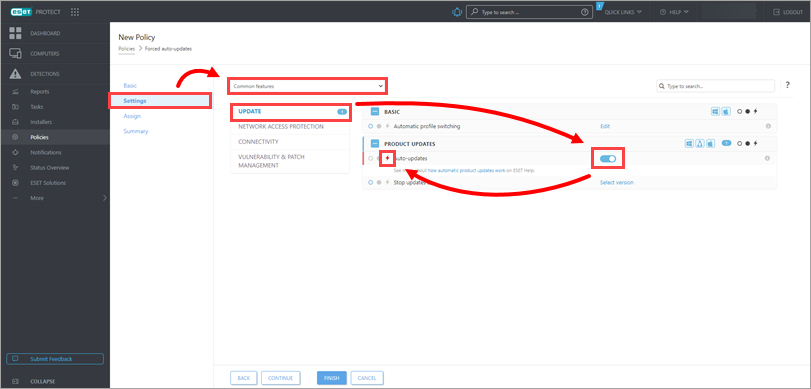
2-3. ábra -
Kattintson a Hozzárendelés → Hozzárendelés gombra.
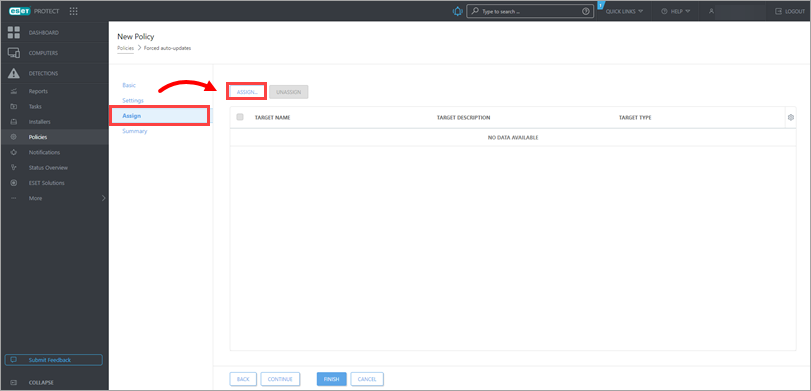
2-4. ábra -
Jelölje be a Mind melletti jelölőnégyzetet, ha a házirendben szereplő összes számítógép számára engedélyezni kívánja a kényszerített automatikus frissítést. Kattintson az OK gombra → Befejezés.
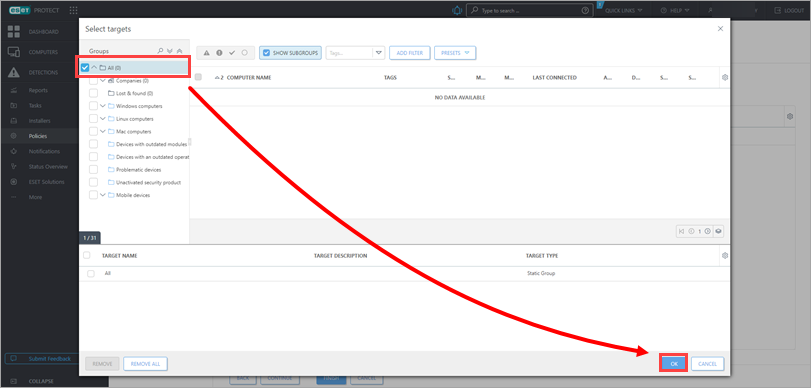
2-5. ábra
A meglévő frissítési politikák felülvizsgálata
-
Kattintson a Házirendekgombra , írja be a tetején lévő keresősávba a frissítést, majd nyomja leaz Entert a billentyűzeten.
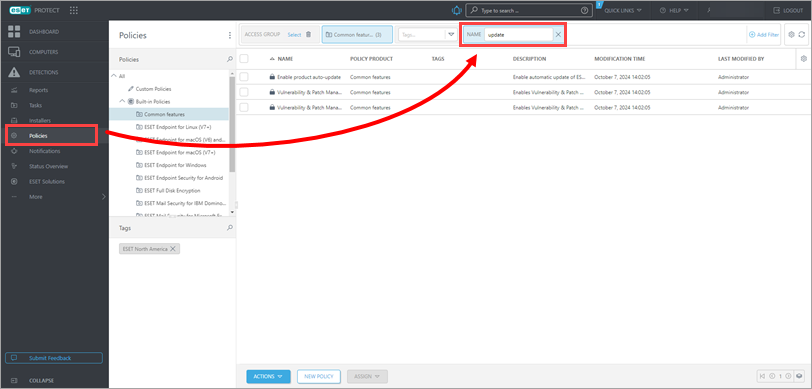
3-1. ábra -
Válassza ki a megfelelő házirendet, és kattintson a Szerkesztés gombra.
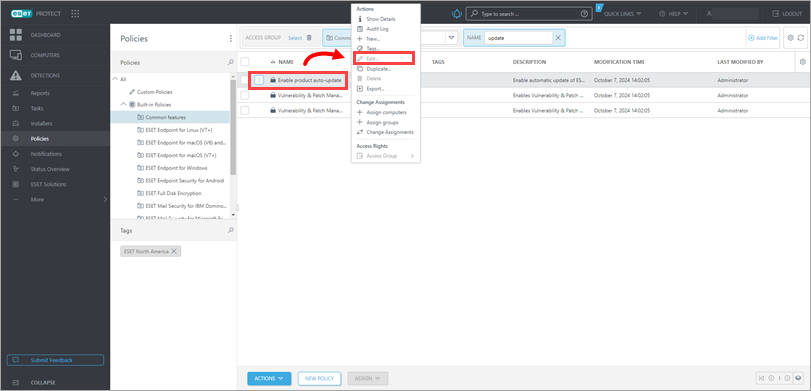
3-2. ábra -
Kattintson a Beállítások → Frissítés menüpontra, és ellenőrizze, hogy az Automatikus frissítések mellett lévő kapcsoló be van-e kapcsolva.
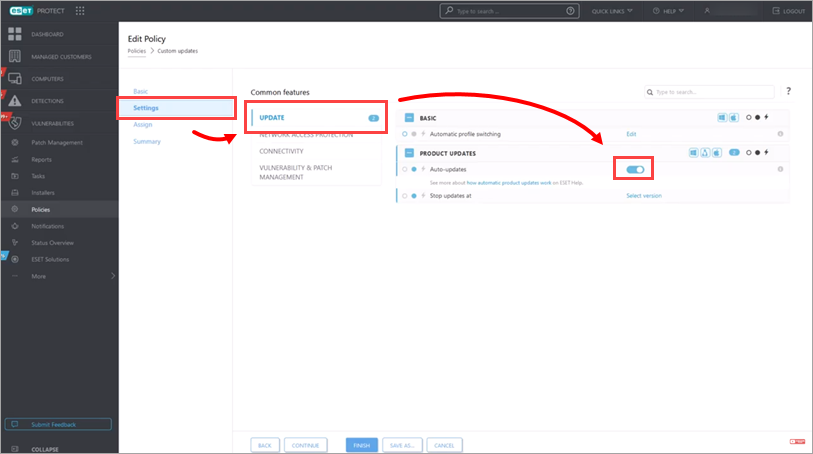
3-3. ábra -
A Frissítések leállítása a következő időpontban mellett kattintson a Verzió kiválasztása gombra .
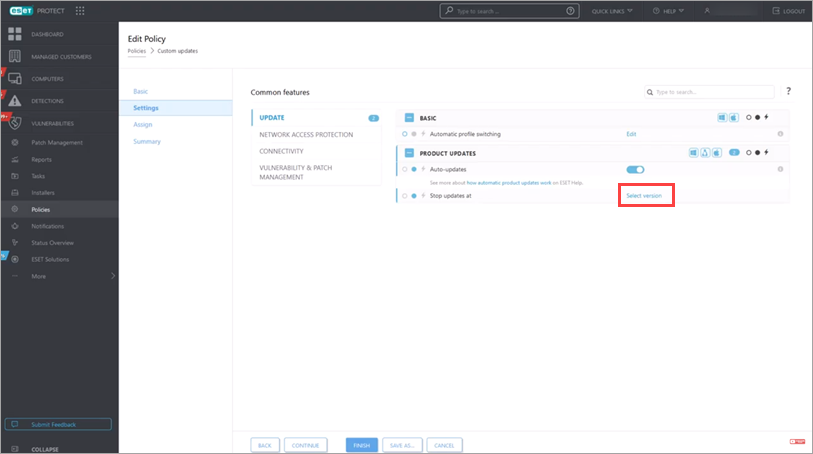
3-4. ábra -
Távolítsa el a verziószámot minden olyan termék mellől, amelynek automatikus frissítését már nem kívánja korlátozni, majd kattintson az OK gombra.
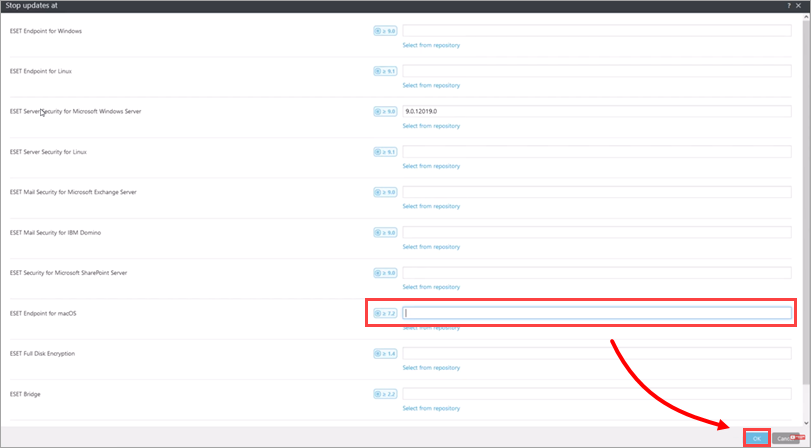
3-5. ábra -
Kattintson a Hozzárendelés gombra, jelölje be a jelölőnégyzetet azoknál a számítógépeknél, amelyek automatikus frissítését már nem kívánja korlátozni, majd kattintson a Hozzárendelés feloldása → Befejezés gombra.
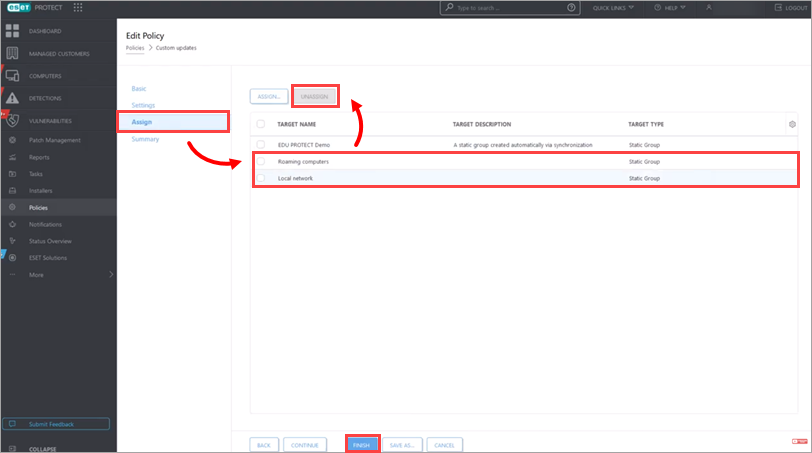
3-6. ábra -
Ismételje meg ezt a többi házirend esetében, amelyek módosíthatják a hálózat frissítési beállításait. A már nem szükséges egyéni házirendeket is törölheti.
Nem használok webkonzolt
-
Javasoljuk, hogy a webkonzolt használja.
-
Nyissa meg az ESET üzleti termékét (például ESET Endpoint Security for Windows).
-
Kattintson a Setup (Beállítás ) → Advanced Setup (Speciális beállítások) gombra.
-
Kattintson a Frissítések címre, majd a Termékfrissítések mellett az Automatikus frissítések mellett található kapcsoló bekapcsolásához kattintson a gombra. További információkért lásd az Online súgó témakörét.
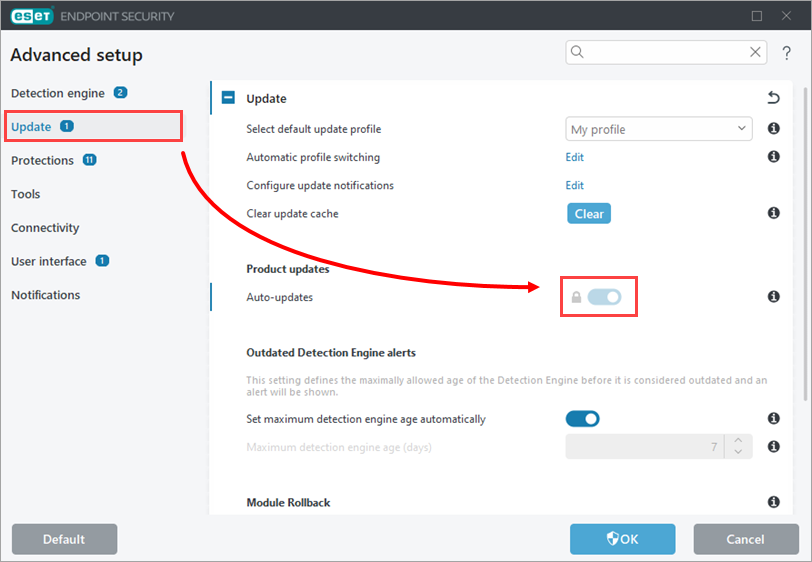
4-1. ábra -
Görgessen lefelé, bontsa ki a Profilok elemet, és az Automatikus frissítések beállításai között tekintse át az összes profilt a Profilok listájából. További információkért lásd az Online súgó témakörét.
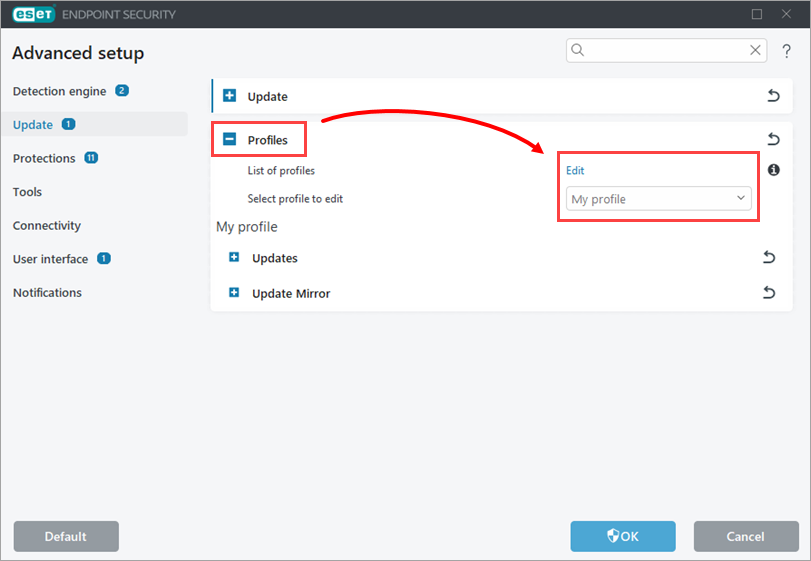
4-2. ábra -
Görgessen lefelé, és bontsa ki a Frissítések lehetőséget. A frissítés letöltése előtti kérdezés letiltásához kattintson a Kérdezés mellett lévő kapcsolóra. További információkért lásd az Online súgó témakörét.
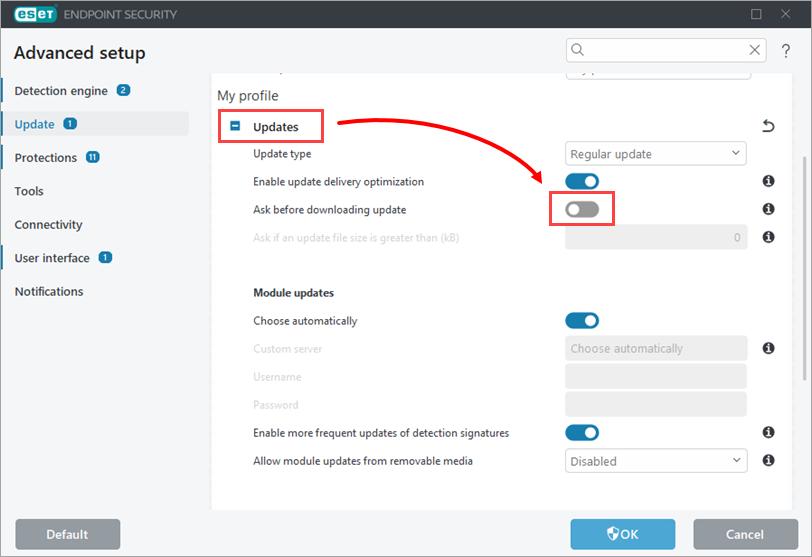
4-3. ábra -
Görgessen lefelé a termékfrissítésekhez, kattintson a Automatikus frissítések szüneteltetése melletti kapcsolóra az automatikus frissítések kikapcsolásához, majd kattintson az OK gombra.
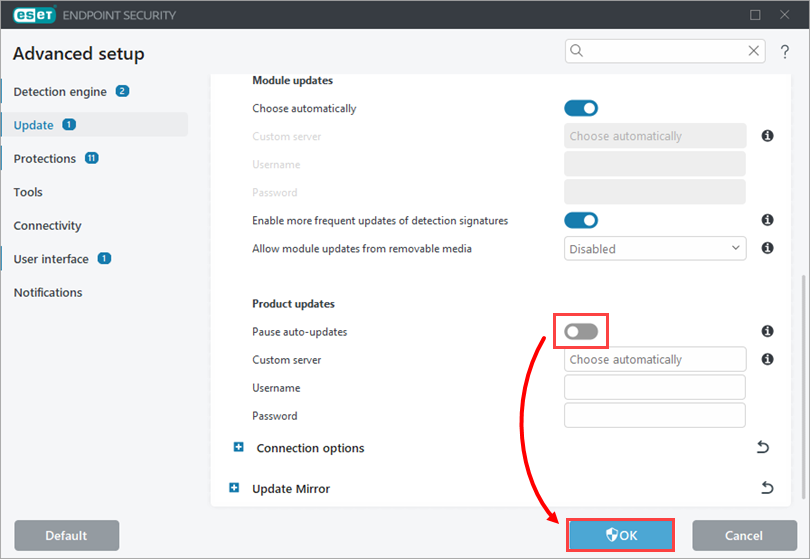
4-4. ábra


