O čo ide
- Moje firemné produkty ESET sa automaticky neaktualizujú na najnovšiu verziu
- Moje firemné produkty ESET nie sú v najnovšej verzii
- Používam ESET PROTECT alebo ESET PROTECT On-Prem
- Nepoužívam webovú konzolu
Riešenie
Automatické aktualizácie sú predvolene zapnuté pre nových používateľov ESET PROTECT a firemných produktov ESET. V prípade, že ste zmenili niektoré z nastavení automatických aktualizácií, môžete ich skontrolovať a rozšíriť automatickú aktualizáciu na väčšiu časť siete.
Používam ESET PROTECT

Úprava existujúcej politiky na zapnutie automatických aktualizácií
-
Kliknite na Politiky → Vstavané politiky, kliknite na požadovanú politiku (napríklad na politiku Spoločné funkcie), potom kliknite na možnosť Zapnúť automatickú aktualizáciu produktu a vyberte položku Zmeniť priradenie.
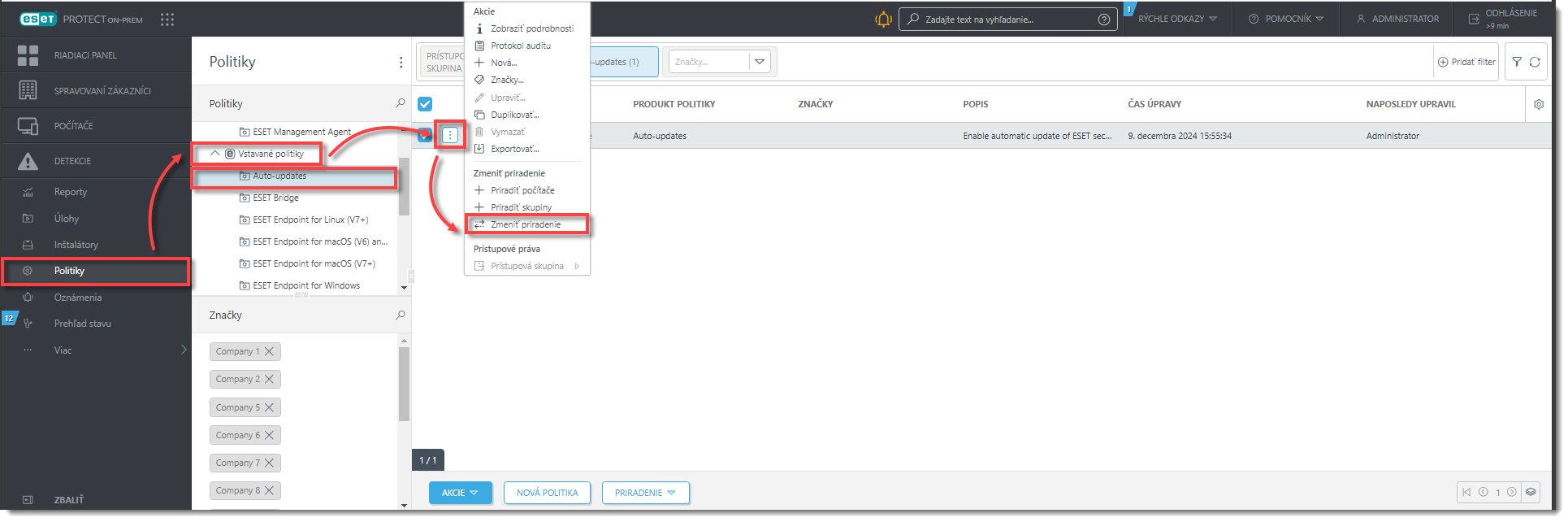
Obrázok 1-1 -
Prezrite si cieľ politiky a skontrolujte, či je prepínacie tlačidlo vedľa položky Automatické aktualizácie zapnutý pre všetky počítače, ktoré chcete automaticky aktualizovať.
-
Kliknite na Priradiť.
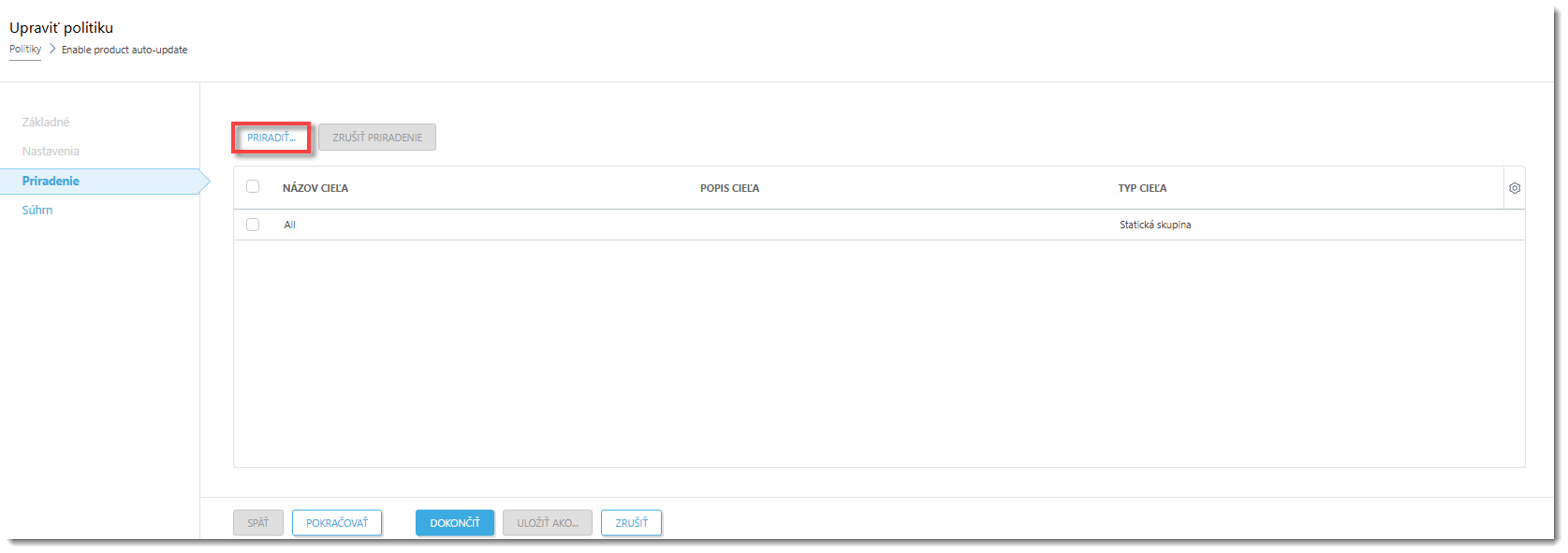
Obrázok 1-2 -
Začiarknite políčko vedľa položky Všetko, čím zapnete automatické aktualizácie pre všetky počítače v rámci politiky, a kliknite na OK → Dokončiť.
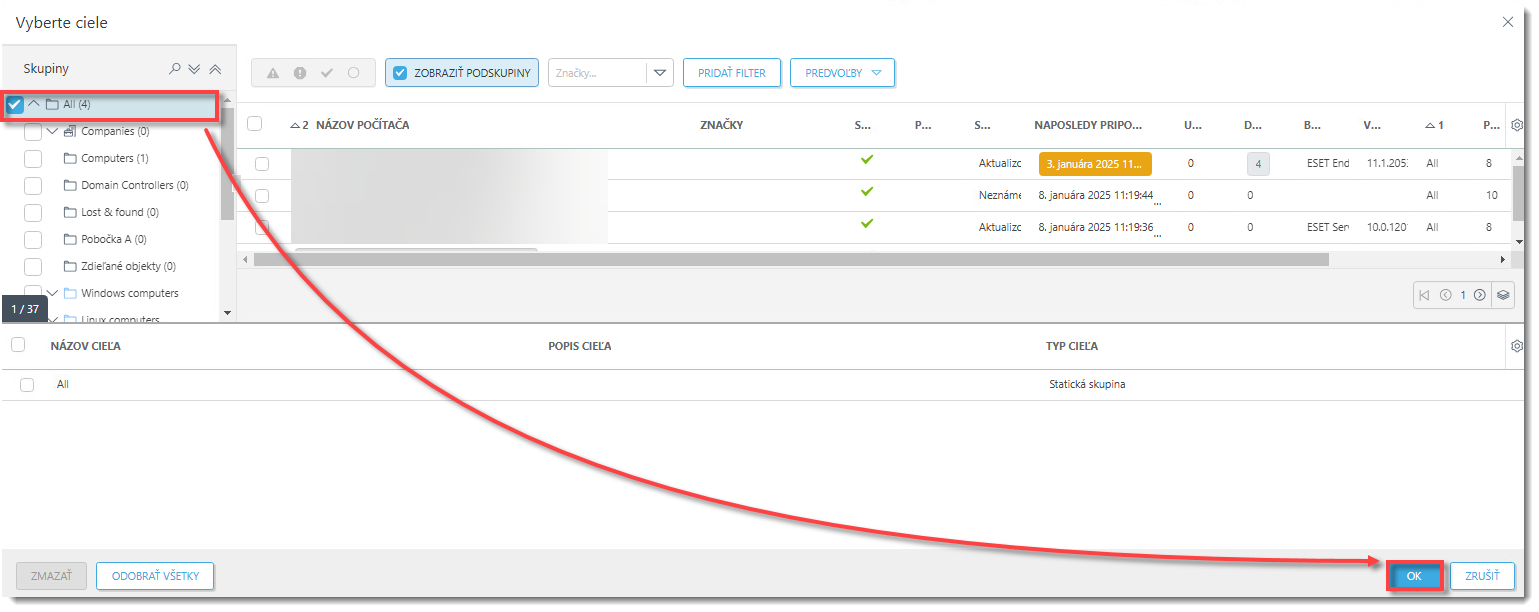
Obrázok 1-3
Vytvorenie novej politiky na zapnutie vynútených automatických aktualizácií
-
Kliknite na Politiky → Nová politika.
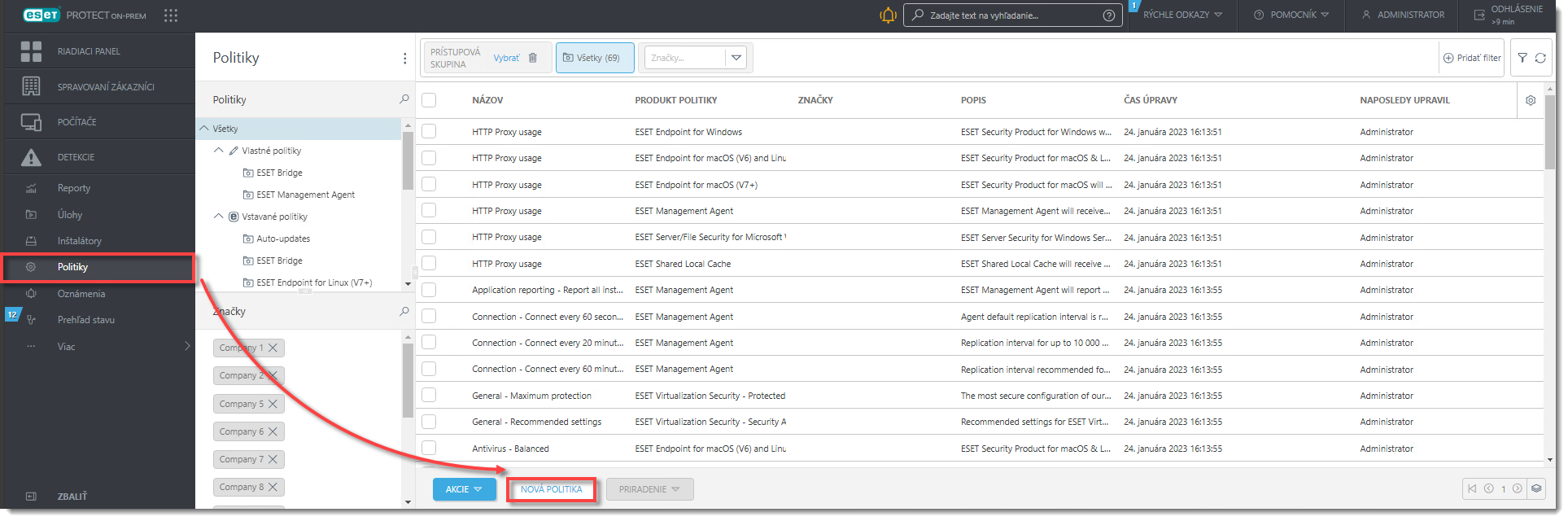
Obrázok 2-1 -
Zadajte Názov a Popis novej politiky a kliknite na Pokračovať.
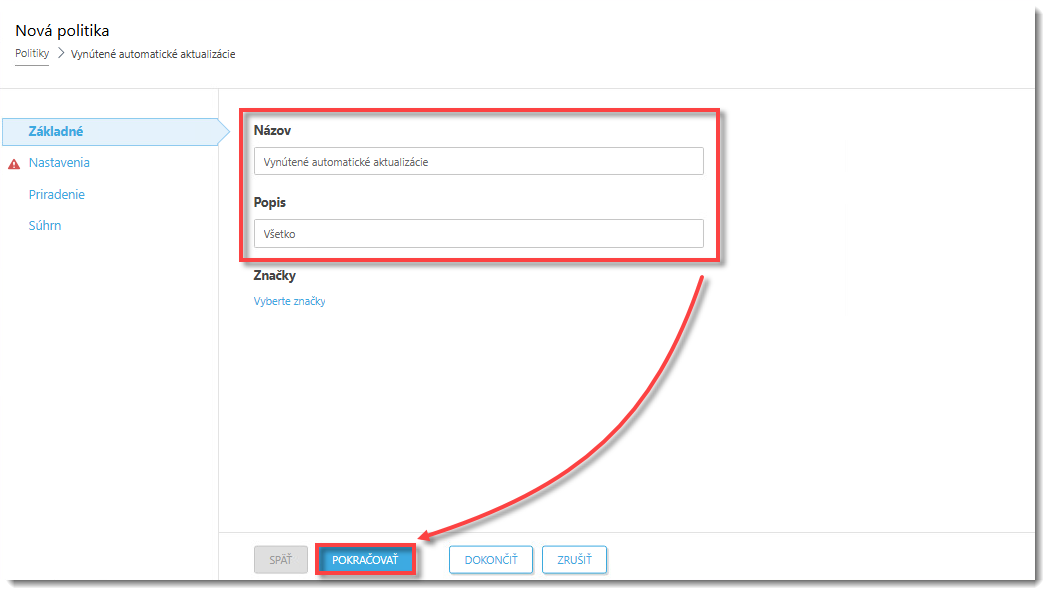
Obrázok 2-2 -
V časti Nastavenia vyberte Spoločné funkcie, kliknite na Aktualizácia, potom pomocou prepínacieho tlačidla zapnite Automatické aktualizácie a kliknite na ikonu blesku, čím zapnete vynútené automatické aktualizácie.
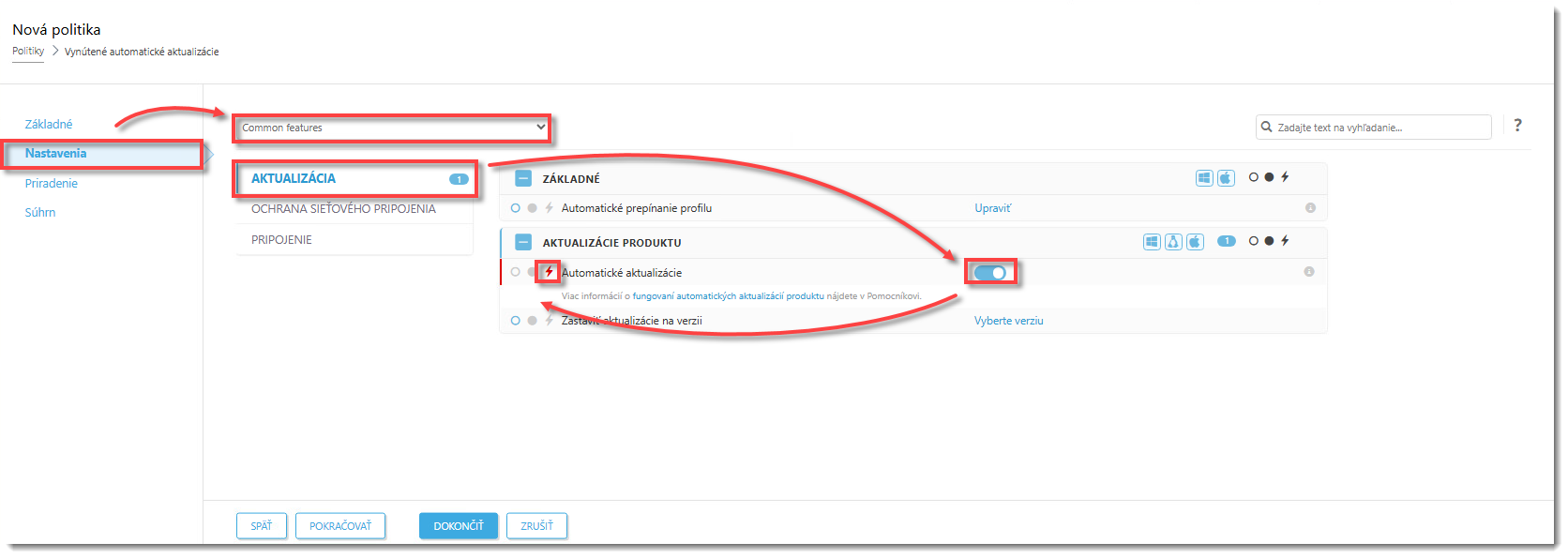
Obrázok 2-3 -
Kliknite na Priradenie → Priradiť.
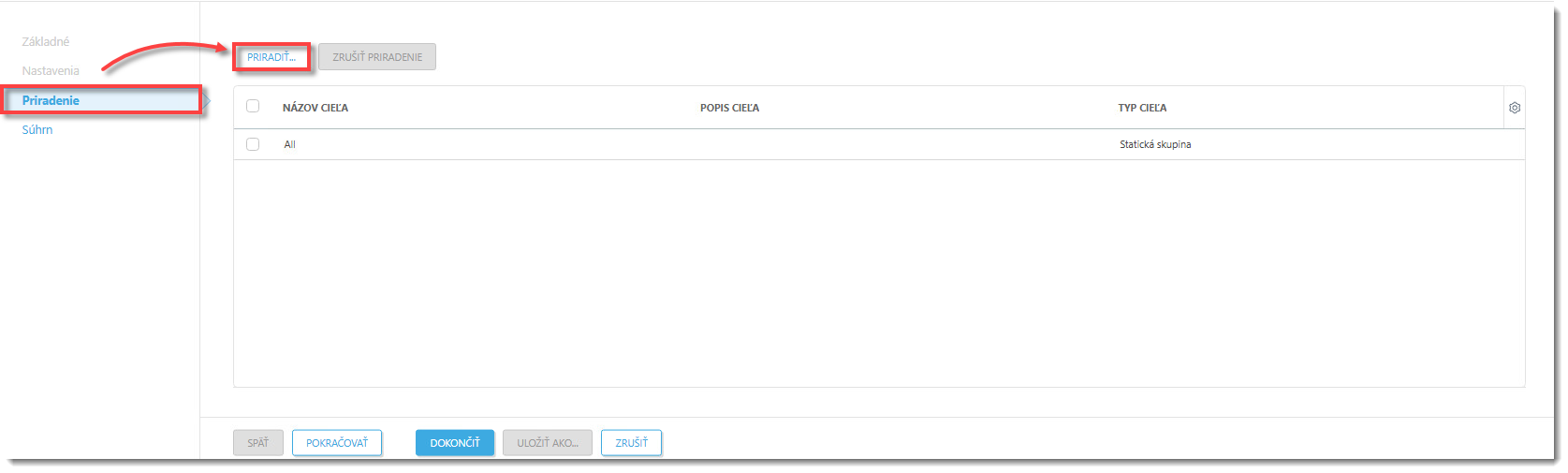
Obrázok 2-4 -
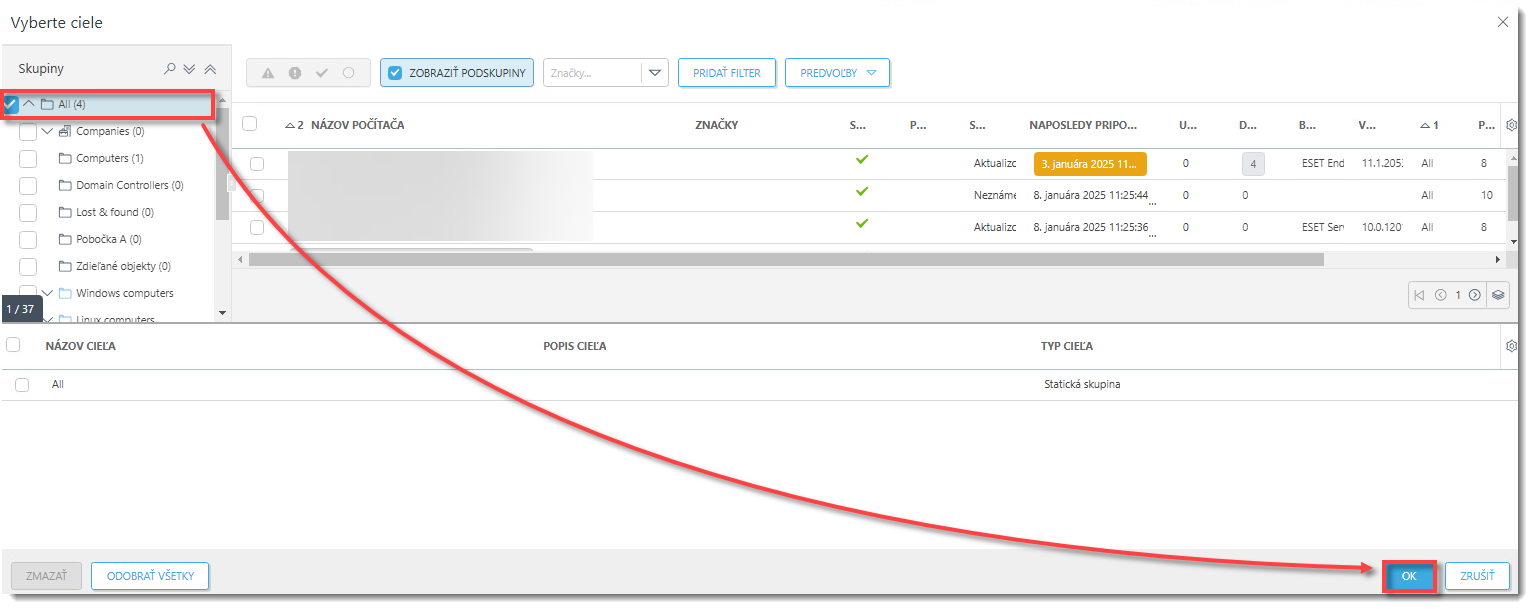
Začiarknite políčko vedľa položky Všetko, čím zapnete vynútené automatické aktualizácie pre všetky počítače v rámci politiky. Kliknite na OK → Dokončiť.
Obrázok 2-5
Kontrola existujúcich aktualizačných politík
-
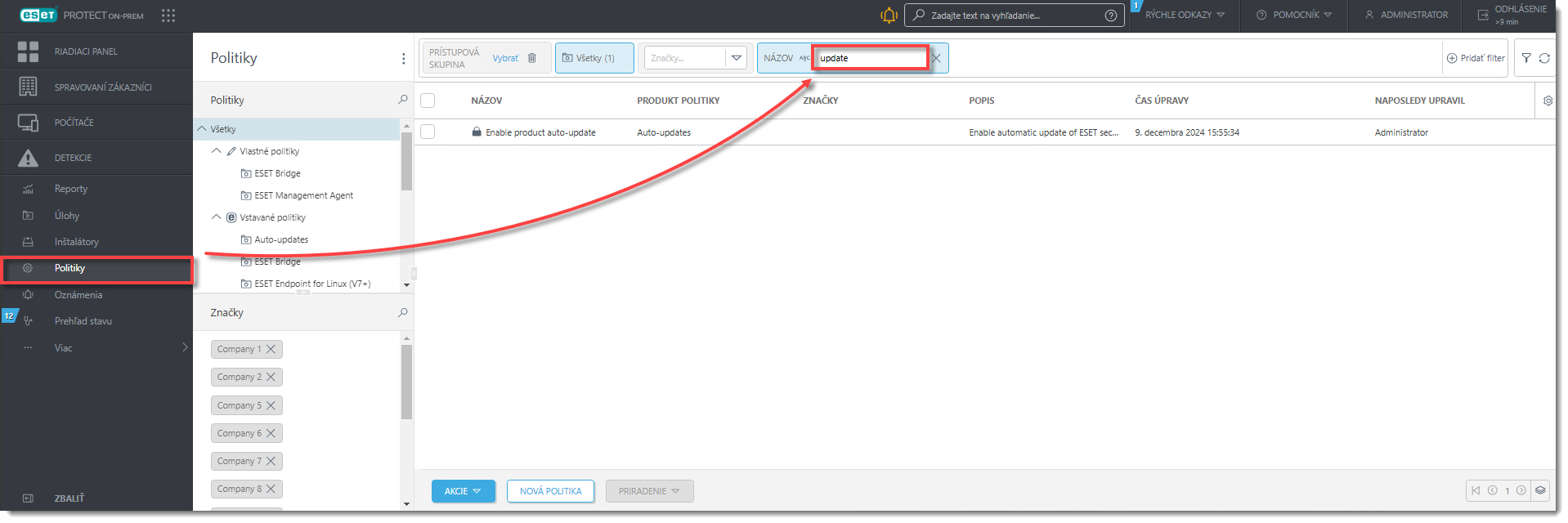
Kliknite na Politiky, do vyhľadávacieho riadku v hornej časti zadajte výraz aktualizácia/update a stlačte Enter.
Obrázok 3-1 -
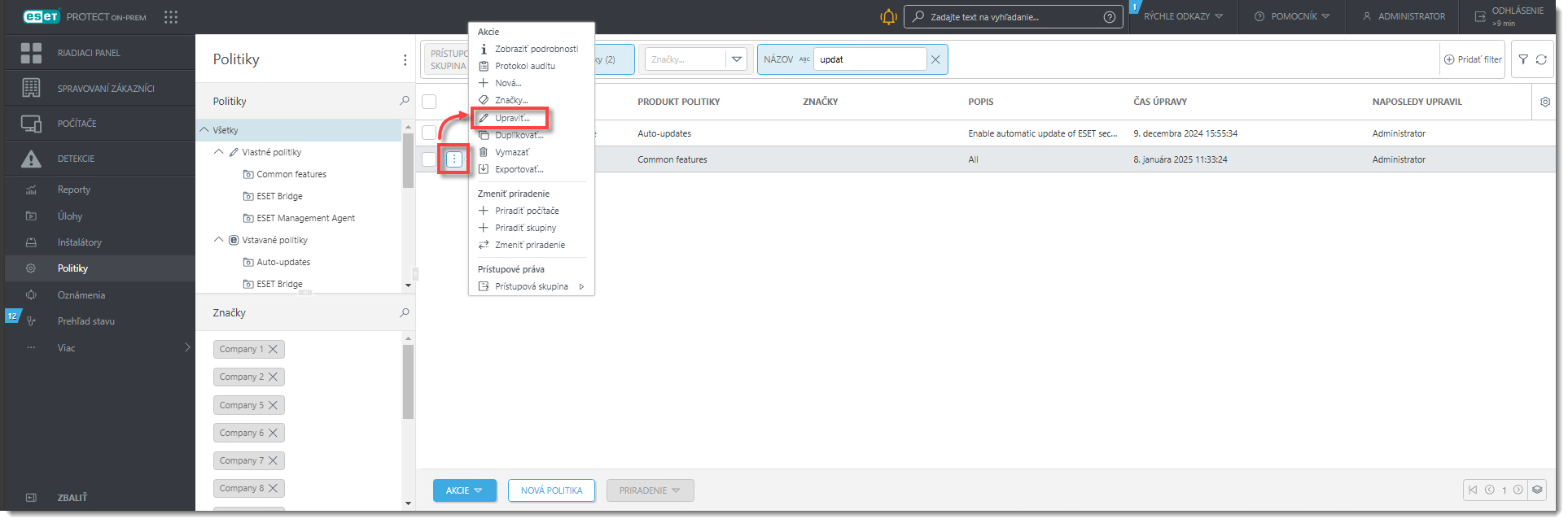
Vyberte príslušnú politiku a kliknite na Upraviť.
Obrázok 3-2 -
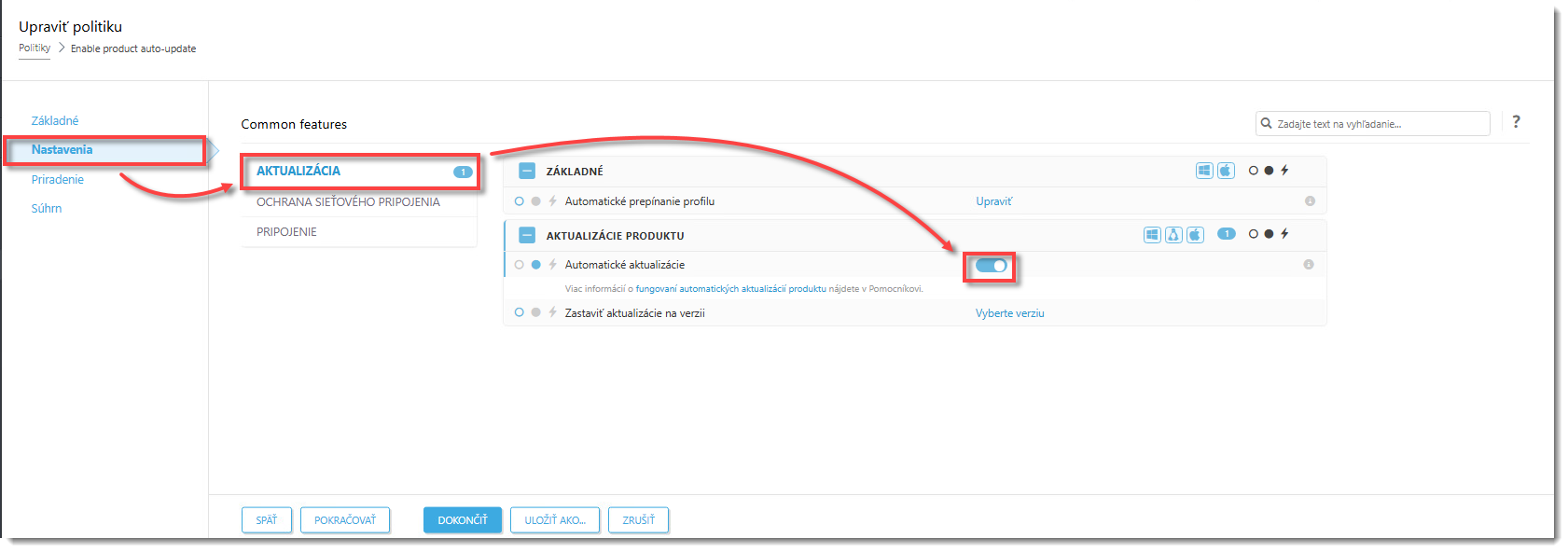
Kliknite na Nastavenia → Aktualizácia a overte, či je zapnuté prepínacie tlačidlo vedľa položky Automatické aktualizácie.
Obrázok 3-3 -
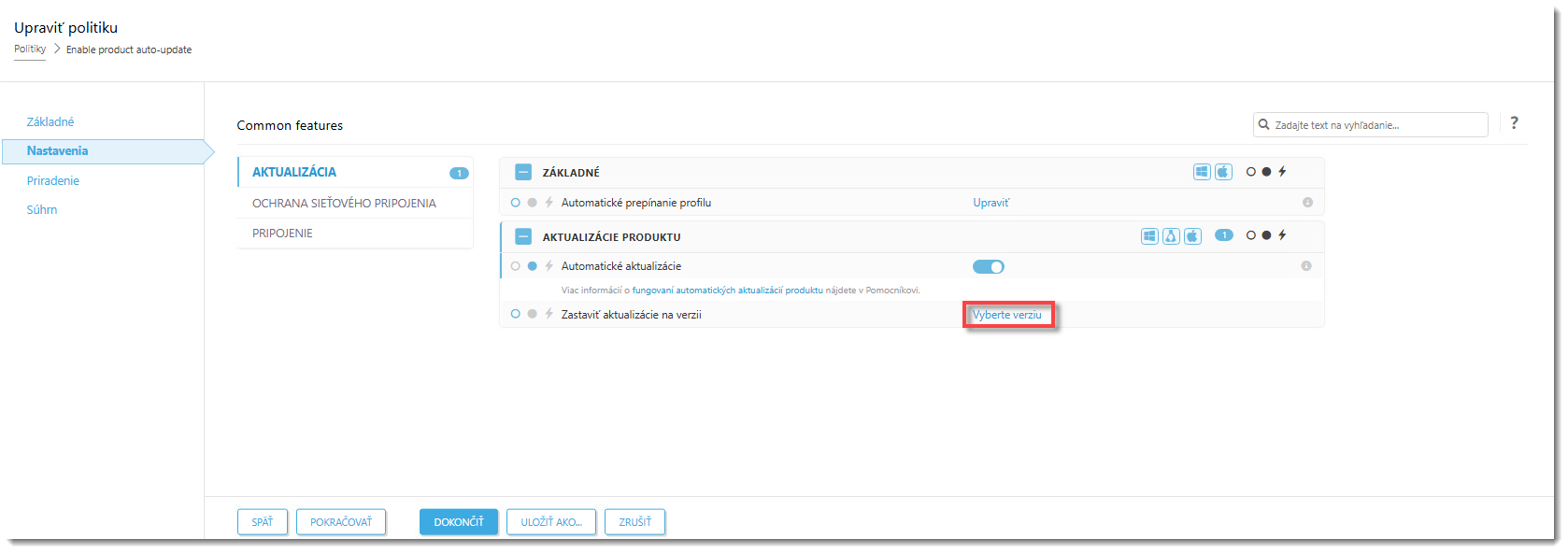
Vedľa možnosti Zastaviť aktualizácie na verzii kliknite na Vybrať verziu.
Obrázok 3-4 -
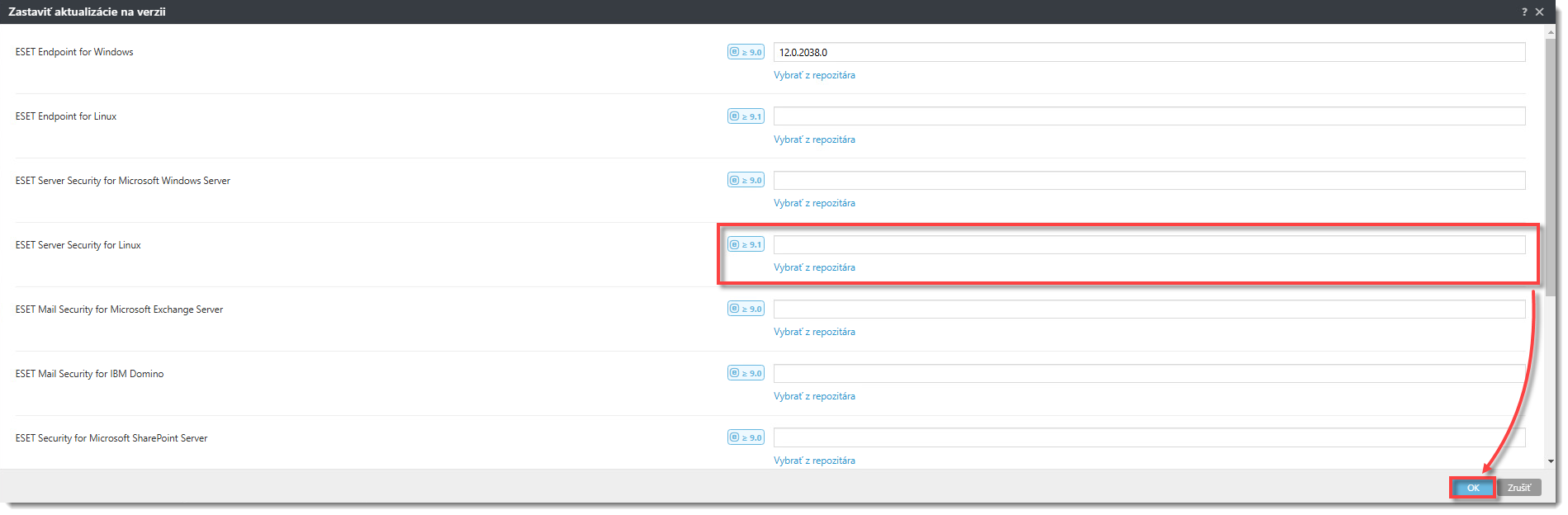
Odstráňte číslo verzie vedľa všetkých produktov, pre ktoré už nechcete obmedzovať automatické aktualizácie, a kliknite na OK.
Obrázok 3-5 -
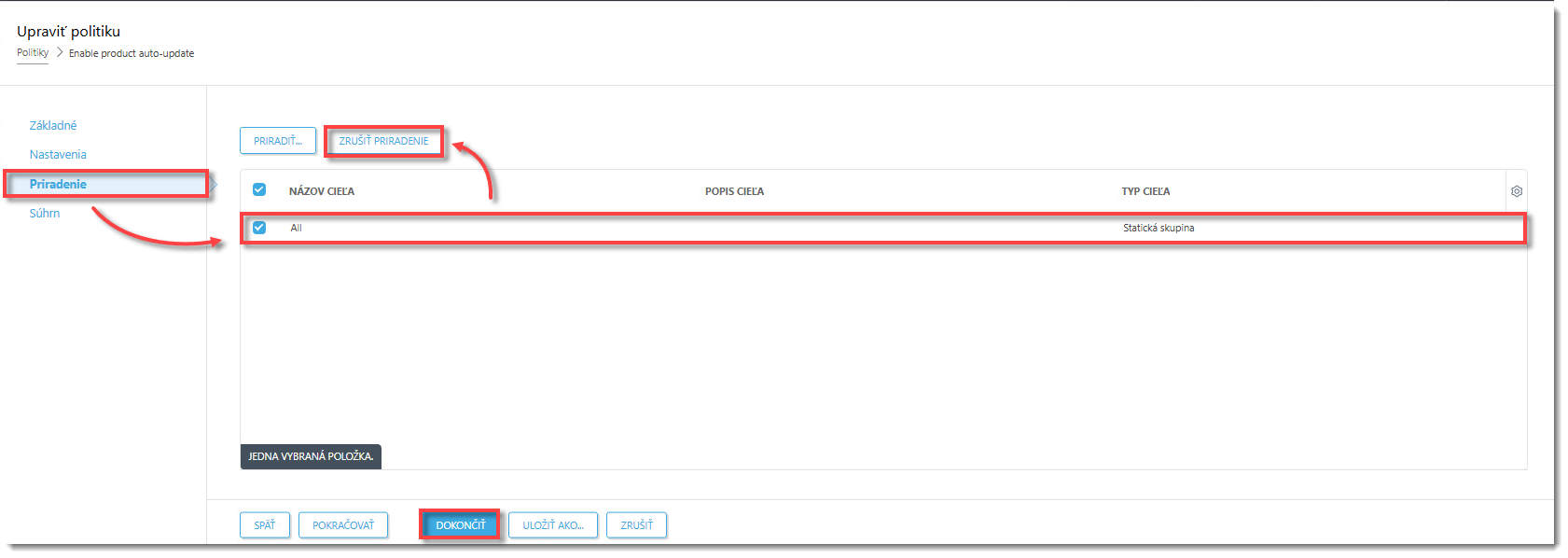
Kliknite na Priradiť, začiarknite políčko vedľa všetkých počítačov, pre ktoré už nechcete obmedzovať automatické aktualizácie, a kliknite na Zrušiť priradenie → Dokončiť.
Obrázok 3-6 -
Tento postup zopakujte aj pri ostatných politikách, ktoré môžu meniť nastavenia aktualizácií vo vašej sieti. Môžete tiež odstrániť všetky vlastné politiky, ktoré už nepotrebujete.
Nepoužívam webovú konzolu
-
Odporúčame použiť webovú konzolu.
-
Otvorte svoj firemný produkt ESET (napríklad ESET Endpoint Security for Windows).
-
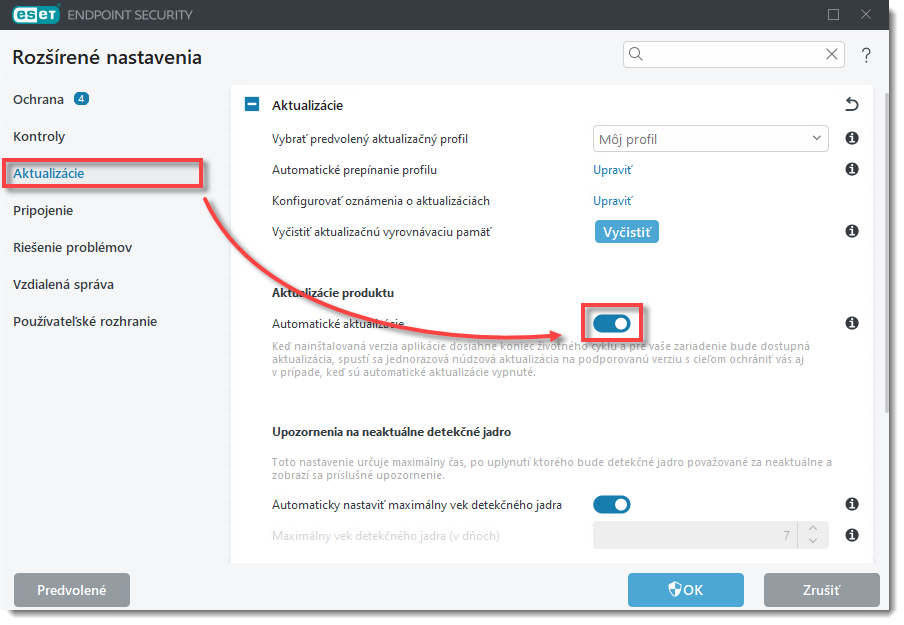
Kliknite na Nastavenia → Rozšírené nastavenia.
-
Kliknite na Aktualizácie a v časti Aktualizácie produktu zapnite Automatické aktualizácie kliknutím na príslušné prepínacie tlačidlo. Viac informácií nájdete na stránkach Online pomocníka.
-
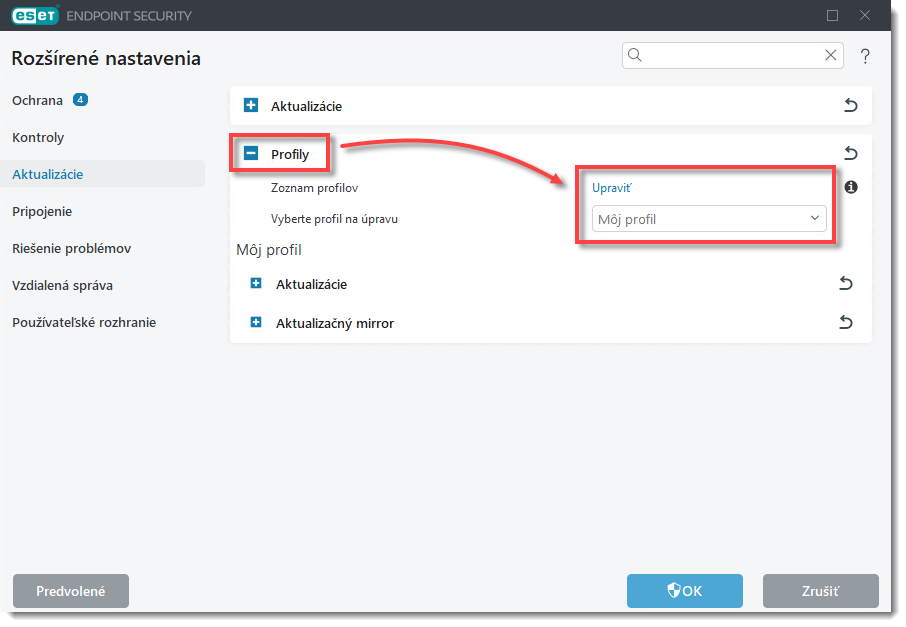
Prejdite nadol, rozbaľte položku Profily a v nastavení Automatické aktualizácie si prezrite všetky profily z ponuky Zoznam profilov. Viac informácií nájdete na stránkach Online pomocníka.
-
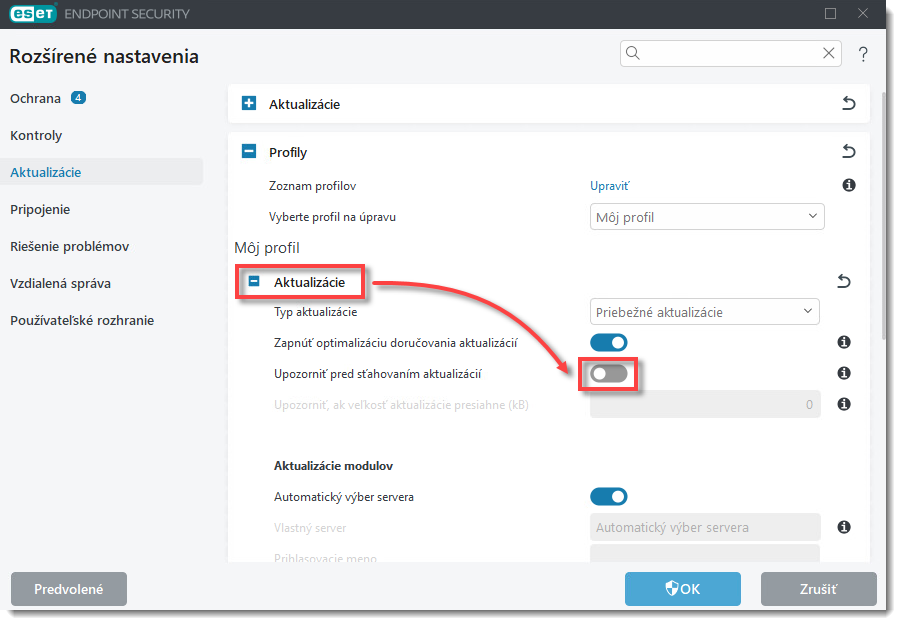
Prejdite nadol a rozbaľte sekciu Aktualizácie. Kliknutím na príslušné prepínacie tlačidlo vypnite možnosť Upozorniť pred sťahovaním aktualizácií. Viac informácií nájdete na stránkach Online pomocníka.
-
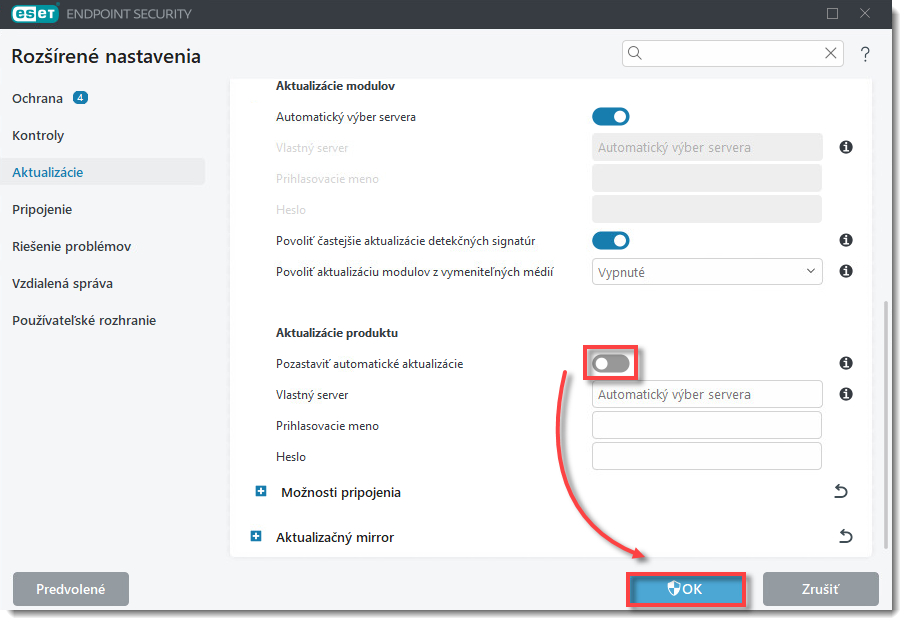
Prejdite nadol na Aktualizácie produktu, kliknite na prepínacie tlačidlo vedľa možnosti Pozastaviť automatické aktualizácie, čím ich vypnete, a kliknite na OK.