Problème
- Mes produits professionnels ESET ne sont pas mis à jour automatiquement vers la dernière version
- Mes produits professionnels ESET ne sont pas sur les dernières versions
- J'utilise ESET PROTECT ou ESET PROTECT On-Prem
- Je n'utilise pas de console Web
Solution
Les mises à jour automatiques sont activées par défaut pour les nouveaux utilisateurs des produits ESET PROTECT et ESET business. Si vous avez modifié l'un des paramètres de mise à jour automatique, vous pouvez revoir les paramètres et étendre la mise à jour automatique à une plus grande partie de votre réseau.
J'utilise ESET PROTECT

Modifiez une politique existante pour activer les mises à jour automatiques
-
Cliquez sur Politiques → Politiques intégrées, cliquez sur la politique souhaitée (par exemple, la politique Fonctionnalités communes ), puis cliquez sur Activer la mise à jour automatique du produit et sélectionnez Modifier les affectations.
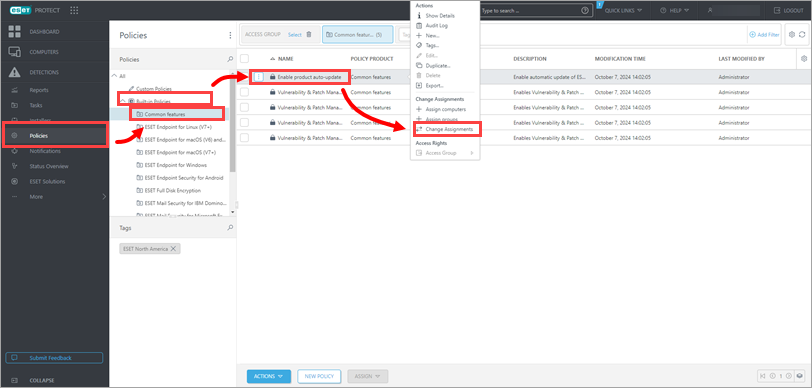
Figure 1-1 -
Examinez la cible de la politique et vérifiez que le toggle de la mise à jour automatique est activée pour tous les ordinateurs que vous souhaitez mettre à jour automatiquement.
-
Cliquez sur Affecter.
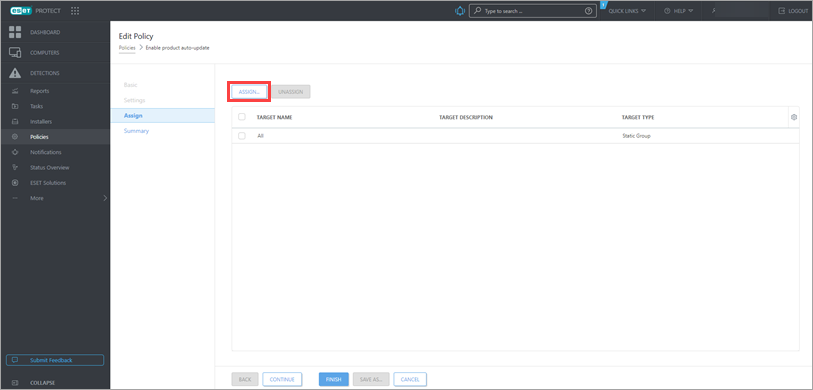
Figure 1-2 -
Cochez la case Tous pour activer les mises à jour automatiques pour tous les ordinateurs de la stratégie et cliquez sur OK → Terminer.
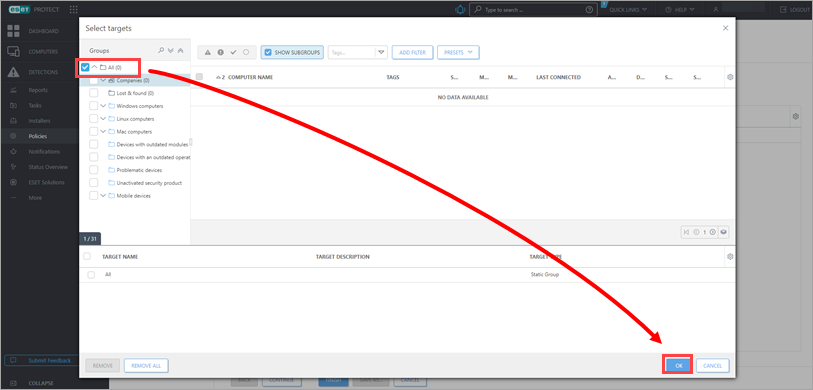
Figure 1-3
Créez une nouvelle politique pour activer les mises à jour automatiques forcées
-
Cliquez sur Politiques → Nouvelle politique.
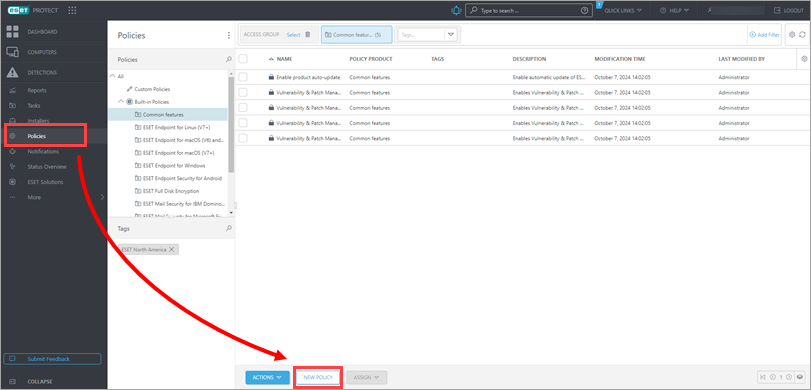
Figure 2-1 -
Renseignez le nom et la description de la politique et cliquez sur Continue (Continuer).
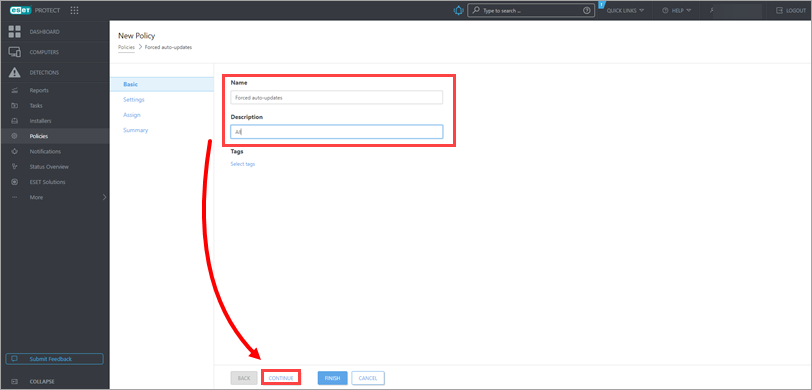
Figure 2-2 -
Dans la section Paramètres, sélectionnez Fonctionnalités communes, cliquez sur Mise à jour, puis, à côté de Mises à jour automatiques, cliquez sur le toggle et sur l'icône en forme d'éclair pour activer les mises à jour automatiques forcées.
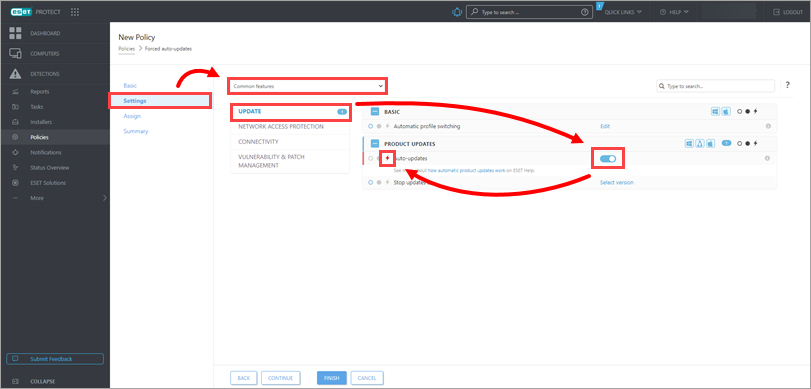
Figure 2-3 -
Cliquez sur Affecter → Affecter .
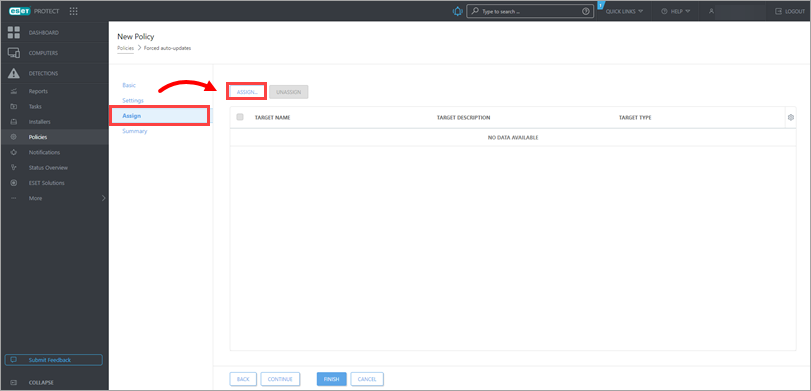
Figure 2-4 -
Cochez la case située à côté de Tous pour activer les mises à jour automatiques forcées pour tous les ordinateurs de la stratégie. Cliquez sur OK → Terminer.
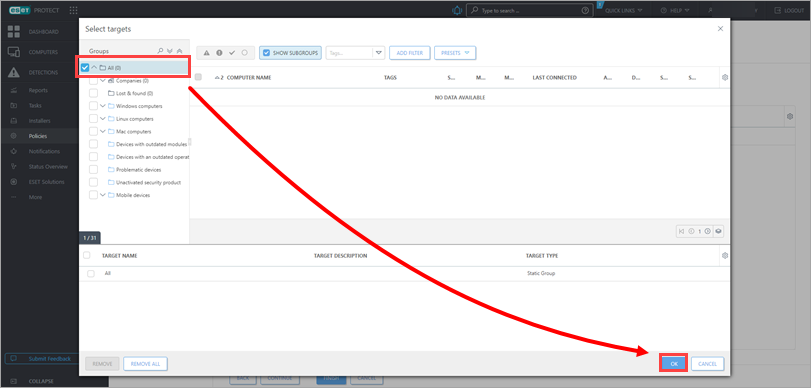
Figure 2-5
Examiner les politiques de mise à jour existantes
-
Cliquez sur Policies, tapez update dans la barre de recherche en haut et appuyez sur Enter sur votre clavier.
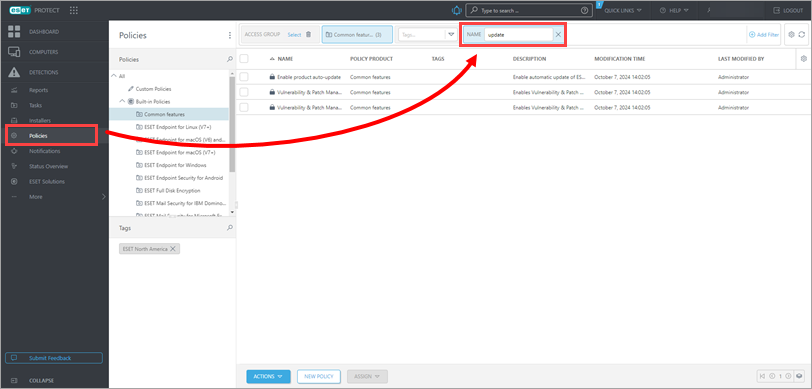
Figure 3-1 -
Sélectionnez la politique concernée et cliquez sur Modifier.
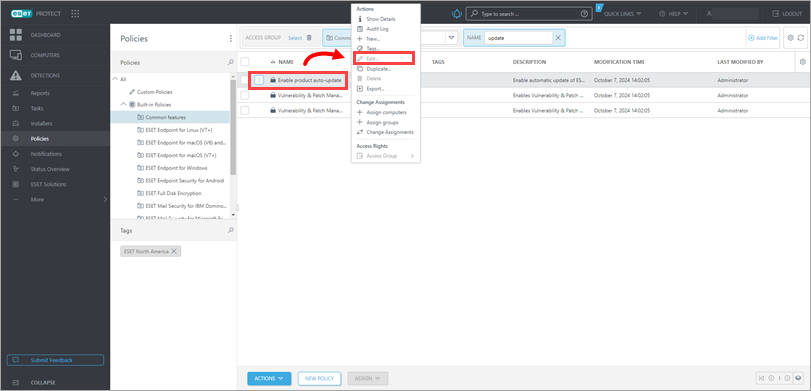
Figure 3-2 -
Cliquez sur Paramètres → Mise à jour et vérifiez que la case à cocher située à côté de Mise à jour automatique est activée.
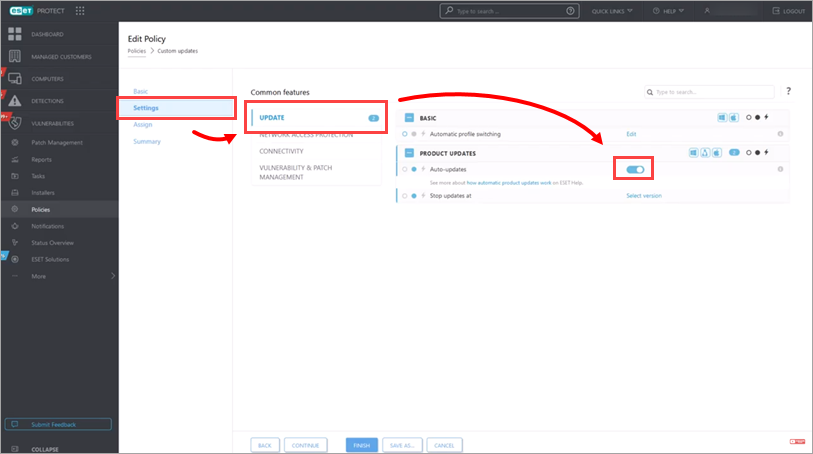
Figure 3-3 -
A côté de Arrêter les mises à jour à, cliquez sur Sélectionner une version.
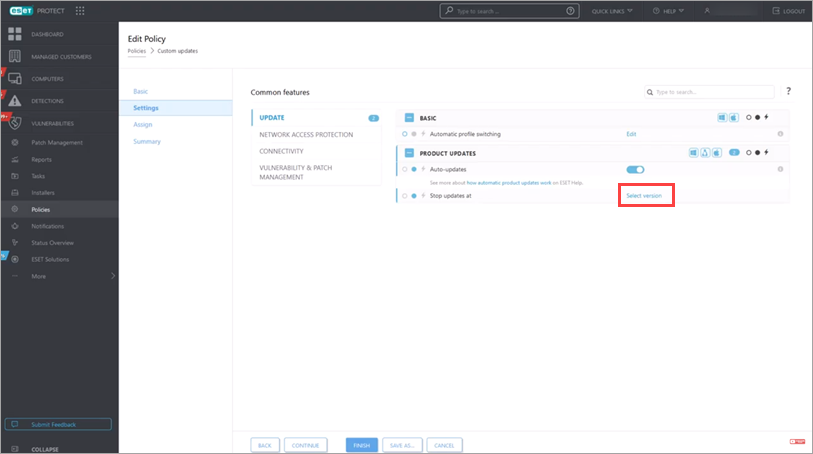
Figure 3-4 -
Supprimez le numéro de version en regard des produits pour lesquels vous ne souhaitez plus limiter les mises à jour automatiques et cliquez sur OK.
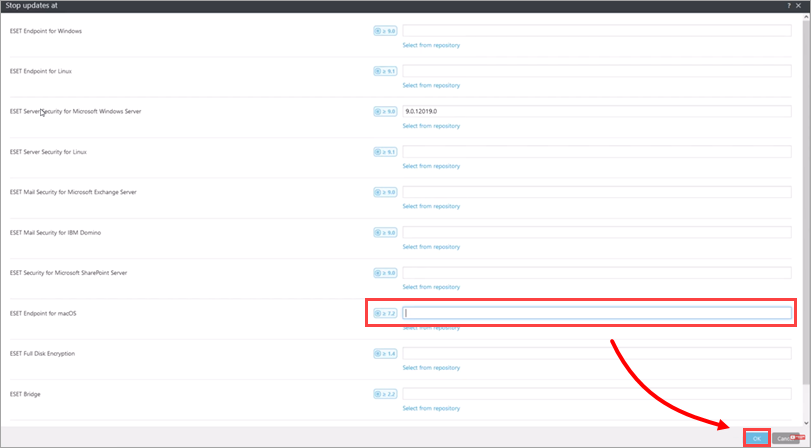
Figure 3-5 -
Cliquez sur Attribuer, cochez la case en regard des ordinateurs pour lesquels vous ne souhaitez plus limiter les mises à jour automatiques et cliquez sur Désattribuer → Terminer.
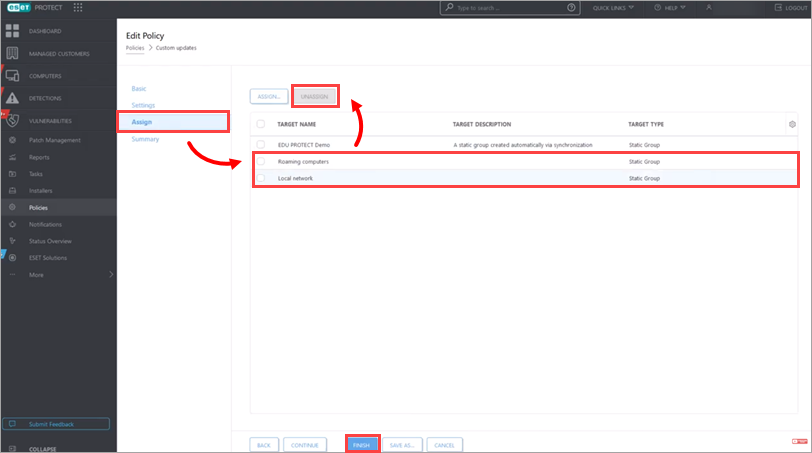
Figure 3-6 -
Répétez cette opération pour les autres stratégies susceptibles de modifier les paramètres de mise à jour de votre réseau. Vous pouvez également supprimer toutes les stratégies personnalisées dont vous n'avez plus besoin.
Je n'utilise pas de console Web
-
Nous recommandons dutiliser.
-
ouvrez votre produit ESET Business (par exemple, ESET Endpoint Security pour Windows).
-
Cliquez sur Configuration → Configuration avancée.
-
Cliquez sur Mises à jour et, en regard de Mises à jour du produit, cliquez sur la case à cocher en regard de Mises à jour automatiques pour l'activer. Consultez notre rubrique Aide en ligne pour plus d'informations.
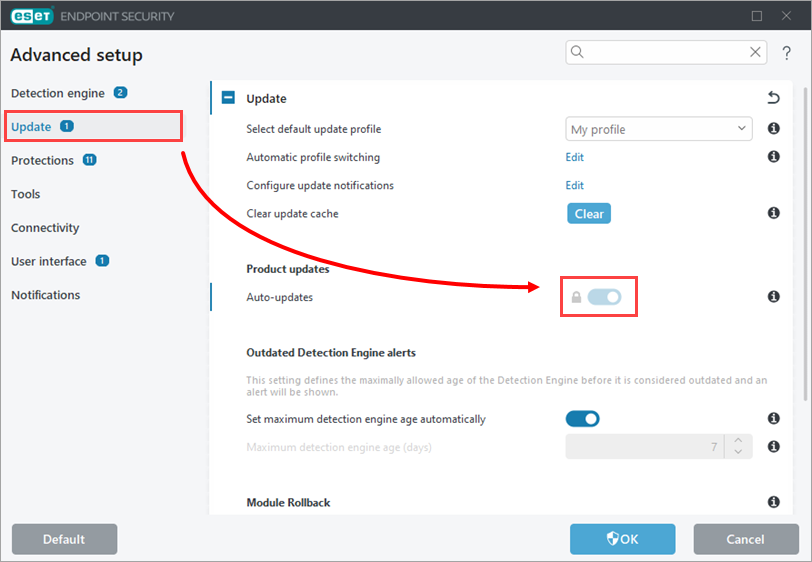
Figure 4-1 -
Faites défiler vers le bas, développez les profils et, dans les paramètres de mise à jour automatique, passez en revue tous les profils de la liste des profils. Consultez notre rubrique d'aide en ligne pour plus d'informations.
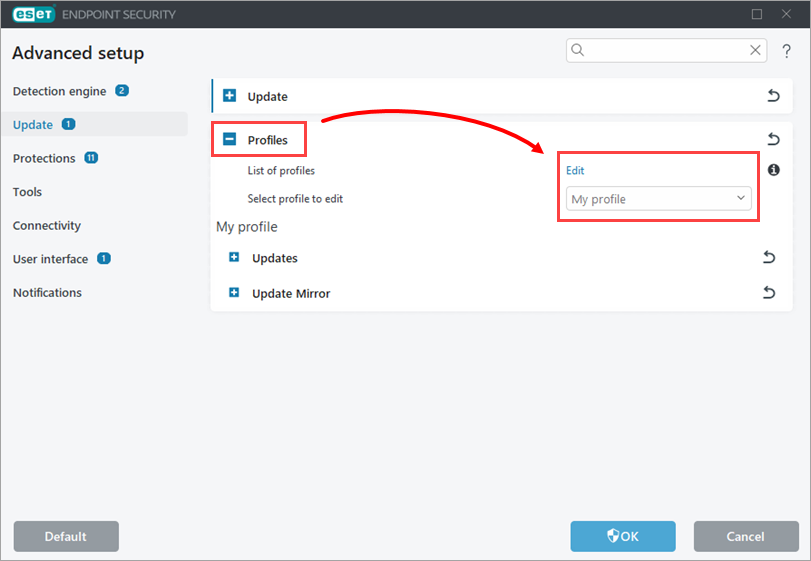
Figure 4-2 -
Faites défiler vers le bas et développez Mises à jour. Cliquez sur le toggle Demander avant de télécharger la mise à jour pour la désactiver. Consultez notre rubrique d'aide en ligne pour plus d'informations.
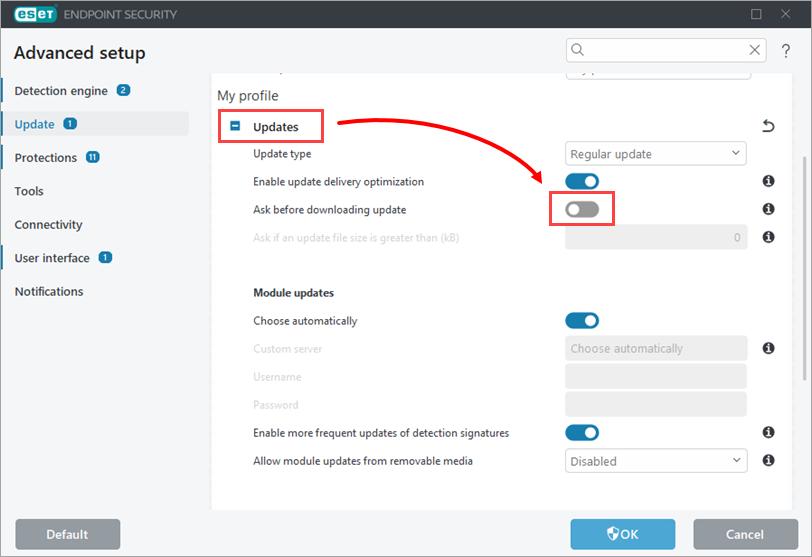
Illustration 4-3 -
Faites défiler vers le bas jusqu'aux mises à jour de produits, cliquez sur la case à cocher située à côté de Pause des mises à jour automatiques pour la désactiver, puis cliquez sur OK.
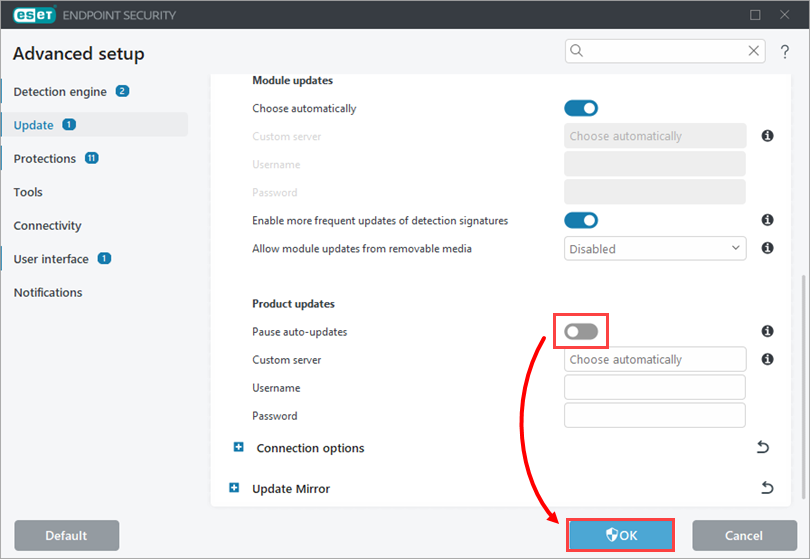
Illustration 4-4


