Obsah
- Moje firemní produkty ESET se automaticky neaktualizují na nejnovější verzi
- Moje firemní produkty ESET nejsou v nejnovějších verzích
- Používám ESET PROTECT nebo ESET PROTECT On-Prem
- Nepoužívám webovou konzoli
Řešení
Automatické aktualizace jsou ve výchozím nastavení povoleny pro nové uživatele produktů ESET PROTECT a ESET business. V případě, že jste změnili některé z nastavení automatických aktualizací, můžete nastavení zkontrolovat a rozšířit automatické aktualizace na větší část sítě.
Používám ESET PROTECT nebo ESET PROTECT On-Prem

Úprava existující zásady pro povolení automatických aktualizací
-
Klikněte na možnost Zásady → Vestavěné zásady, klikněte na požadovanou zásadu (například na zásadu Společné funkce), poté klikněte na možnost Povolit automatickou aktualizaci produktu a vyberte možnost Změnit přiřazení.
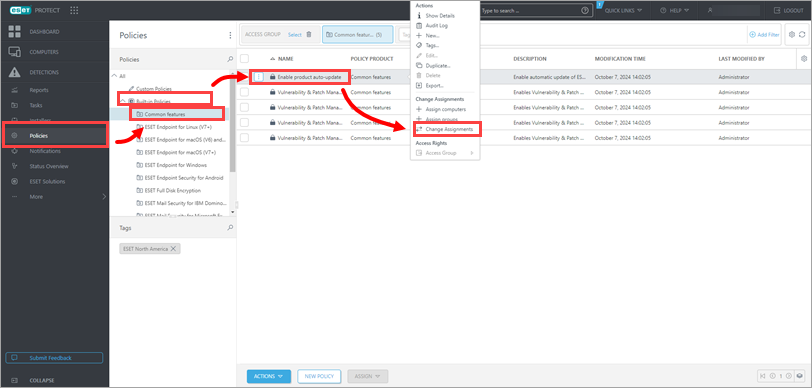
Obrázek 1-1 -
Prohlédněte si cíl zásad a zkontrolujte, zda je přepínač vedle možnosti automatických aktualizací povolen pro všechny počítače, které chcete automaticky aktualizovat.
-
Klikněte na tlačítko Přiřadit.
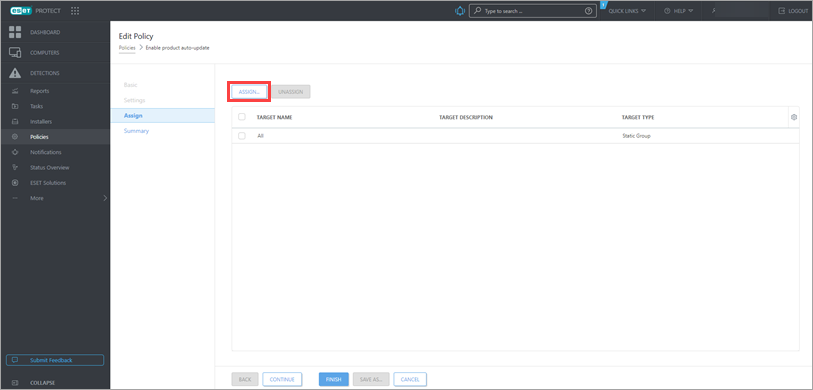
Obrázek 1-2 -
Zaškrtnutím políčka vedle položky Vše povolíte automatické aktualizace pro všechny počítače v zásadě a klikněte na tlačítko OK → Dokončit.
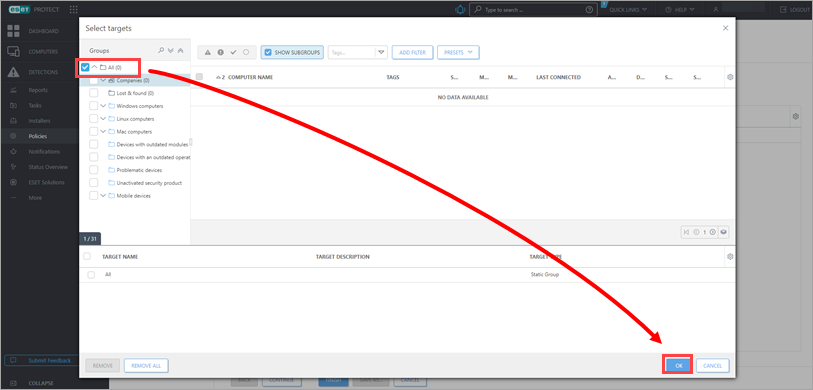
Obrázek 1-3
Vytvoření nové zásady pro povolení vynucených automatických aktualizací
-
Klikněte na možnost Zásady → Nová zásada.
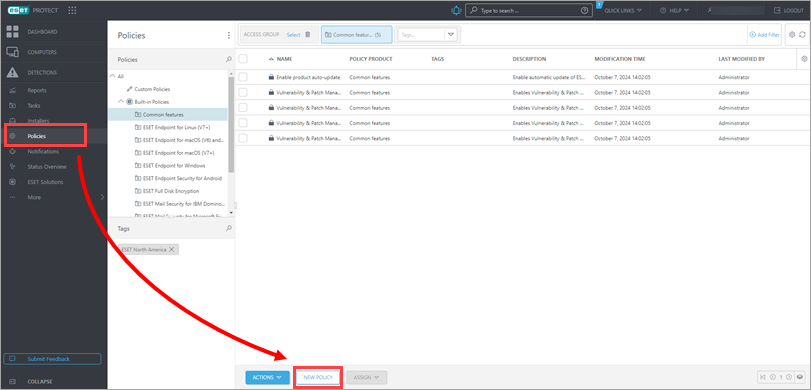
Obrázek 2-1 -
Vyplňte název a popis zásady a klikněte na tlačítko Pokračovat.
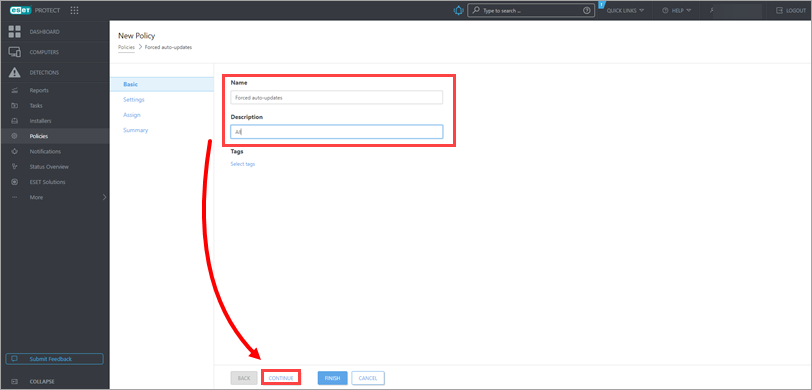
Obrázek 2-2 -
V části Nastavení vyberte možnost Společné funkce, klikněte na tlačítko Aktualizovat, pak vedle položky Automatické aktualizace kliknutím na přepínač povolte tuto funkci a kliknutím na ikonu blesku povolte vynucené automatické aktualizace.
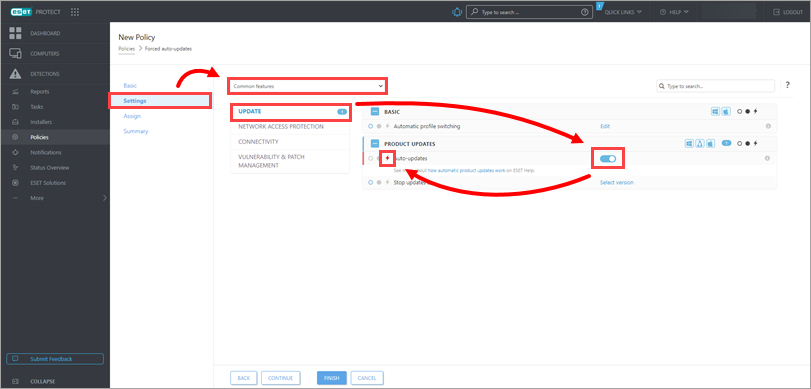
Obrázek 2-3 -
Klikněte na tlačítko Přiřadit → Přiřadit.
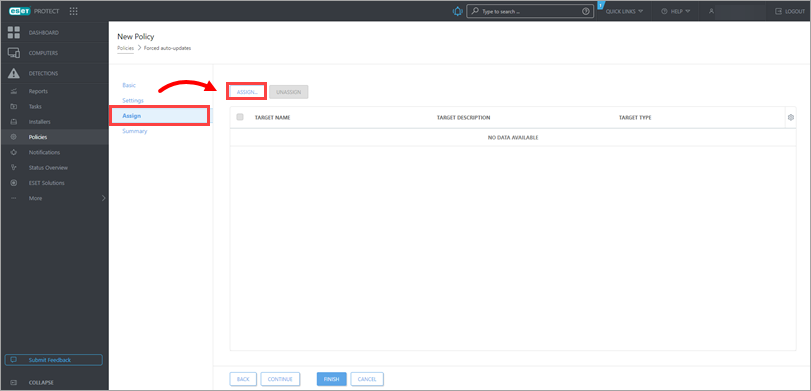
Obrázek 2-4 -
Zaškrtnutím políčka vedle možnosti Vše povolíte vynucené automatické aktualizace pro všechny počítače v zásadě. Klikněte na tlačítko OK → Dokončit.
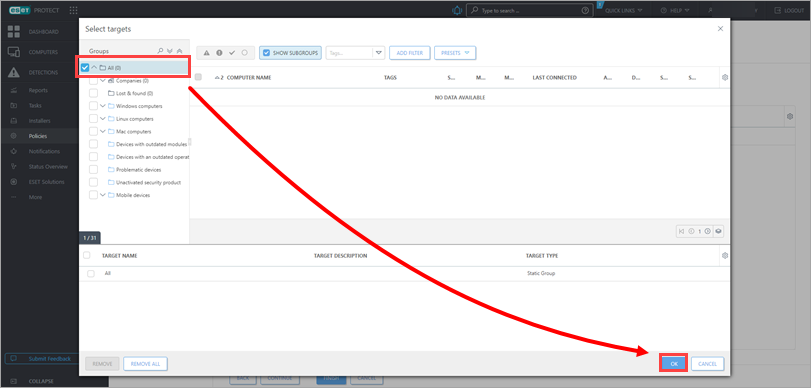
Obrázek 2-5
Přezkum stávajících politik aktualizace
-
Klikněte na možnost Zásady, , do vyhledávacího řádku v horní části napište update a na klávesnici stiskněte Enter.
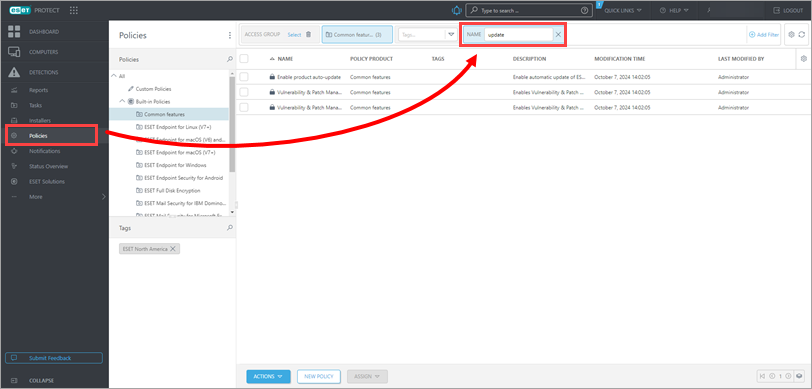
Obrázek 3-1 -
Vyberte příslušnou zásadu a klikněte na tlačítko Upravit.
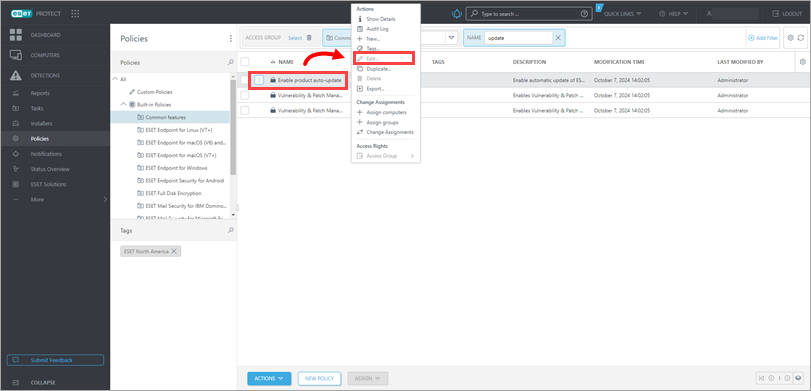
Obrázek 3-2 -
Klikněte na Nastavení → Aktualizace a zkontrolujte, zda je povolen přepínač vedle položky Automatické aktualizace.
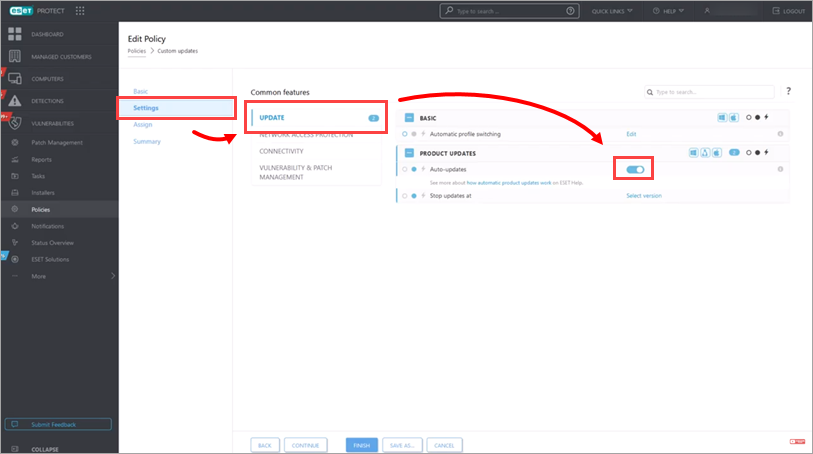
Obrázek 3-3 -
Vedle položky Zastavit aktualizace na klikněte na možnost Vybrat verzi.
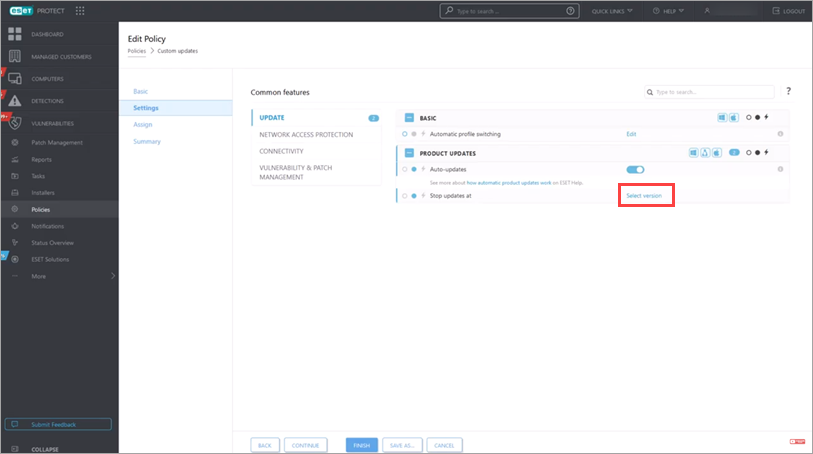
Obrázek 3-4 -
Odeberte číslo verze u všech produktů, u kterých již nechcete omezit automatické aktualizace, a klikněte na tlačítko OK.
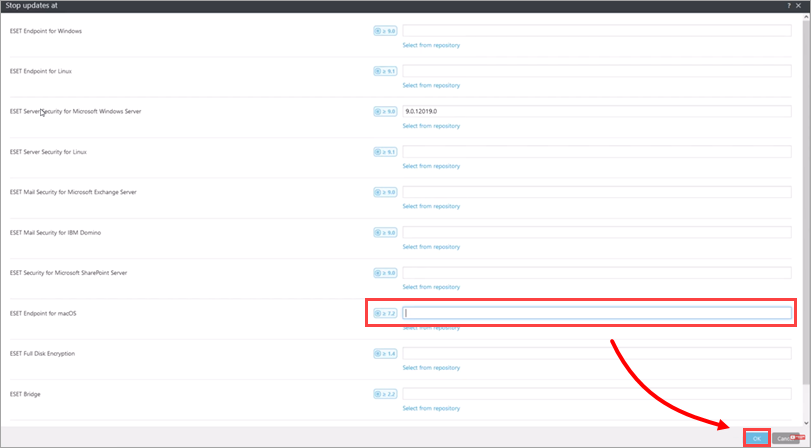
Obrázek 3-5 -
Klikněte na tlačítko Přiřadit, zaškrtněte políčko u všech počítačů, u kterých již nechcete omezit automatické aktualizace, a klikněte na tlačítko Zrušit přiřazení → Dokončit.
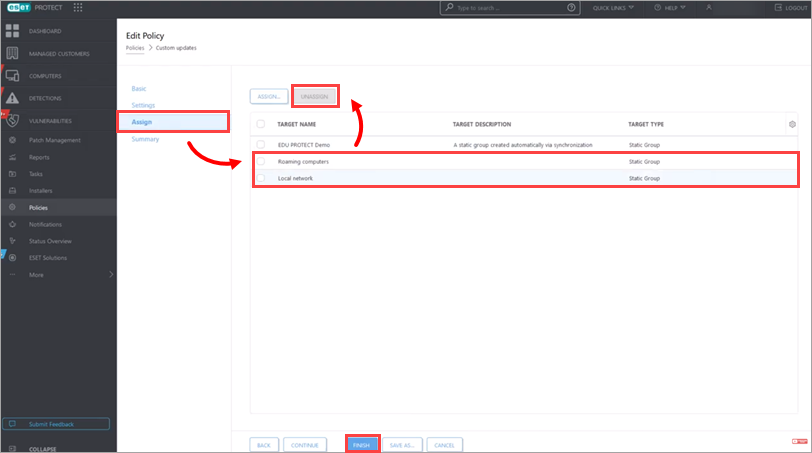
Obrázek 3-6 -
Tento postup opakujte pro zbývající zásady, které mohou měnit nastavení aktualizací v síti. Můžete také odstranit všechny vlastní zásady, které již nepotřebujete.
Nepoužívám webovou konzoli
-
Doporučujeme pomocí webové konzoly.
-
Otevřete svůj firemní produkt ESET (například ESET Endpoint Security pro Windows).
-
Klikněte na položku Setup → Advanced Setup.
-
Klikněte na Updates a vedle položky Product updates klikněte na přepínač vedle položky Auto-updates , čímž ji povolíte. Další informace naleznete v tématu Online nápověda.
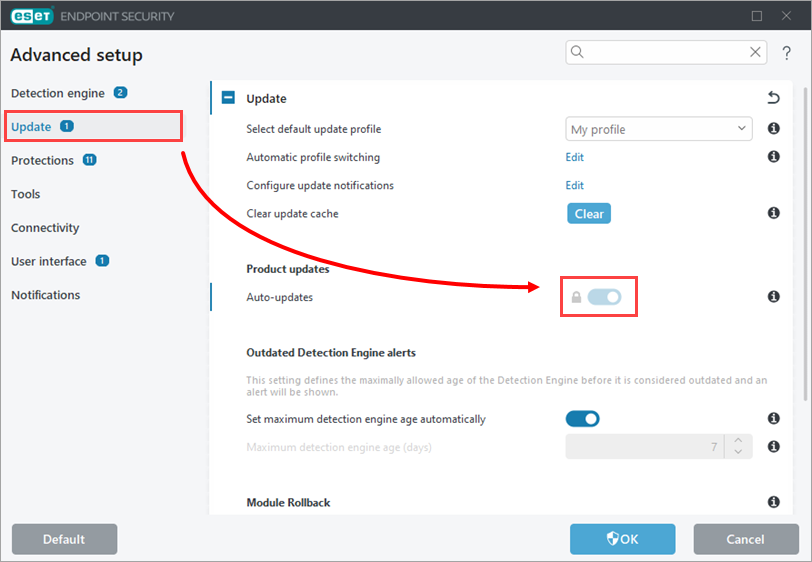
Obrázek 4-1 -
Přejděte dolů, rozbalte položku Profily a v nastavení Automatické aktualizace si prohlédněte všechny profily ze Seznamu profilů. Další informace naleznete v tématu Online nápověda.
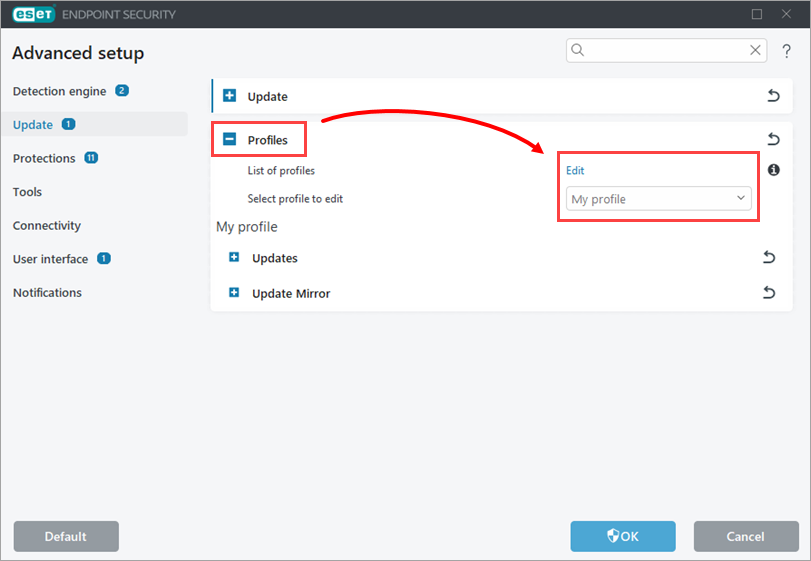
Obrázek 4-2 -
Přejděte dolů a rozbalte položku Aktualizace. Kliknutím na přepínač vedle položky Zeptat se před stažením aktualizace ji zakážete. Další informace naleznete v tématu Online nápověda.
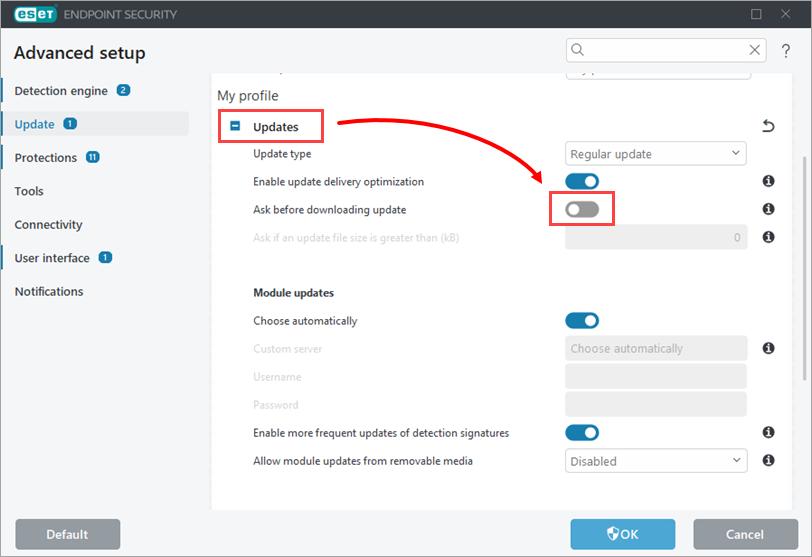
Obrázek 4-3 -
Přejděte dolů na položku Aktualizace produktů, kliknutím na přepínač vedle položky Pozastavit automatické aktualizace ji deaktivujte a klikněte na tlačítko OK.
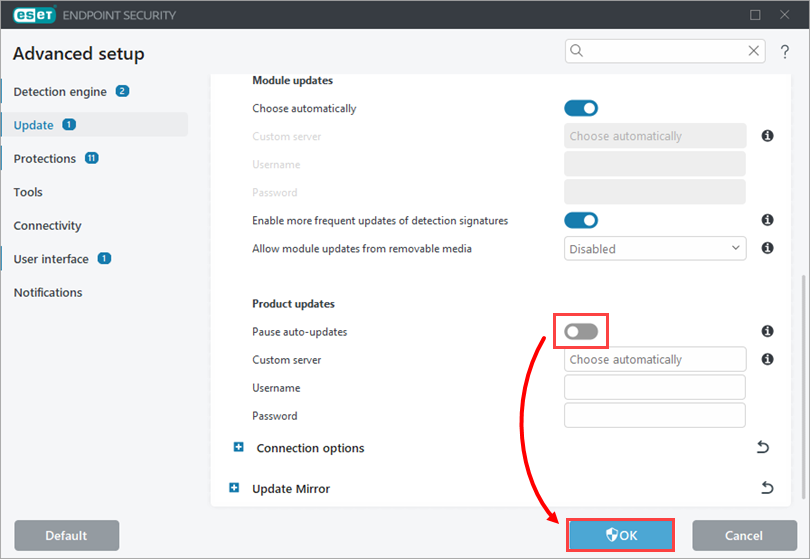
Obrázek 4-4


