Problem
- Zainstalowane biznesowe produkty ESET nie są automatycznie aktualizowane do najnowszej wersji
- Zainstalowane produkty ESET nie są zainstalowane w najnowszej wersji
- Używam ESET PROTECT bądź ESET PROTECT On-Prem
- Nie używam konsoli webowej
Rozwiązanie
Automatyczne aktualizacje są domyślnie włączone dla nowych użytkowników ESET Protect oraz produktów biznesowych. W przypadku, gdy zmieniłeś ustawienia automatycznych aktualizacji, możesz je przejrzeć i wdrożyć do większej części swojej sieci.
Używam ESET PROTECT
Wyedytuj istniejącą politykę, aby włączyć automatyczne aktualizacje
-
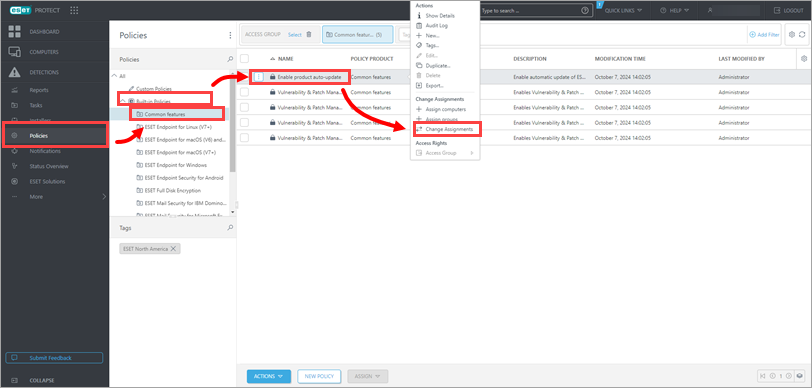
Przejdź do zakładki Polityki → Reguły wbudowane, wybierz odpowiednią grupę (na przykład Common features) kolejno wybierz politykę Włącz automatyczną aktualizację produktu i wybierz pozycję Zmień przypisania.
- W przypadku wybrania polityki innej niż ta wspomniana wyżej, wyedytuj politykę i zweryfikuj czy w zakładce Aktualizacja → Aktualizacje produktów, pozycja Aktualizacje automatyczne jest włączona.
- W przypadku wybrania polityki innej niż ta wspomniana wyżej, wyedytuj politykę i zweryfikuj czy w zakładce Aktualizacja → Aktualizacje produktów, pozycja Aktualizacje automatyczne jest włączona.
-
Sprawdź czy polityka jest przypisana do żądanych komputerów bądź grupy komputerów. Jeżeli nie, przejdź do punktu 4.
-
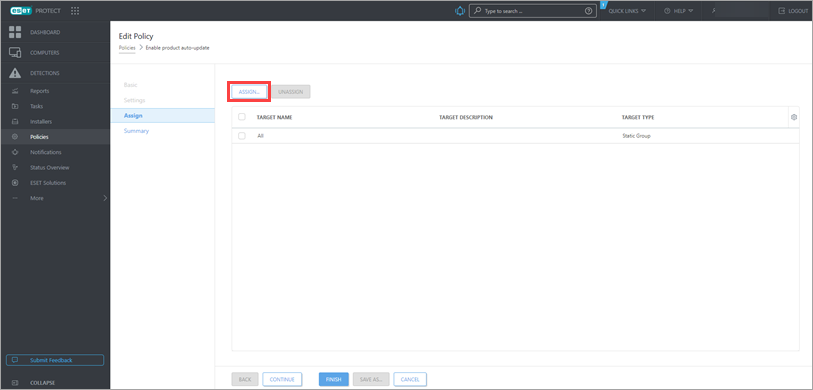
Wybierz opcję Przypisz.
-
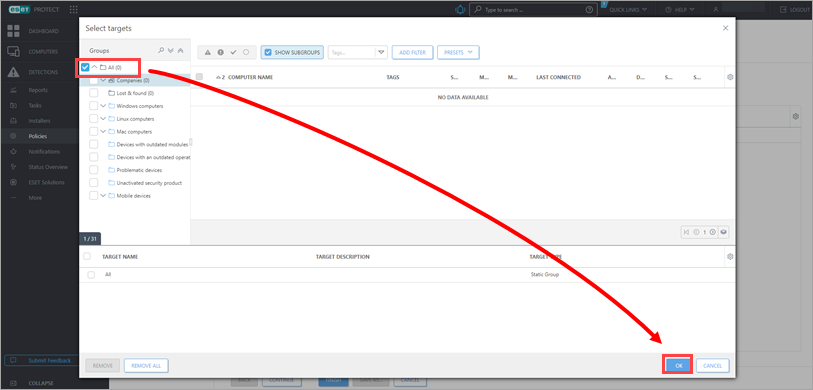
Zaznacz opcję przy grupie Wszystkie, aby przypisać tę politykę do wszystkich urządzeń i wybierz OK → Zakończ.
Stwórz nową politykę, aby włączyć wymuszenie automatycznych aktualizacji
-
Wybierz Polityki → Nowa polityka.
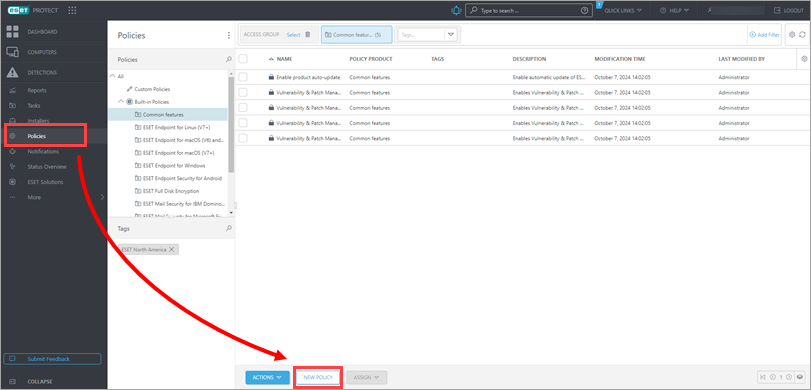
-
Wprowadź Nazwę oraz Opis polityki i kliknij Zakończ.
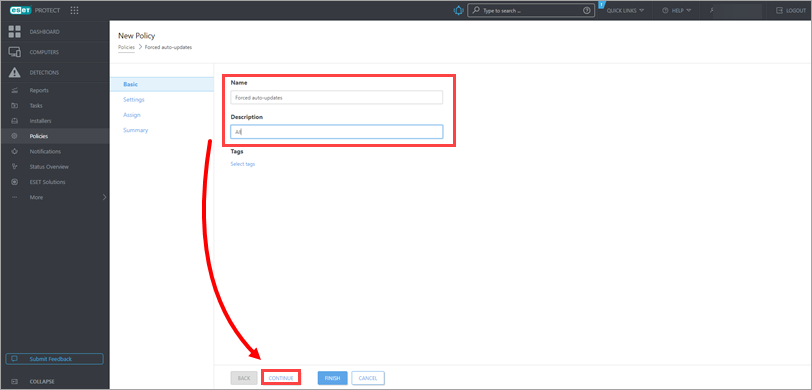
-
W zakładce Ustawienia wybierz pozycję Common features, przejdź do opcji Aktualizacja, następnie włącz opcję Aktualizacje automatyczne i z lewej strony tej opcji wybierz ikonę błyskawicy, aby nadać tej polityce najwyższy priorytet.
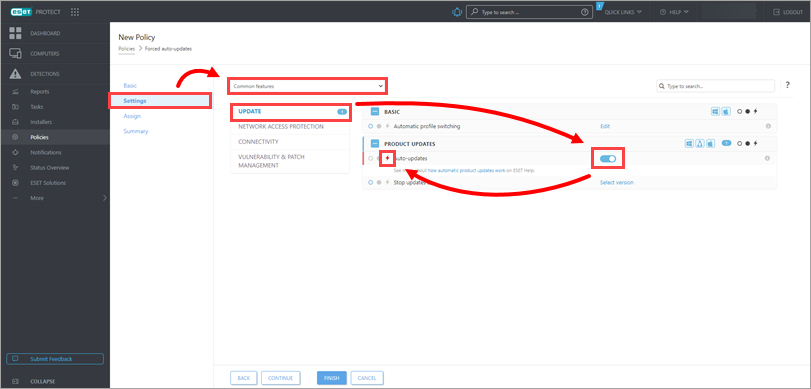
-
Wybierz opcję Przypisywanie → Przypisz.
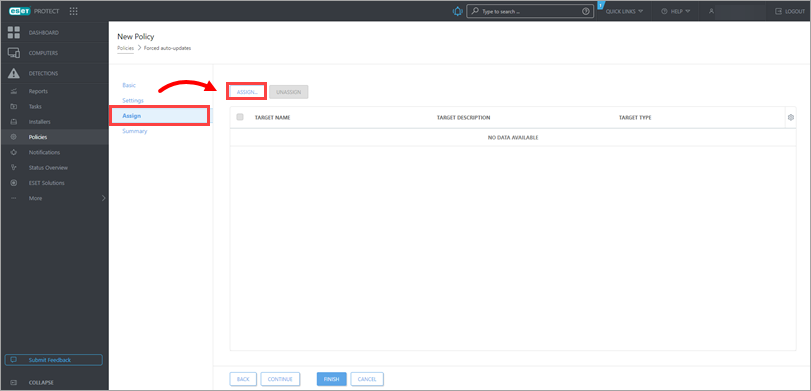
-
Wybierz opcję przy grupie Wszystkie, aby przypisać politykę do wszystkich urządzeń. Naciśnij OK → Zakończ.
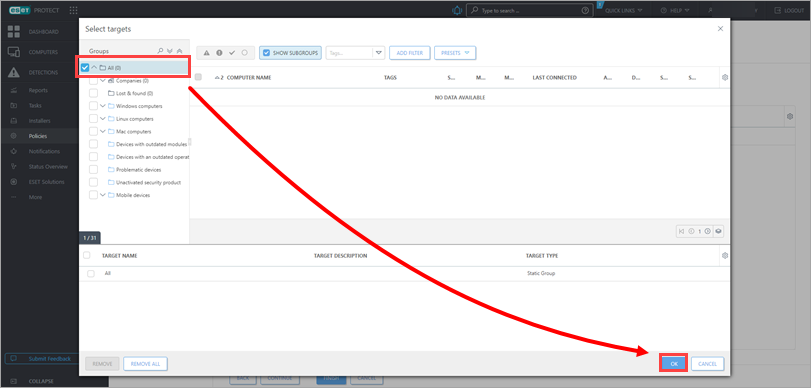
Przejrzyj aktualne polityki aktualizacji
-
Wybierz opcję Polityki i znajdź żądaną politykę.
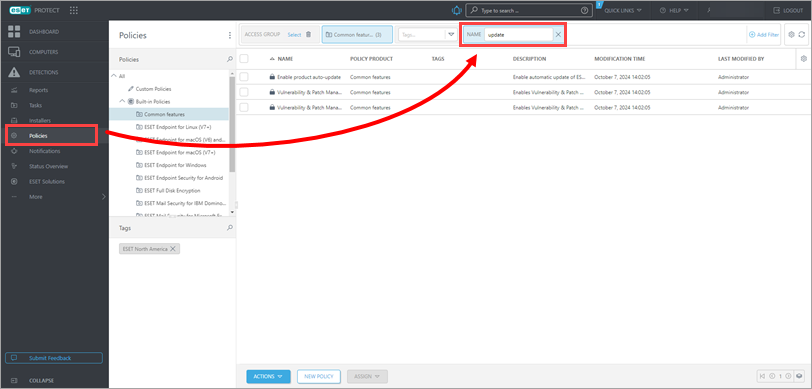
-
Kliknij w politykę i wybierz opcję Edytuj.
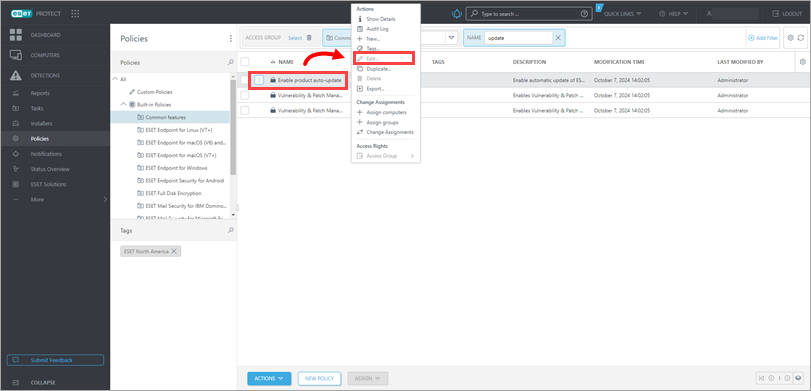
-
Wybierz opcję Ustawienia → Aktualizacja i zweryfikuj czy opcja Aktualizacje automatyczne jest włączona.
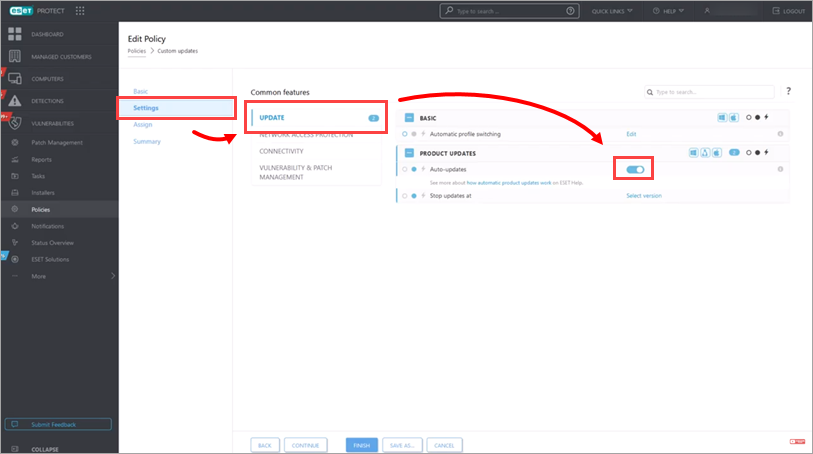
-
Przy opcji Zatrzymaj aktualizacje na, wybierz opcję Wybierz wersję.
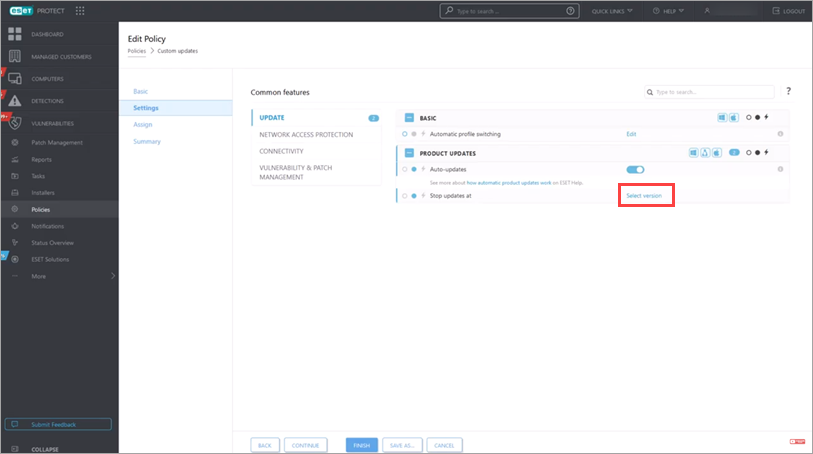
-
Usuń każdą widoczną w tym miejscu wersję produktu, dla którego nie chcesz ustawić limitów aktualizacji i naciśnij OK.
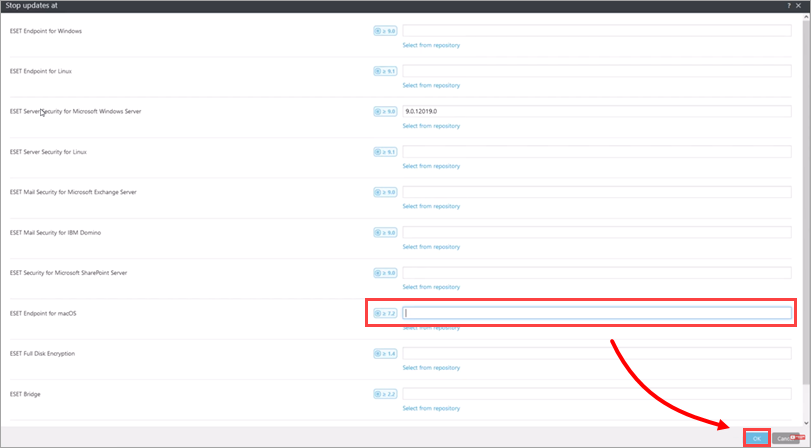
-
Wybierz Przypisywanie, zaznacz wszelkie urządzenia bądź grupy, dla których nie chcesz ograniczać aktualizacji i wybierz opcję Cofnij przypisanie → Zakończ.
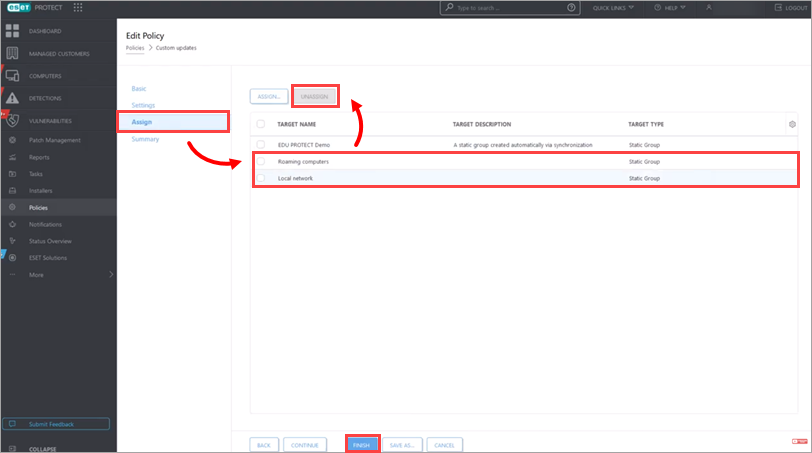
-
Powtórz te kroki dla każdej polityki, która może wpływać na automatyczne aktualizacje. Możesz również usunąć stworzone przez Ciebie polityki, które nie są już wykorzystywane w twojej organizacji.
Nie korzystam z Konsoli Webowej

-
Zalecamy skorzystanie z Konsoli Webowej.
-
Otwórz biznesowy produkt ESET (na przykład ESET Endpoint Security dla systemu Windows).
-
Kliknij Ustawienia → Ustawienia zaawansowane.
-
Kliknij Aktualizacje i zaznacz opcję Aktualizacje automatyczne, aby je włączyć.
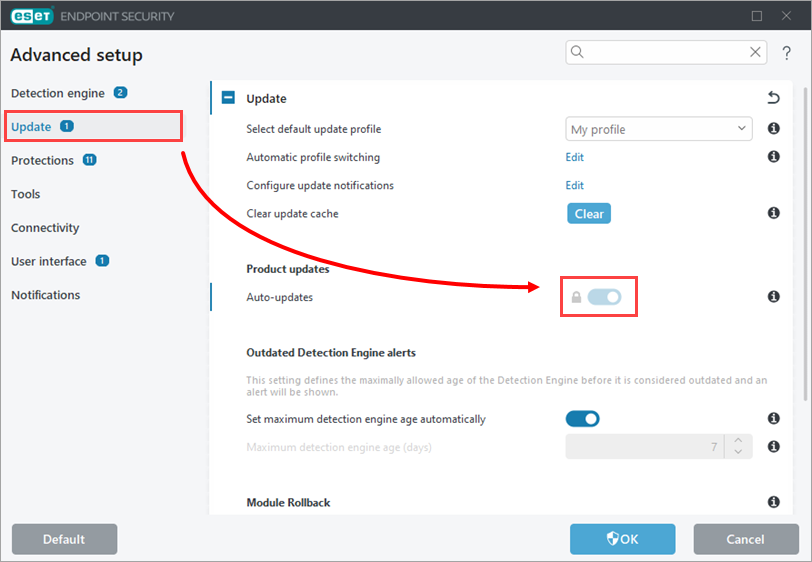
-
W dolnej części rozwiń opcję Profile i zweryfikuj ustawienia dla każego profilu.
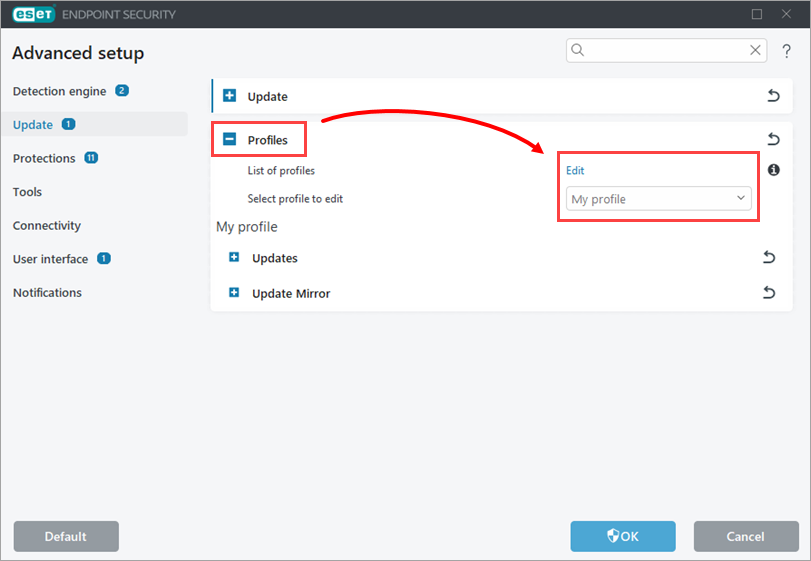
-
Po wybraniu profilu wybierz pozycję Aktualizacje i upewnij się, że opcja Pytaj przed pobraniem aktualizacji jest wyłączona.
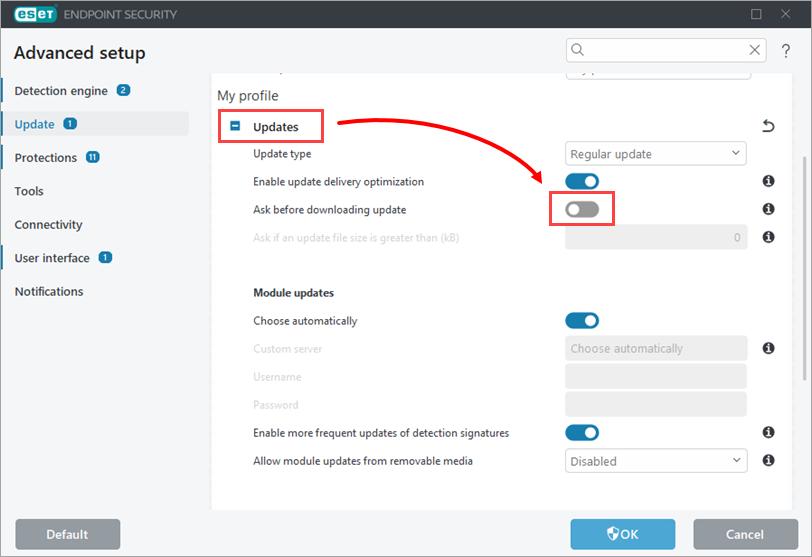
-
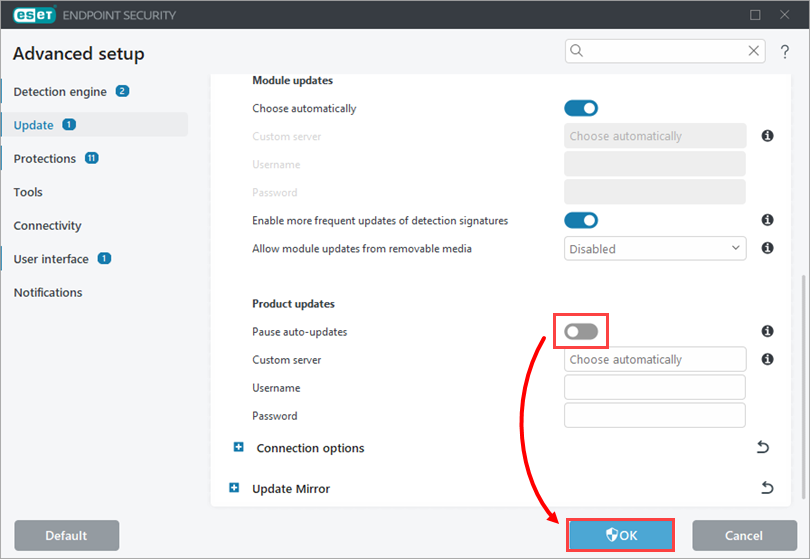
W sekcji Aktualizacje produktów upewnij się, że pozycja Wstrzymywanie automatycznych aktualizacji jest wyłączona i potwierdź zmiany przyciskiem OK.