Izdevums
- Izslēgt tīmekļa vietni no tīmekļa piekļuves aizsardzības ziņojuma saņemšanas
- Atļaut piekļuvi zināmai drošai vietnei
Risinājums
Saistītie risinājumi: #@#publication_url id='732' language=''' content='Mājas un mazo biroju lietotāji' target='_blank'#@# | #@#publication_url id='1974' language=''' content='Nepārvaldītie lietotāji' target='_blank'#@#
-
#@#publication_url id='2954' language=''' content='Atveriet ESET PROTECT Web Console' target='_blank'#@#.
-
Atvērt politiku pārskatu.
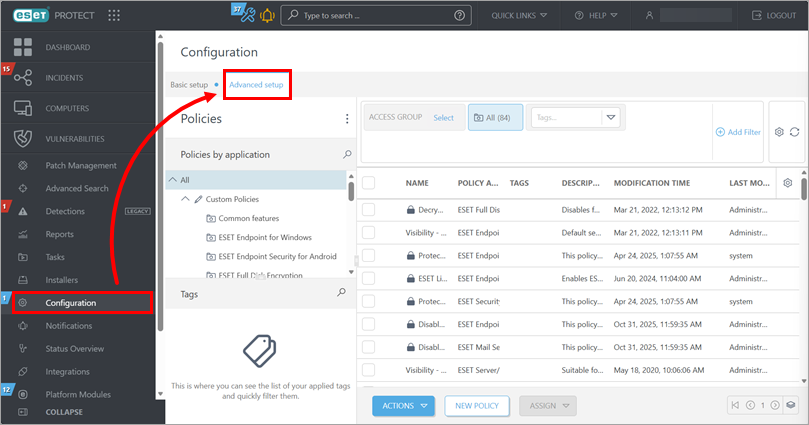
ESET PROTECT
Noklikšķiniet uz Konfigurēšana → Paplašinātā iestatīšana.
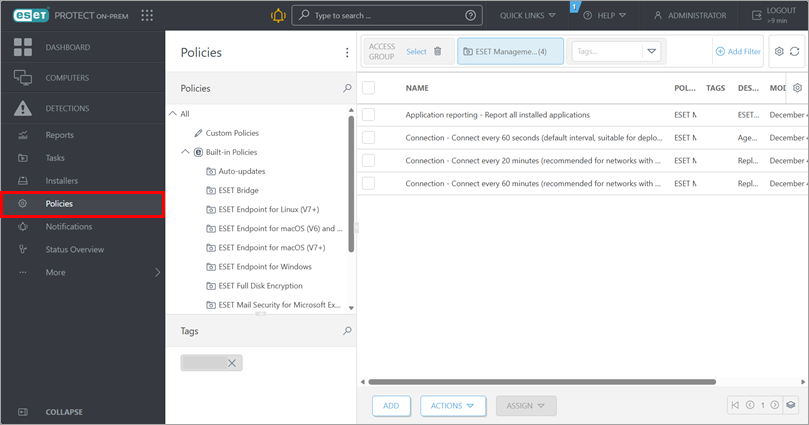
ESET PROTECT On-Prem
Noklikšķiniet uz Politikas.
-
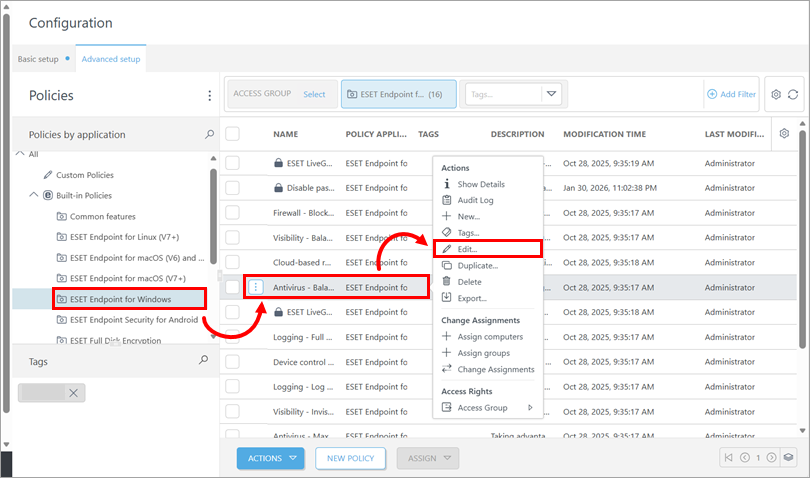
Izvēlieties politiku, kas tiek piemērota ierīcēm, kurās vēlaties atbloķēt tīmekļa vietni: zem Politikas noklikšķiniet uz attiecīgās politikas kategorijas, noklikšķiniet uz politikas un noklikšķiniet uz Rediģēt.
-
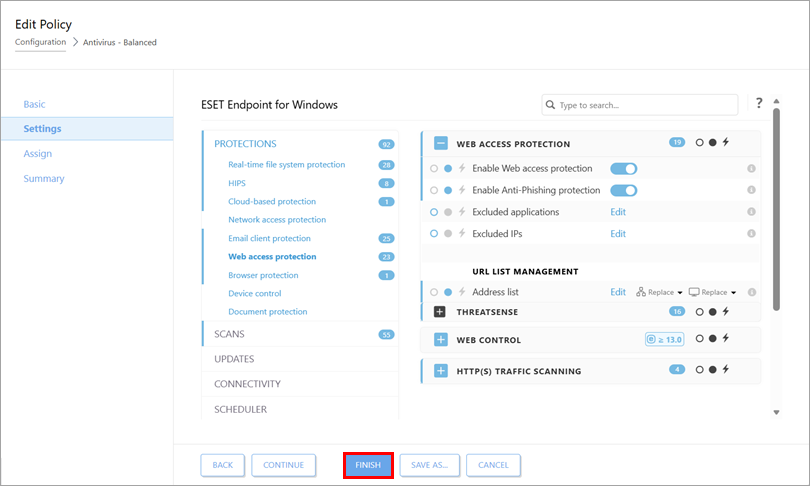
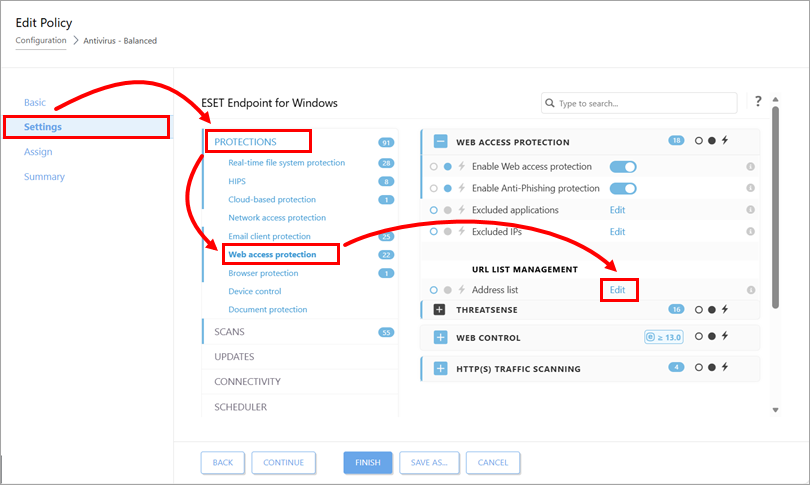
Noklikšķiniet uz Iestatījumi, izvērsiet Aizsardzības, noklikšķiniet uz Tīmekļa piekļuves aizsardzība un noklikšķiniet uz Rediģēt blakus Adrešu sarakstam, kas atrodas zem URL sarakstu pārvaldības.
-
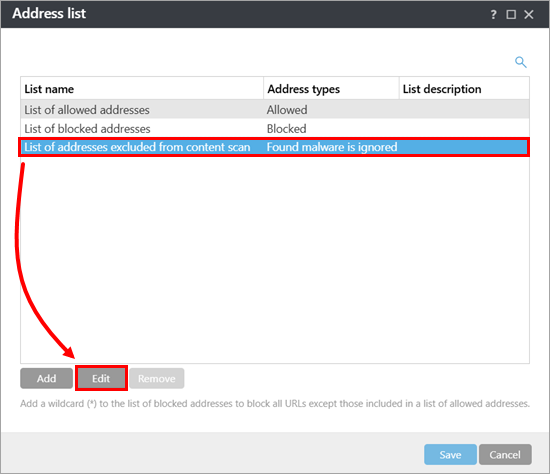
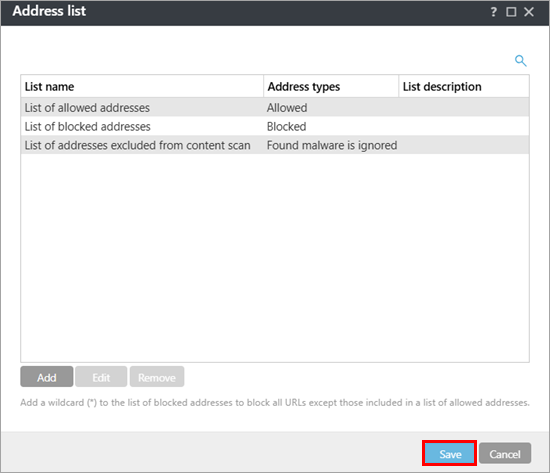
Dialoglodziņā Adrešu saraksts noklikšķiniet uz No satura skenēšanas izslēgto adrešu saraksts → Rediģēt.
-
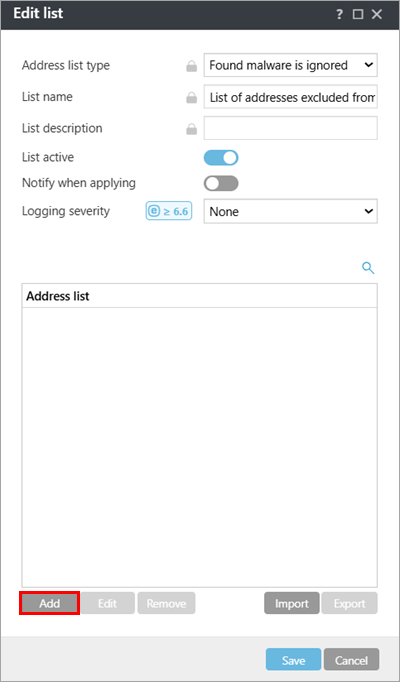
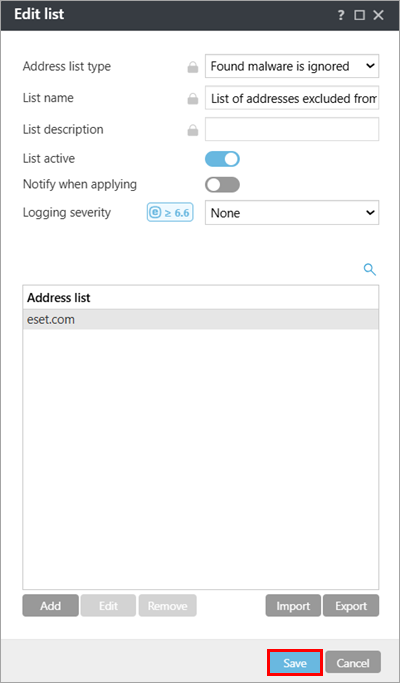
Dialoglodziņā Rediģēt sarakstu noklikšķiniet uz Pievienot.
-
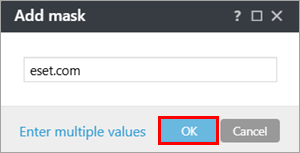
Dialoglodziņā Pievienot masku ievadiet vai kopējiet/ielīmējiet tīmekļa vietnes saiti, kuru vēlaties atbloķēt. Lai pievienotu vairākas vietnes, noklikšķiniet uz Ievadīt vairākas vērtības, ievadiet vai kopējiet/ielīmējiet vietņu saites un atlasiet atdalītāju vairākām vērtībām. Noklikšķiniet uz Labi.
-
Dialoglodziņā Rediģēt sarakstu noklikšķiniet uz Saglabāt.
-
Dialoglodziņā Adrešu saraksts noklikšķiniet uz Saglabāt.
-
Noklikšķiniet uz Finish.