Ausgabe
- Ausschließen, dass eine Website vom Webzugriffsschutz gemeldet wird
- Zugriff auf eine bekanntermaßen sichere Website zulassen
Lösung
Verwandte Lösungen: Home and small office users | Non-managed users
-
Übersicht der geöffneten Richtlinien.
ESET PROTECT
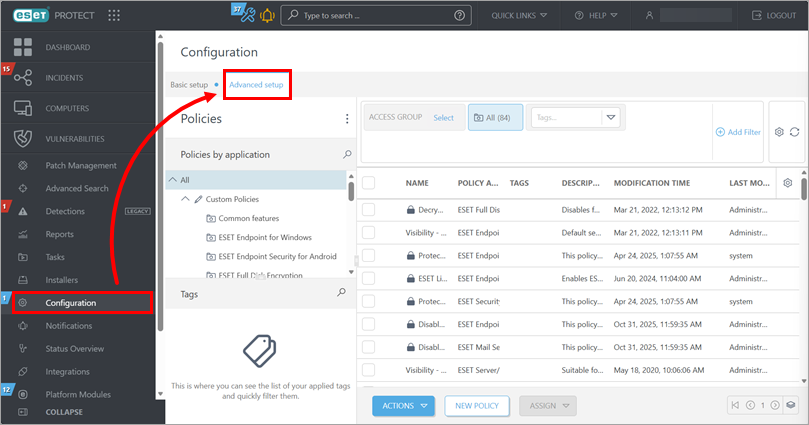
Klicken Sie auf Konfiguration → Erweiterte Einstellungen.
ESET PROTECT On-Prem
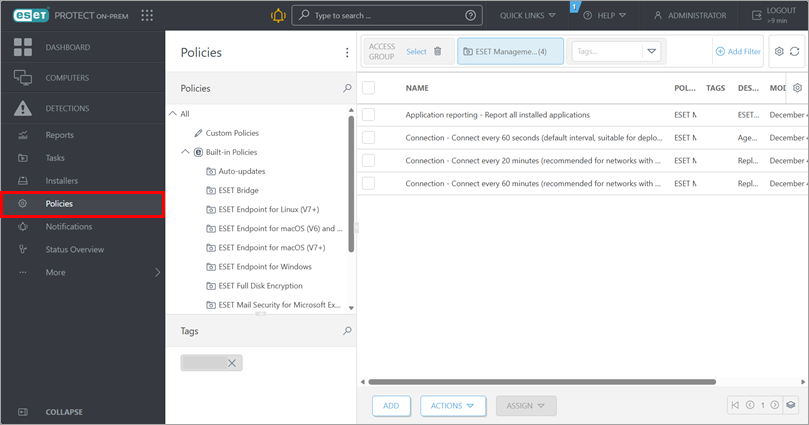
Klicken Sie auf Policies.
-
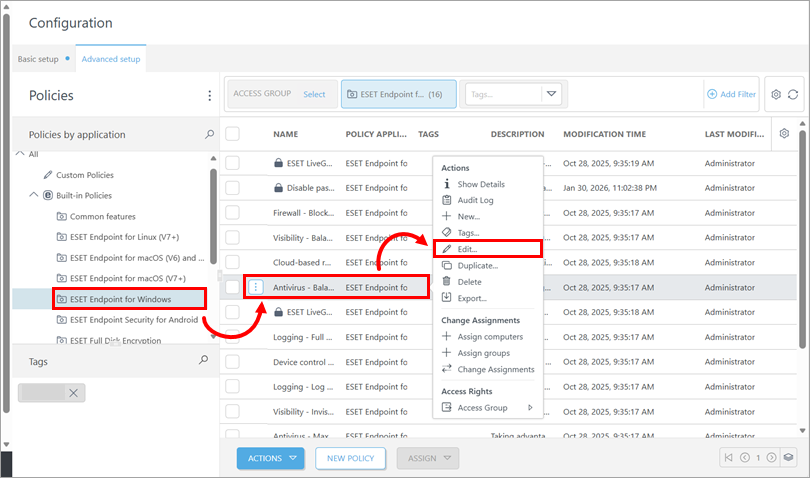
Wählen Sie die Richtlinie aus, die auf die Geräte angewendet wird, auf denen Sie die Website entsperren möchten: Klicken Sie unter Richtlinien auf die entsprechende Richtlinienkategorie, klicken Sie auf die Richtlinie und dann auf Bearbeiten.
-
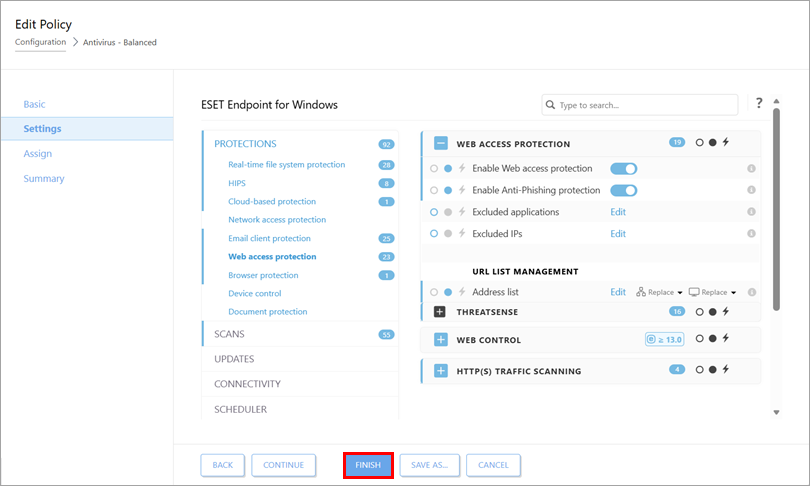
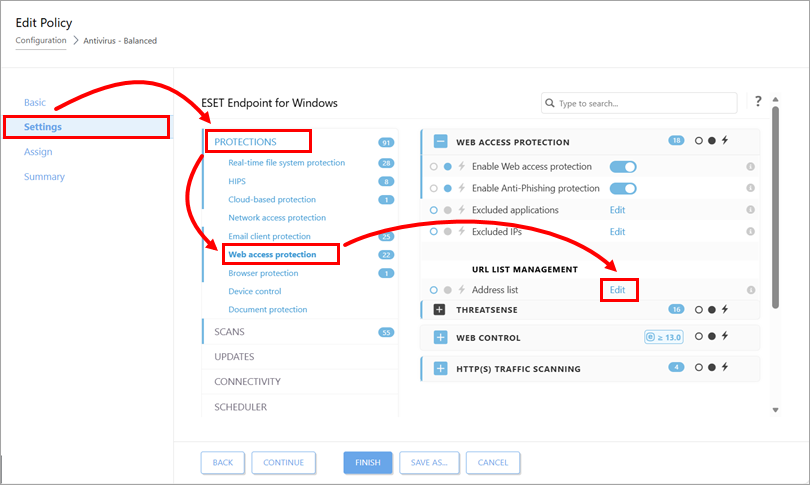
Klicken Sie auf Einstellungen, erweitern Sie Schutz, klicken Sie auf Webzugriffsschutz und klicken Sie auf Bearbeiten neben Adressliste unter URL-Listenverwaltung.
-
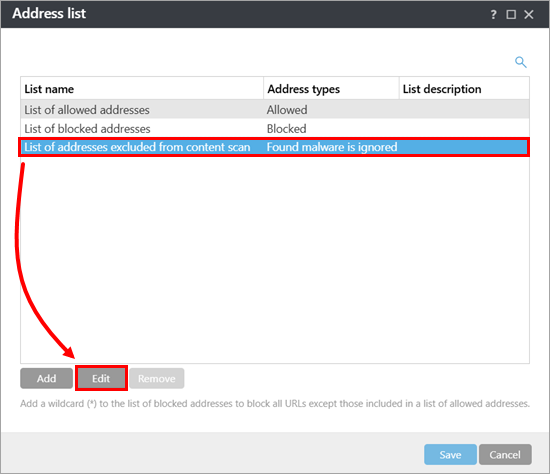
Klicken Sie im Dialogfeld Adressliste auf Liste der von der Inhaltsprüfung ausgeschlossenen Adressen → Bearbeiten.
-
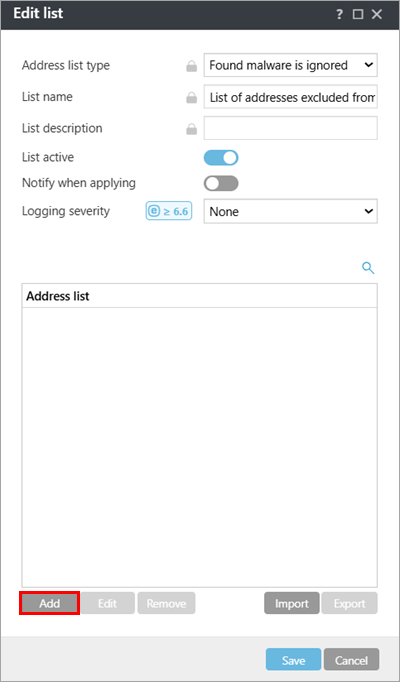
Klicken Sie im Dialogfeld Liste bearbeiten auf Hinzufügen.
-
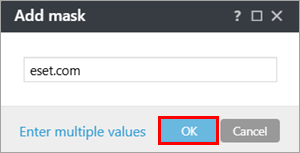
Geben Sie im Dialogfeld Maske hinzufügen den Link der Website ein, die Sie freischalten möchten, oder kopieren/einfügen Sie ihn. Um mehrere Websites hinzuzufügen, klicken Sie auf Mehrere Werte eingeben, geben Sie die Website-Links ein oder kopieren/fügen Sie sie ein und wählen Sie ein Trennzeichen für mehrere Werte. Klicken Sie auf OK.
-
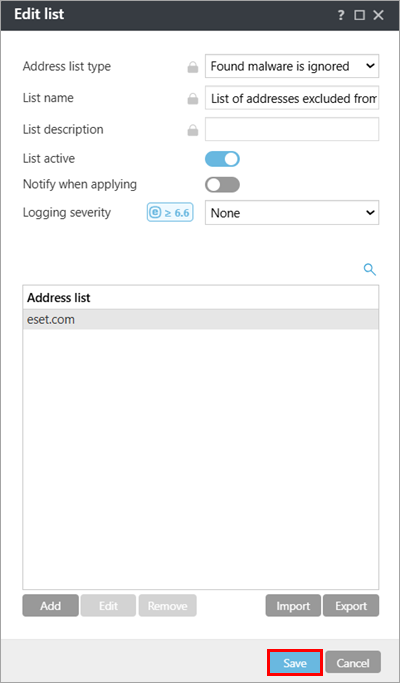
Klicken Sie im Dialogfeld Liste bearbeiten auf Speichern.
-
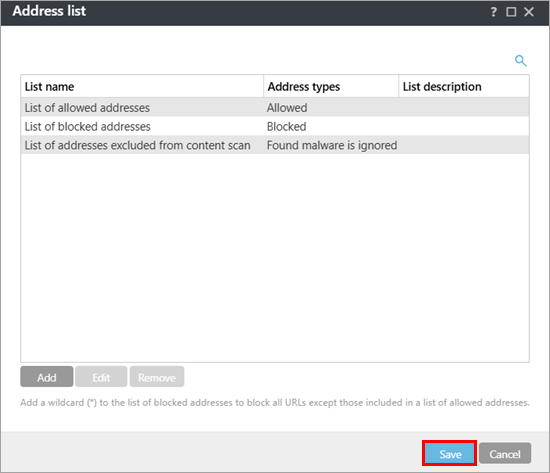
Klicken Sie im Dialogfeld " Adressliste" auf Speichern.
-
Klicken Sie auf Fertig stellen.