[KB8365] Ξεμπλοκάρετε έναν ασφαλή ιστότοπο που έχει μπλοκαριστεί από την Προστασία πρόσβασης στο Web σε μια συσκευή-πελάτη μέσω του ESET PROTECT ή του ESET PROTECT On-Prem

ΣΗΜΕΙΩΣΗ:

Αυτή η σελίδα έχει μεταφραστεί από υπολογιστή. Κάντε κλικ στα Αγγλικά στην ενότητα Γλώσσες σε αυτή τη σελίδα για να εμφανίσετε το πρωτότυπο κείμενο. Εάν βρείτε κάτι που δεν είναι σαφές, παρακαλούμε επικοινωνήστε με την τοπική σας υποστήριξη.

Τεύχος

  • Εξαίρεση μιας ιστοσελίδας από την αναφορά από την Προστασία πρόσβασης στο Web
  • Επιτρέψτε την πρόσβαση σε έναν γνωστό ασφαλή ιστότοπο

Λύση

Σχετικές λύσεις: Home and small office users | Non-managed users

Πριν αποκλείσετε έναν ιστότοπο

Οι αποκλεισμοί ιστοτόπων πρέπει να χρησιμοποιούνται με προσοχή, καθώς μπορούν να μειώσουν τη συνολική ασφάλεια του συστήματός σας. Μόνο ένας έμπειρος διαχειριστής συστήματος θα πρέπει να ρυθμίζει τις εξαιρέσεις, κατόπιν οδηγιών από την Τεχνική Υποστήριξη της ESET.

Βέλτιστες πρακτικές:

  • Περιορίστε τις εξαιρέσεις ιστότοπων σε μια προσωρινή περίοδο.
  • Μην αποκλείετε ιστότοπους στους οποίους παρέχετε ευαίσθητες πληροφορίες (π.χ. διαδικτυακές τραπεζικές συναλλαγές ή πύλες πληρωμών).
  • Μην απενεργοποιείτε την προστασία του συστήματος αρχείων σε πραγματικό χρόνο κατά τη λήψη ή την εκτέλεση αρχείων από αποκλεισμένους ιστότοπους.
  • Εάν πιστεύετε ότι ένας ιστότοπος έχει αποκλειστεί εσφαλμένα, υποβάλετε μια αναφορά εσφαλμένης κατηγοριοποίησης στην ESET αντί να δημιουργήσετε έναν αποκλεισμό.
  1. Ανοίξτε την κονσόλα Web του ESET PROTECT.

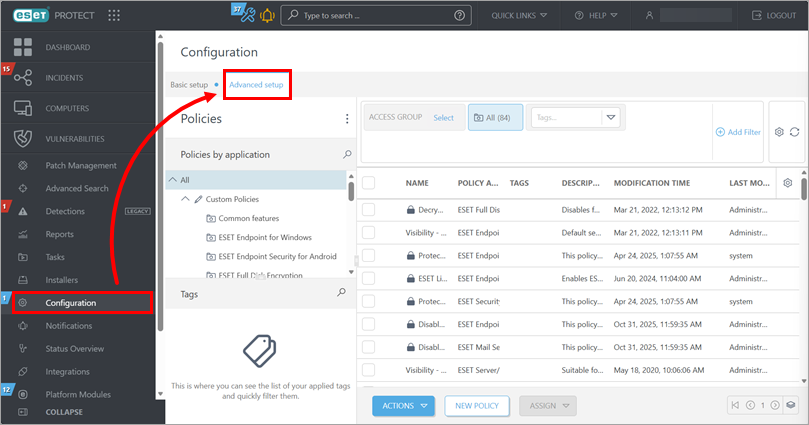
  2. Ανοίξτε την επισκόπηση των πολιτικών.


    ESET PROTECT

    Κάντε κλικ στην επιλογή ΔιαμόρφωσηΡύθμιση για προχωρημένους.


    ESET PROTECT On-Prem

    Κάντε κλικ στην επιλογή Πολιτικές.
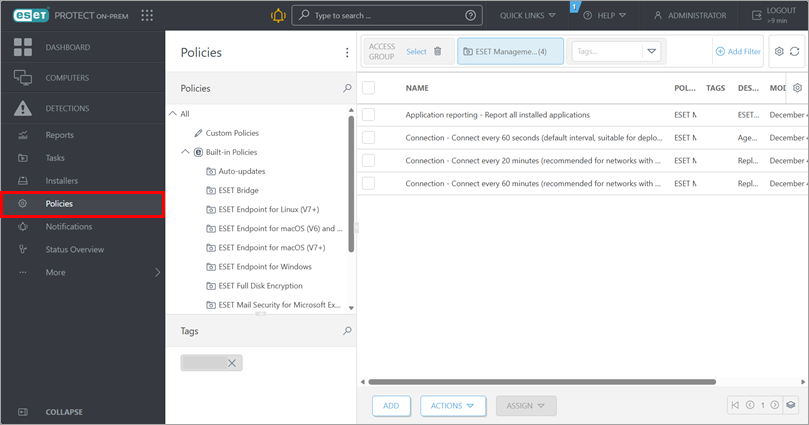

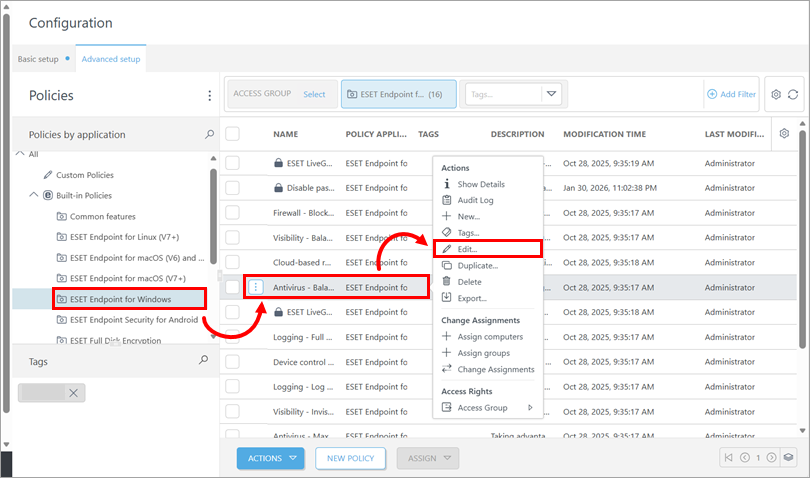
  3. Επιλέξτε την πολιτική που εφαρμόζεται στις συσκευές στις οποίες θέλετε να ξεμπλοκάρετε τον ιστότοπο: κάτω από το Πολιτικές, κάντε κλικ στην αντίστοιχη κατηγορία πολιτικής, κάντε κλικ στην πολιτική και κάντε κλικ στο κουμπί Επεξεργασία.
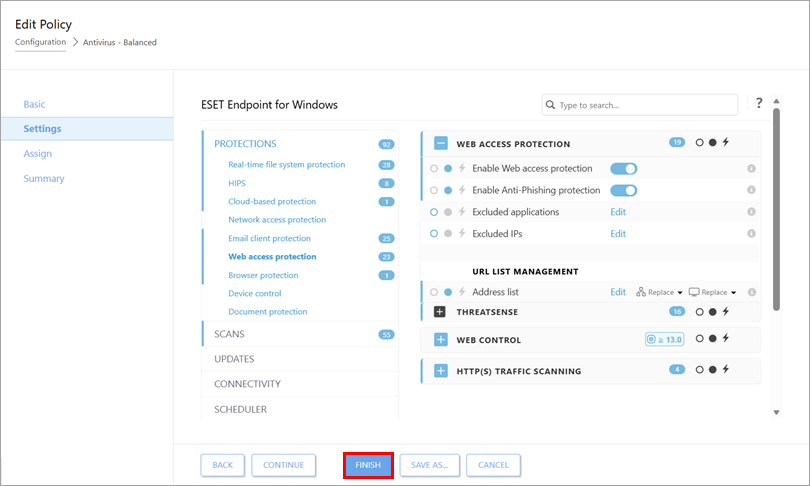
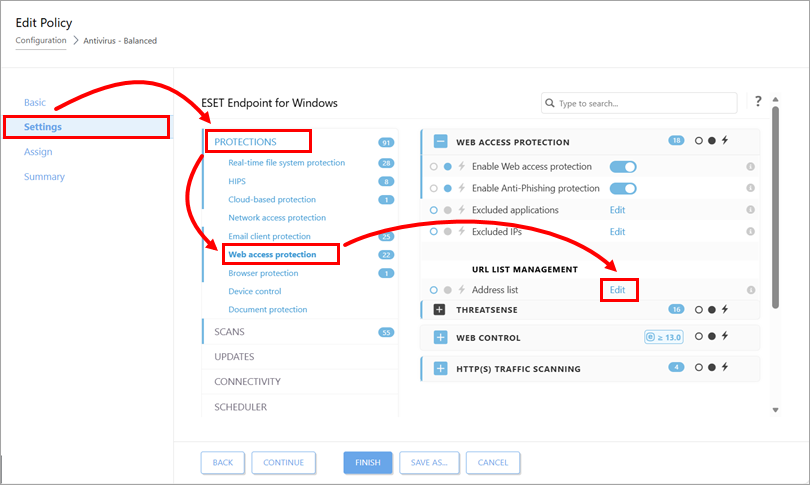
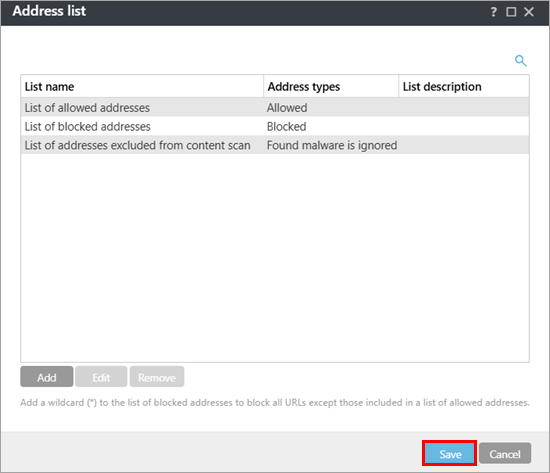
  4. Κάντε κλικ στην επιλογή Ρυθμίσεις, επεκτείνετε την επιλογή Προστασία, κάντε κλικ στην επιλογή Προστασία πρόσβασης στο Web και κάντε κλικ στην επιλογή Επεξεργασία δίπλα στη λίστα διευθύνσεων κάτω από τη διαχείριση της λίστας URL.
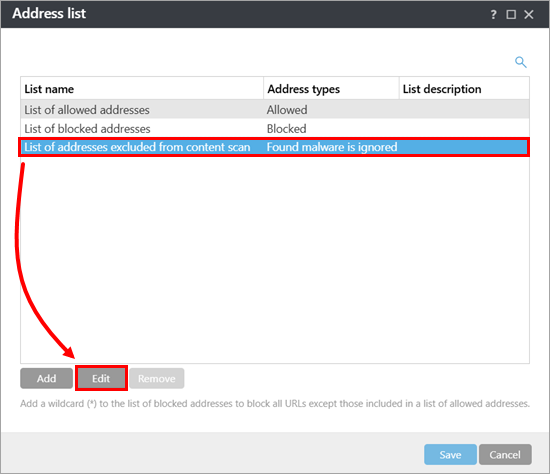
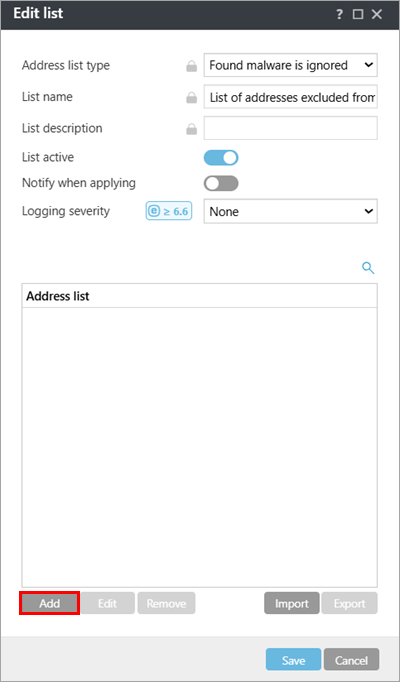
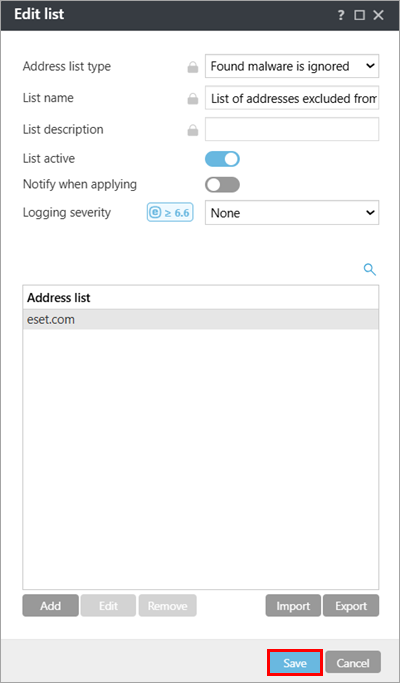
  5. Στο παράθυρο διαλόγου Λίστα διευθύνσεων, κάντε κλικ στην επιλογή Λίστα διευθύνσεων που αποκλείονται από τη σάρωση περιεχομένουΕπεξεργασία.

  6. Στο πλαίσιο διαλόγου Επεξεργασία λίστας, κάντε κλικ στο κουμπί Προσθήκη.
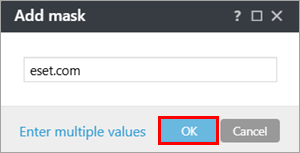
  7. Στο πλαίσιο διαλόγου Προσθήκη μάσκας, πληκτρολογήστε ή αντιγράψτε/επικολλήστε το σύνδεσμο του ιστότοπου που θέλετε να ξεμπλοκάρετε. Για να προσθέσετε πολλούς ιστότοπους, κάντε κλικ στην επιλογή Εισαγωγή πολλαπλών τιμών, πληκτρολογήστε ή αντιγράψτε/επικολλήστε τους συνδέσμους των ιστότοπων και επιλέξτε ένα διαχωριστικό για πολλαπλές τιμές. Κάντε κλικ στο κουμπί OK.
    Άγριες κάρτες και άλλες συστάσεις

    Χρησιμοποιήστε μπαλαντέρ(* και ?) για να αντιστοιχίσετε πολλές διευθύνσεις ταυτόχρονα. Ο αστερίσκος(*) αντικαθιστά οποιαδήποτε ακολουθία χαρακτήρων, συμπεριλαμβανομένου του κανενός. Το ερωτηματικό (?) αντικαθιστά έναν μόνο χαρακτήρα. Για παράδειγμα, για να αποκλείσετε όλες τις διευθύνσεις από nk01.sample.com έως nk98.sample.net, πληκτρολογήστε nk??.sample.*

    Δεν χρειάζεται να συμπεριλάβετε το πρόθεμα πρωτοκόλλου - αν το παραλείψετε, χρησιμοποιούνται και οι δύο εκδόσεις(http:// και https://).

  8. Στο παράθυρο διαλόγου Edit list (Επεξεργασία λίστας ), κάντε κλικ στο Save (Αποθήκευση).
  9. Στο πλαίσιο διαλόγου Address list (Λίστα διευθύνσεων ), κάντε κλικ στο Save (Αποθήκευση).
  10. Κάντε κλικ στο κουμπί Finish (Τέλος).