[KB8365] Débloquer un site Web sûr bloqué par Web Access Protection sur un appareil client via ESET PROTECT ou ESET PROTECT On-Prem

NOTE:

Cette page a été traduite par un ordinateur. Cliquez sur English sous Languages sur cette page pour afficher le texte original. Si vous estimez que quelque chose n'est pas clair, veuillez contacter votre support local.

Problème

  • Exclure un site web du signalement par Web Access Protection
  • Autoriser l'accès à un site web sûr connu

Solution

Solutions associées: Home and small office users | Non-managed users

Avant d'exclure un site web

Les exclusions de sites web doivent être utilisées avec prudence, car elles peuvent réduire la sécurité globale de votre système. Seul un administrateur système expérimenté doit configurer les exclusions, sur instruction du support technique d'ESET.

Meilleures pratiques :

  • Limitez les exclusions de sites web à une période temporaire.
  • N'excluez pas les sites Web sur lesquels vous fournissez des informations sensibles (par exemple, les portails bancaires ou de paiement en ligne).
  • Ne désactivez pas la protection du système de fichiers en temps réel lorsque vous téléchargez ou exécutez des fichiers à partir de sites Web exclus.
  • Si vous pensez qu'un site web est bloqué à tort, envoyez un rapport de mauvaise catégorisation à ESET au lieu de créer une exclusion.
  1. Open the ESET PROTECT Web Console.

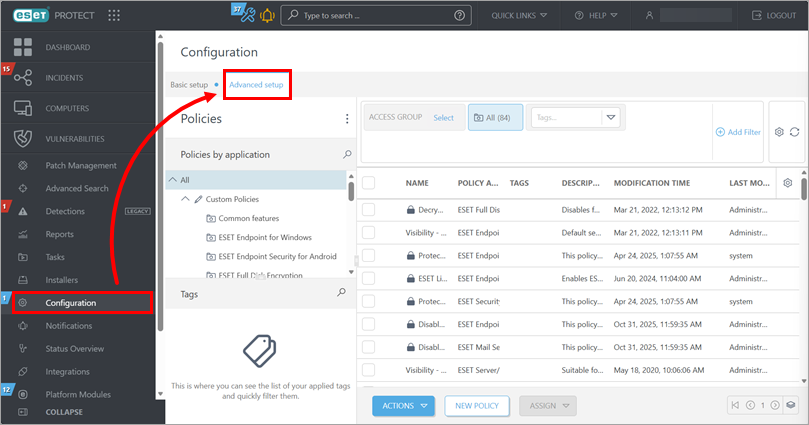
  2. Ouvrir l'aperçu des politiques.


    ESET PROTECT

    Cliquez sur ConfigurationConfiguration avancée.


    ESET PROTECT On-Prem

    Cliquez sur Politiques.
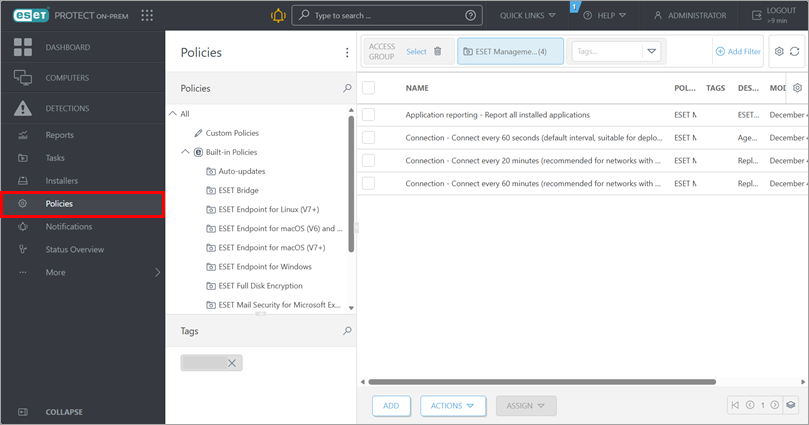

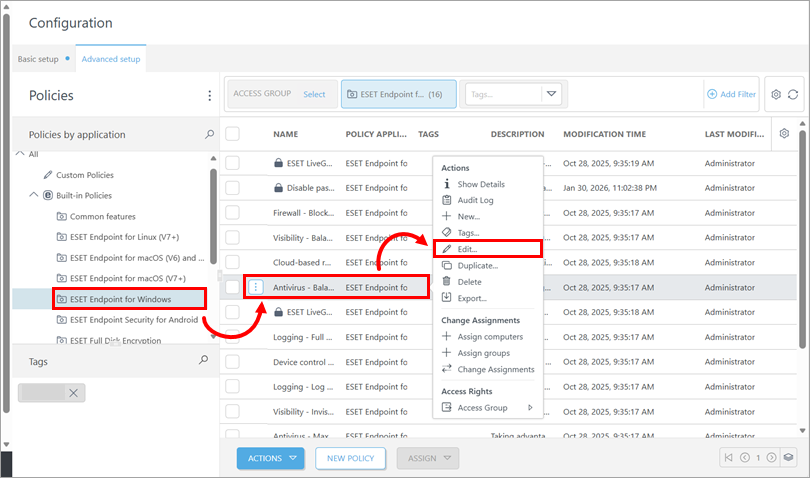
  3. Sélectionnez la politique appliquée aux appareils sur lesquels vous souhaitez débloquer le site Web : sous Politiques, cliquez sur la catégorie de politique correspondante, cliquez sur la politique et cliquez sur Modifier.
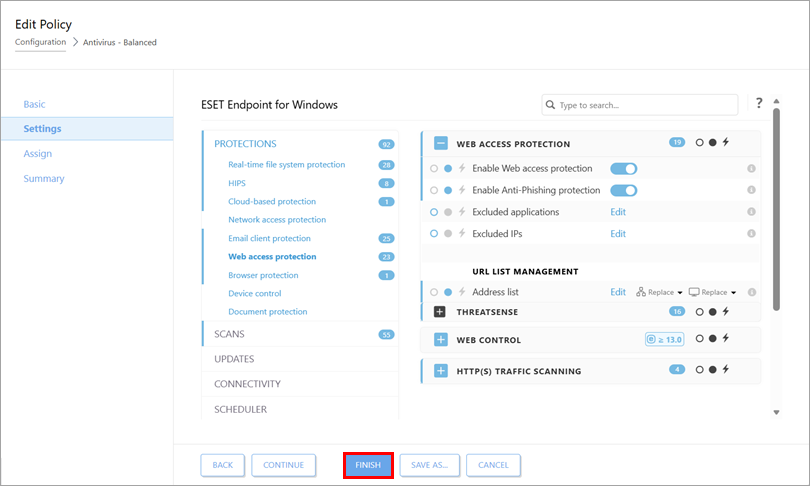
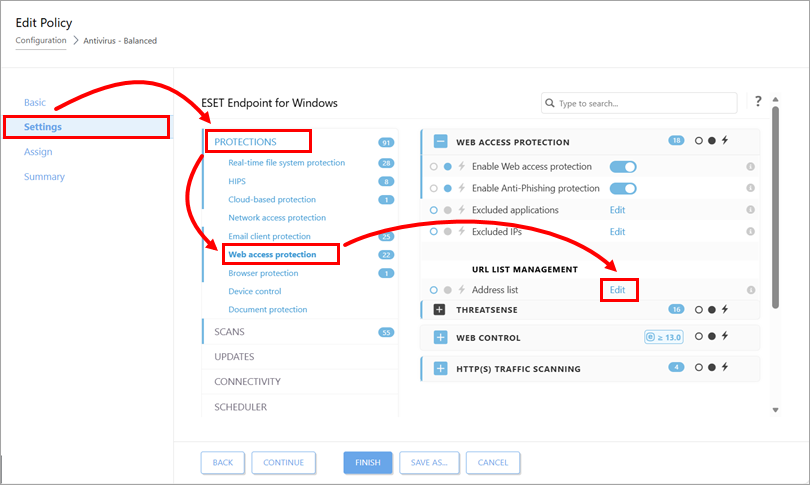
  4. Cliquez sur Paramètres, développez Protections, cliquez sur Protection de l'accès au Web et cliquez sur Modifier en regard de Liste d'adresses sous Gestion de la liste d'URL.
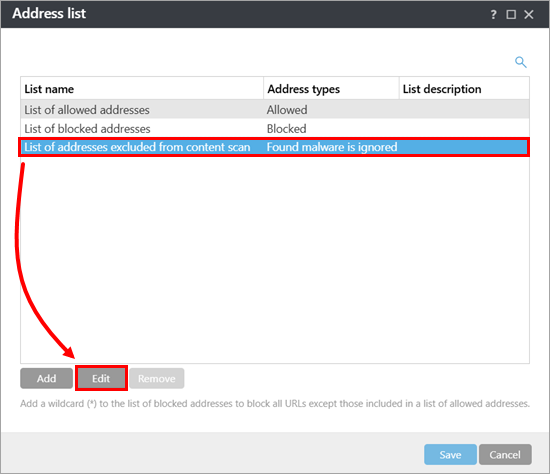
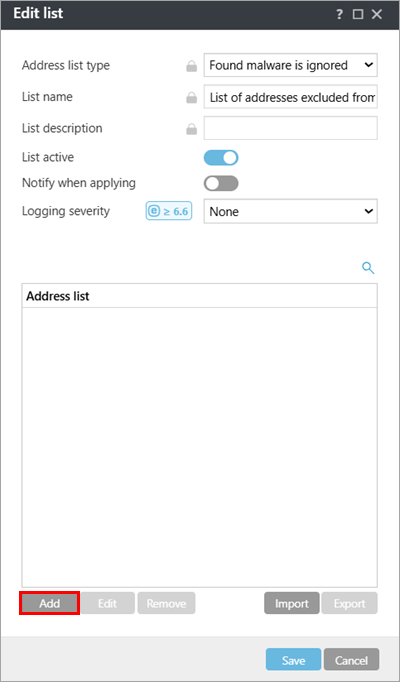
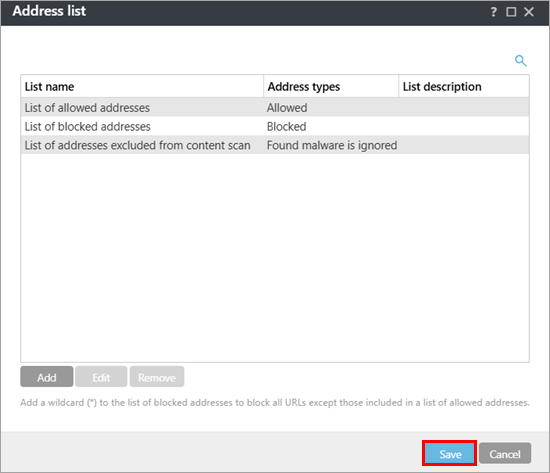
  5. Dans la boîte de dialogue Liste d'adresses, cliquez sur Liste des adresses exclues de l'analyse de contenuModifier.

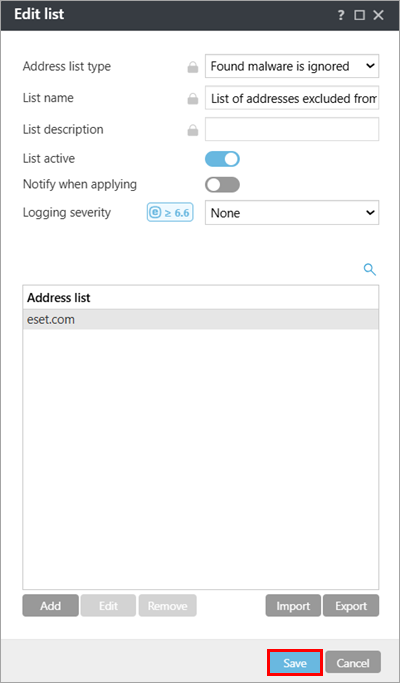
  6. Dans la boîte de dialogue Modifier la liste, cliquez sur Ajouter.
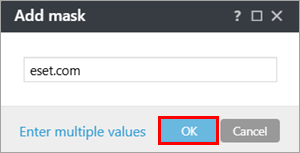
  7. Dans la boîte de dialogue Ajouter un masque, saisissez ou copiez/collez le lien du site web que vous souhaitez débloquer. Pour ajouter plusieurs sites web, cliquez sur Entrer plusieurs valeurs, tapez ou copiez/collez les liens des sites web et sélectionnez un séparateur pour les valeurs multiples. Cliquez sur OK.
    Caractères génériques et autres recommandations

    Utilisez les caractères génériques(* et ?) pour faire correspondre plusieurs adresses à la fois. L'astérisque(*) remplace n'importe quelle séquence de caractères, y compris aucune. Le point d'interrogation (?) remplace un seul caractère. Par exemple, pour bloquer toutes les adresses de nk01.sample.com à nk98.sample.net, tapez nk ??.sample.*

    Il n'est pas nécessaire d'inclure le préfixe du protocole : s'il est omis, les deux versions(http:// et https://) sont utilisées.

  8. Dans la boîte de dialogue Liste d'édition, cliquez sur Enregistrer.
  9. Dans la boîte de dialogue Liste d'adresses, cliquez sur Enregistrer.
  10. Cliquez sur Terminer.