[KB8365] Poista turvallisen verkkosivuston esto, jonka Web Access Protection on estänyt asiakaslaitteella ESET PROTECTin tai ESET PROTECT On-Premin kautta

HUOM:

Tämä sivu on käännetty tietokoneella. Klikkaa englantia tämän sivun Kielet-kohdassa näyttääksesi alkuperäisen tekstin. Jos jokin on epäselvää, ota yhteyttä paikalliseen tukeen.


Kysymys

  • Verkkosivuston poissulkeminen Web Access Protectionin raportoinnin ulkopuolelle
  • Salli pääsy tunnetusti turvalliselle verkkosivustolle

Ratkaisu

Aiheeseen liittyvät ratkaisut: Koti- ja pienten toimistojen käyttäjät | Muut kuin hallinnoidut käyttäjät

Ennen verkkosivuston poissulkemista

Verkkosivustojen poissulkemisia on käytettävä varoen, sillä ne voivat heikentää järjestelmän yleistä turvallisuutta. Vain kokeneen järjestelmänvalvojan tulisi määrittää poissulkemiset ESETin teknisen tuen ohjeiden mukaan.

Parhaat käytännöt:

  • Rajoita verkkosivustojen poissulkeminen tilapäiseksi.
  • Älä sulje pois verkkosivustoja, joilla annat arkaluonteisia tietoja (esimerkiksi verkkopankki- tai maksuportaalit).
  • Älä poista reaaliaikaista tiedostojärjestelmäsuojausta käytöstä, kun lataat tai suoritat tiedostoja poissuljetuilta verkkosivustoilta.
  • Jos uskot, että jokin verkkosivusto on estetty virheellisesti, lähetä ESETille virheellisestä kategorisoinnista raportti sen sijaan, että luot poissulkemisen.
  1. Avaa ESET PROTECT Web Console.

  2. Avaa käytäntöjen yleiskatsaus.


    ESET PROTECT

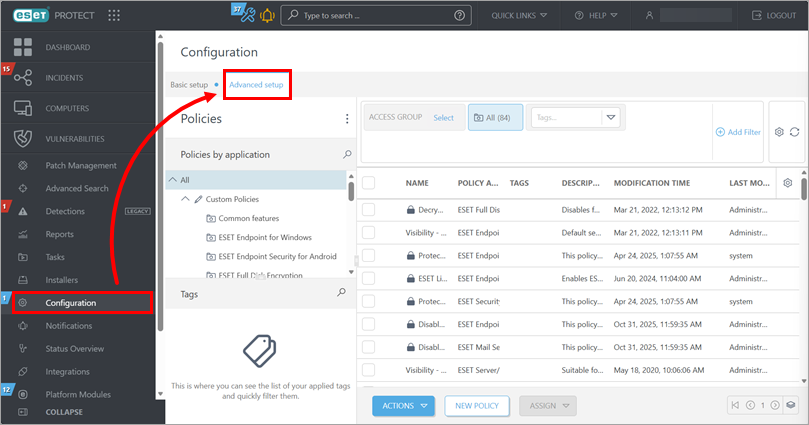
    Napsauta Configuration (Määritys ) → Advanced setup (Lisäasetukset).

    ESET PROTECT On-Prem

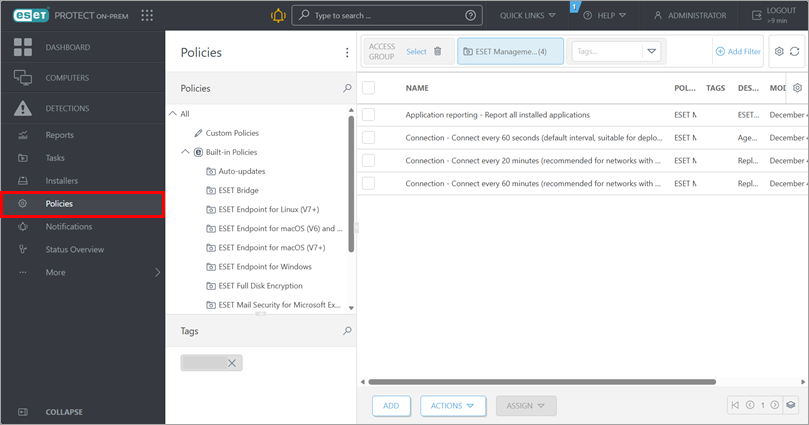
    Napsauta Policies (Käytännöt).

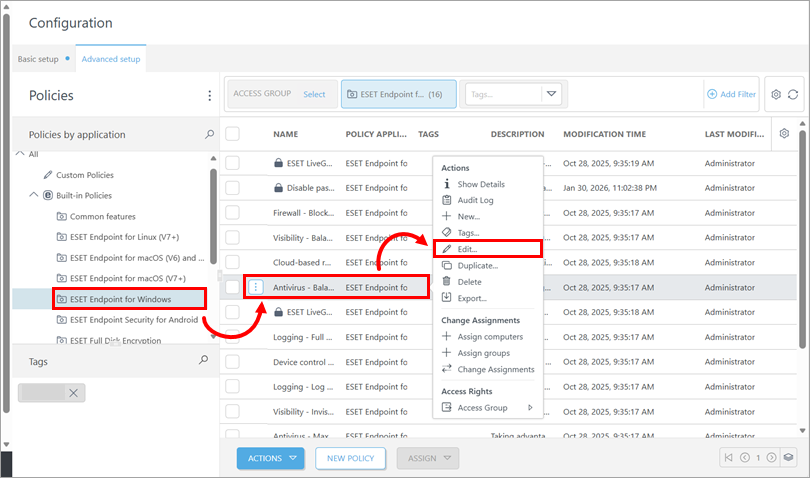
  3. Valitse käytäntö, jota sovelletaan laitteisiin, joiden verkkosivuston eston haluat poistaa: Valitse Policies (Käytännöt) -kohdan alta vastaava käytäntöluokka, valitse käytäntö ja valitse Edit (Muokkaa).
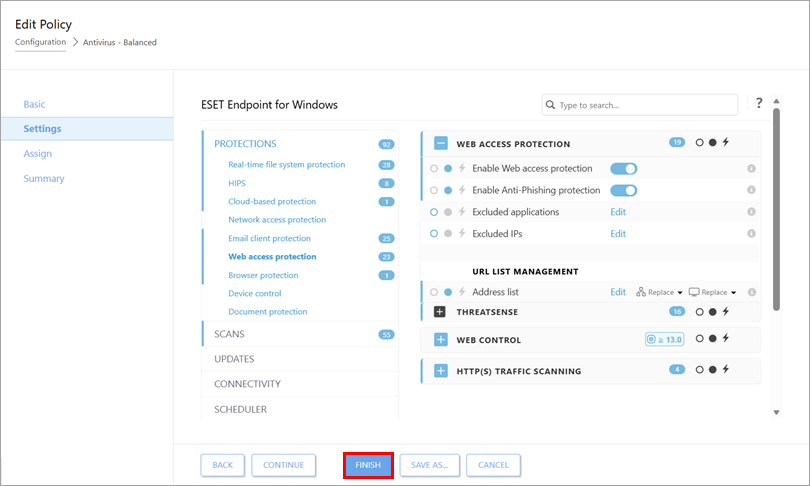
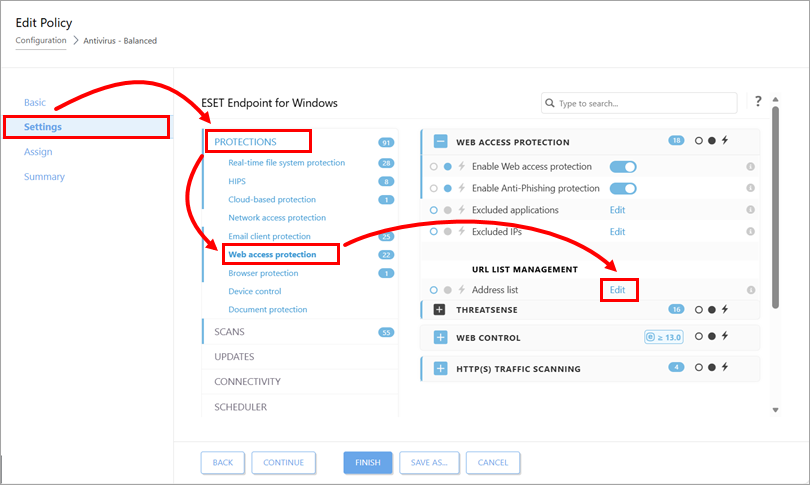
  4. Napsauta Asetukset, laajenna Suojaukset, napsauta Verkkokäyttösuojaus ja napsauta Muokkaa URL-luettelon hallinnan alapuolella olevan Osoiteluettelon vieressä olevaa Muokkaa .
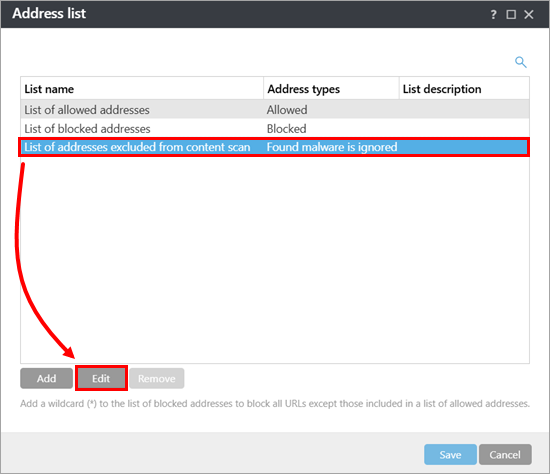
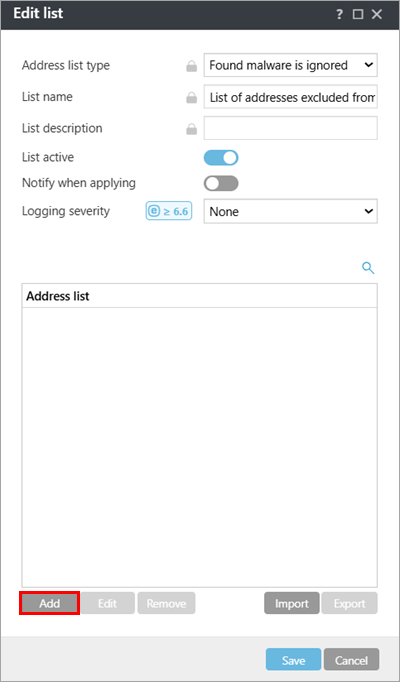
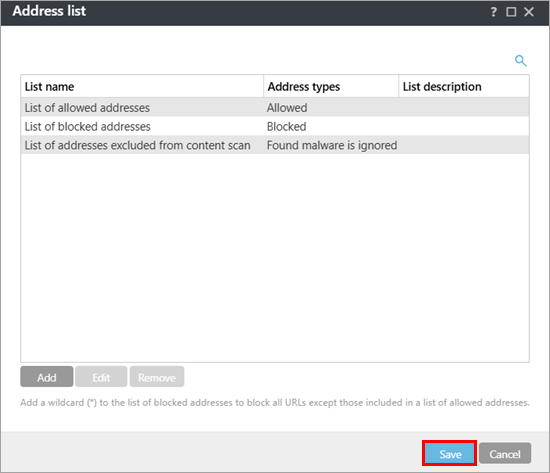
  5. Valitse Osoiteluettelo -valintaikkunassa Luettelo osoitteista, jotka on jätetty sisällön tarkistuksen ulkopuolelleMuokkaa.

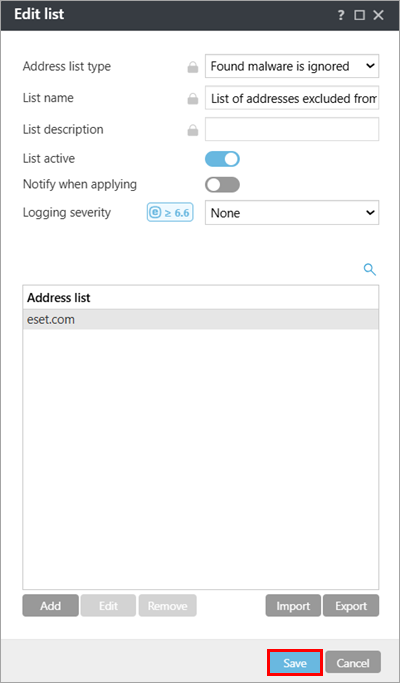
  6. Valitse Muokkaa luetteloa -valintaikkunassa Lisää.
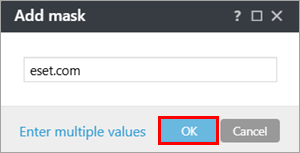
  7. Kirjoita tai kopioi/liitä Lisää maski -valintaikkunassa sen verkkosivuston linkki, jonka eston haluat poistaa. Jos haluat lisätä useita verkkosivustoja, valitse Anna useita arvoja, kirjoita tai kopioi/liitä verkkosivuston linkit ja valitse erotin useita arvoja varten. Napsauta OK.
    Jokerimerkit ja muut suositukset

    Käytä jokerimerkkejä(* ja ?) useiden osoitteiden samanaikaiseen hakuun. Tähti(*) korvaa minkä tahansa merkkijonon, myös ei mitään. Kysymysmerkki (?) korvaa yhden merkin. Jos haluat esimerkiksi estää kaikki osoitteet nk01.sample.com: sta nk98.sample.net:iin, kirjoita nk???.sample.*

    Protokollan etuliitettä ei tarvitse sisällyttää - jos se jätetään pois, käytetään molempia versioita(http:// ja https://).

  8. Napsauta Muokkaa luetteloa -valintaikkunassa Tallenna.
  9. Napsauta Osoiteluettelo -valintaikkunassa Tallenna.
  10. Napsauta Finish (Valmis).