Izdevums
- Izveidojiet un lejupielādējiet ESET vadības aģenta instalēšanas programmu un konfigurācijas failu izvietošanai, izmantojot grupas politikas objektu (GPO) vai System Center Configuration Manager (SCCM)
- ESET vadības aģenta izvietošana, izmantojot grupas politikas objektu (GPO) vai System Center Configuration Manager (SCCM)
Risinājums
Noklikšķiniet uz atbilstošā paplašinātāja zemāk.
ESET PROTECT
-
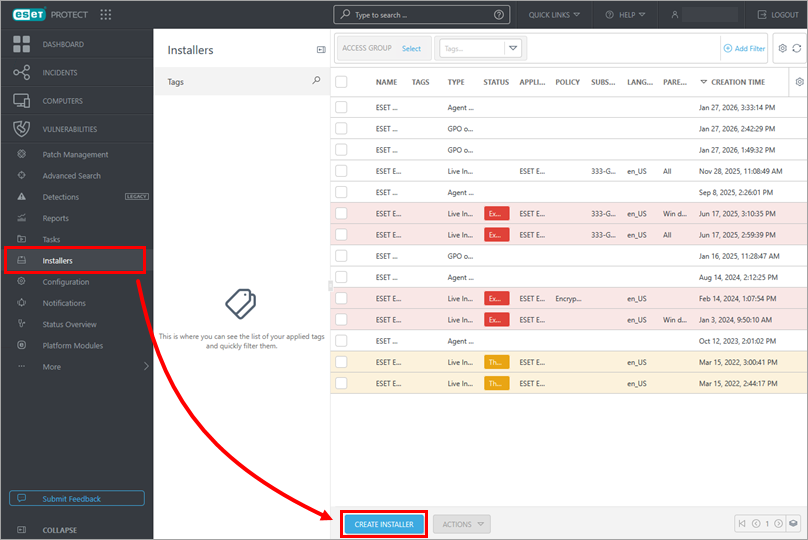
Noklikšķiniet uz Uzstādītāji → Izveidot uzstādītāju.
-
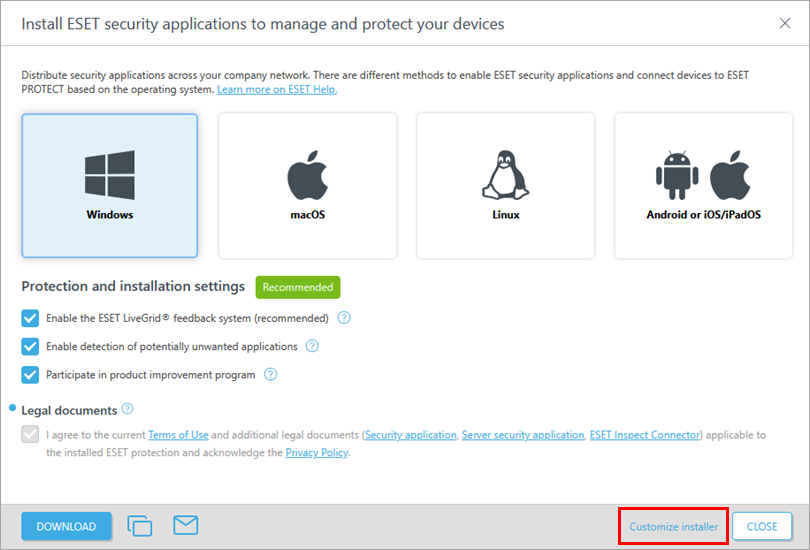
Noklikšķiniet uz Pielāgot uzstādītāju.
-
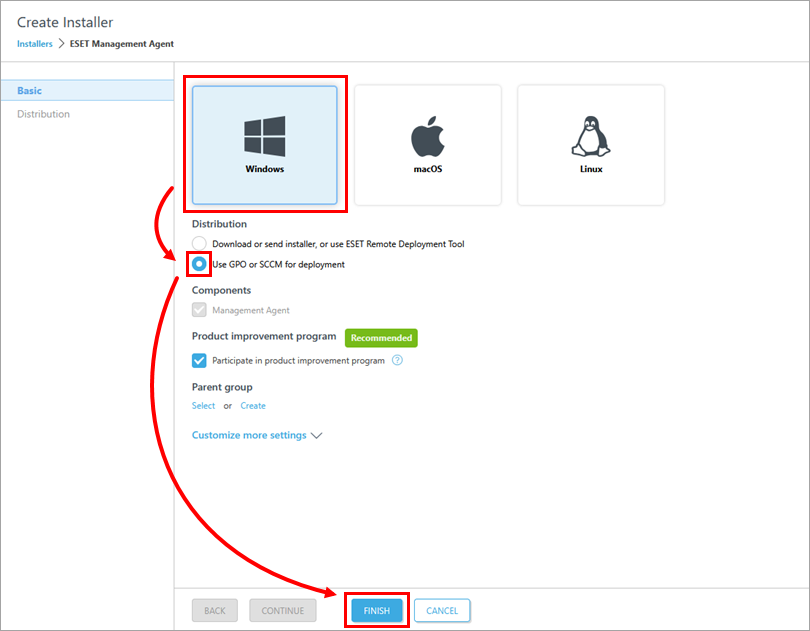
Noklikšķiniet uz Windows un sarakstā Izplatīšana atlasiet Izvietošanai izmantot GPO vai SCCM un noklikšķiniet uz Pabeigt.
-
Noklikšķiniet uz GPO/SCCM konfigurācijas skripta ikonas, lai lejupielādētu
install_config.ini, un noklikšķiniet uz vēlamās ESET vadības aģenta versijas, lai lejupielādētu pareizo instalēšanas failu. Kad lejupielādes ir pabeigtas, noklikšķiniet uz Finish (Pabeigt). Alternatīvi varat lejupielādēt ESET Management Agent instalatora .msi failu no ESET lejupielādes lapas.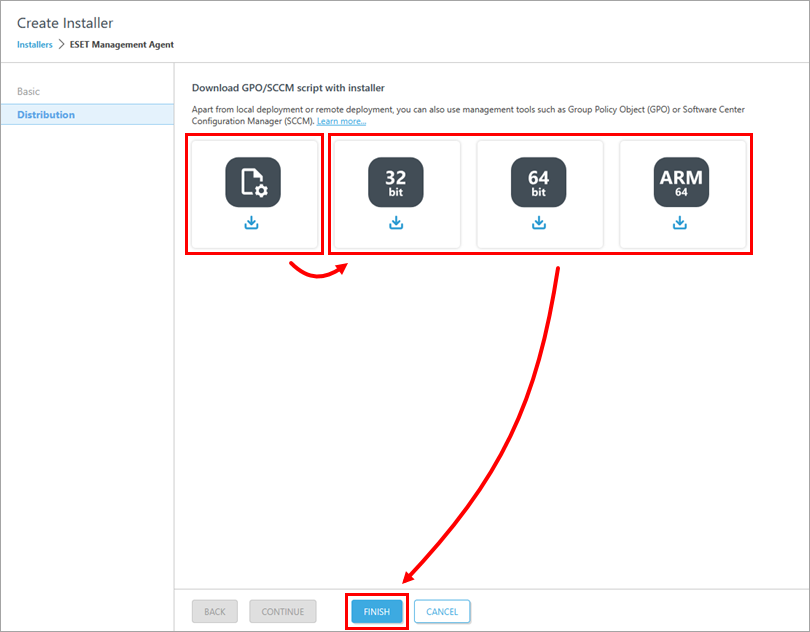
-
Saglabājiet aģenta uzstādītāja failu un failu
install_config.inikoplietojamajā mapē domēna kontrolierī, lai visi jūsu klientu datori varētu tam piekļūt ar lasīšanas un izpildes atļaujām. -
Noklikšķiniet uz atbilstošās saites zemāk, lai izvietotu ESET vadības aģentu, izmantojot grupas politikas objektu (GPO) vai System Center Configuration Manager (SCCM):
ESET PROTECT On-Prem
-
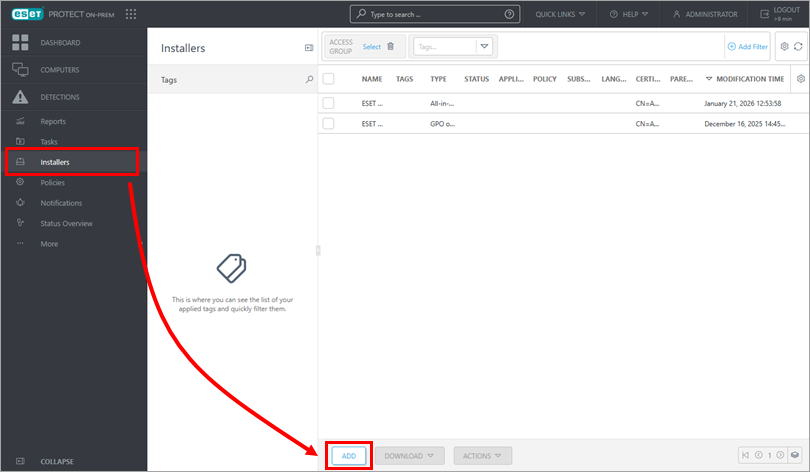
Noklikšķiniet uz Installers → Add.
-
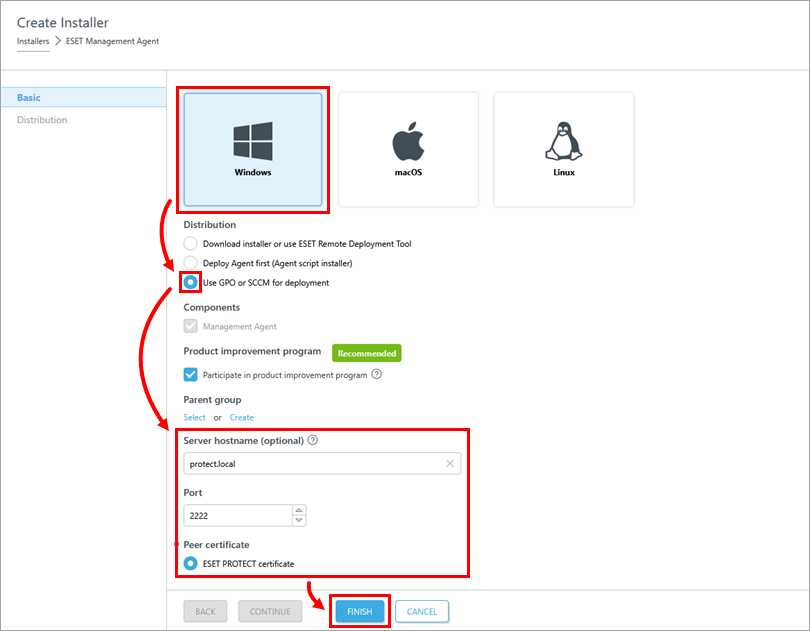
Noklikšķiniet uz Windows un izplatīšanas sarakstā atlasiet Izvietošanai izmantot GPO vai SCCM. Rediģējiet servera hostname, Port un sertifikātus, ja nepieciešams mainīt automātiski iepriekš aizpildītās vērtības, pamatojoties uz jūsu ESET PROTECT Server konfigurāciju. Noklikšķiniet uz Finish.
-
Noklikšķiniet uz GPO/SCCM konfigurācijas skripta ikonas, lai lejupielādētu
install_config.ini, un noklikšķiniet uz vēlamās ESET vadības aģenta versijas, lai lejupielādētu pareizo instalēšanas failu. Kad lejupielādes ir pabeigtas, noklikšķiniet uz Finish (Pabeigt). Alternatīvi varat lejupielādēt ESET Management Agent instalatora .msi failu no ESET lejupielādes lapas.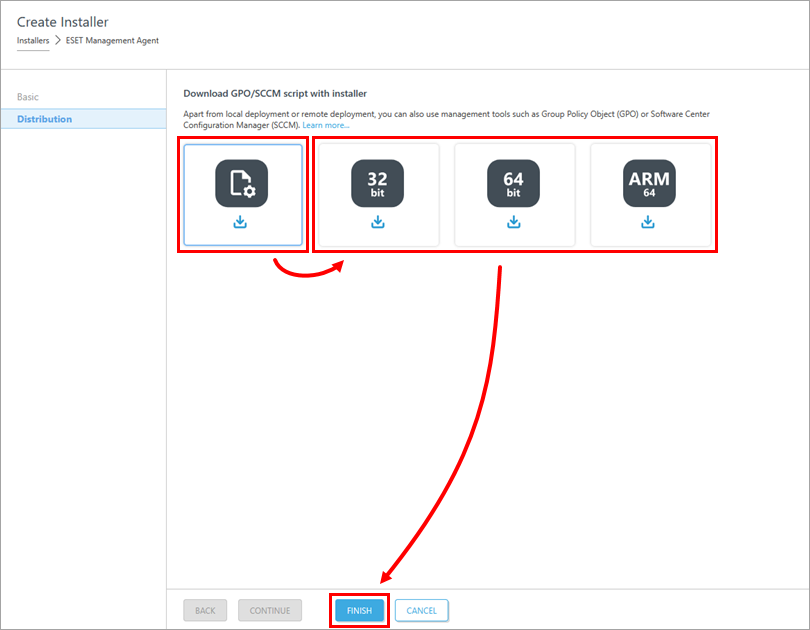
-
Saglabājiet aģenta uzstādītāja failu un failu
install_config.inikoplietojamajā mapē domēna kontrolierī, lai visi jūsu klientu datori varētu tam piekļūt ar lasīšanas un izpildes atļaujām. -
Noklikšķiniet uz atbilstošās saites zemāk, lai izvietotu ESET vadības aģentu, izmantojot grupas politikas objektu (GPO) vai System Center Configuration Manager (SCCM):


