Problema
- Creați și descărcați instalatorul ESET Management Agent și fișierul de configurare pentru implementare prin Group Policy Object (GPO) sau System Center Configuration Manager (SCCM)
- Implementați ESET Management Agent prin intermediul Group Policy Object (GPO) sau System Center Configuration Manager (SCCM)
Soluție
Faceți clic pe extensia corespunzătoare de mai jos.
ESET PROTECT
-
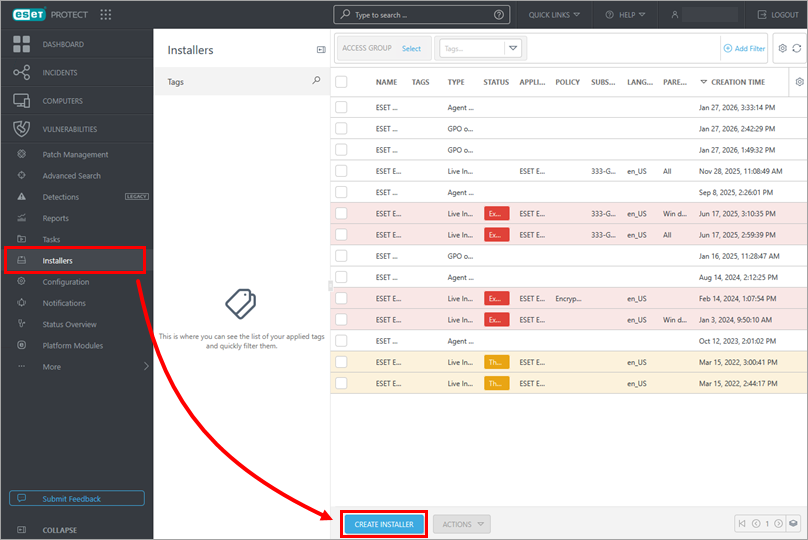
Faceți clic pe Installers → Create Installer.
-
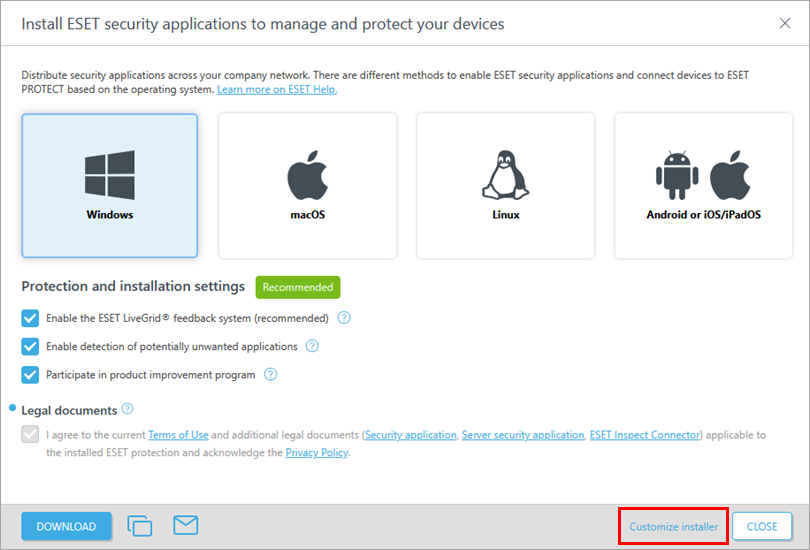
Faceți clic pe Personalizare instalator.
-
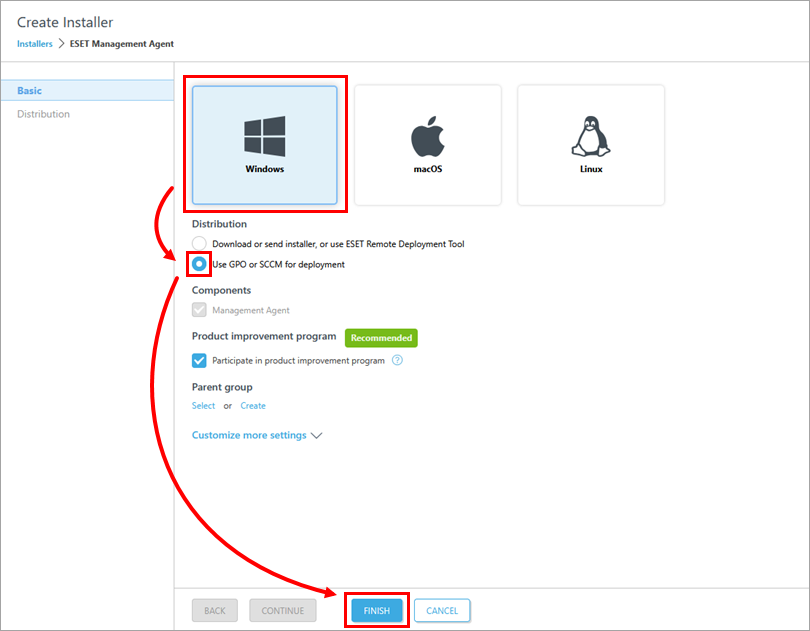
Faceți clic pe Windows și, în lista Distribution, selectați Use GPO or SCCM for deployment și faceți clic pe Finish.
-
Faceți clic pe pictograma scriptului de configurare GPO/SCCM pentru a descărca fișierul
install_config.iniși faceți clic pe versiunea preferată a ESET Management Agent pentru a descărca fișierul de instalare corect. Când descărcările sunt finalizate, faceți clic pe Finish (Terminare). Alternativ, puteți descărca fișierul .msi de instalare ESET Management Agent de pe pagina de descărcare ESET.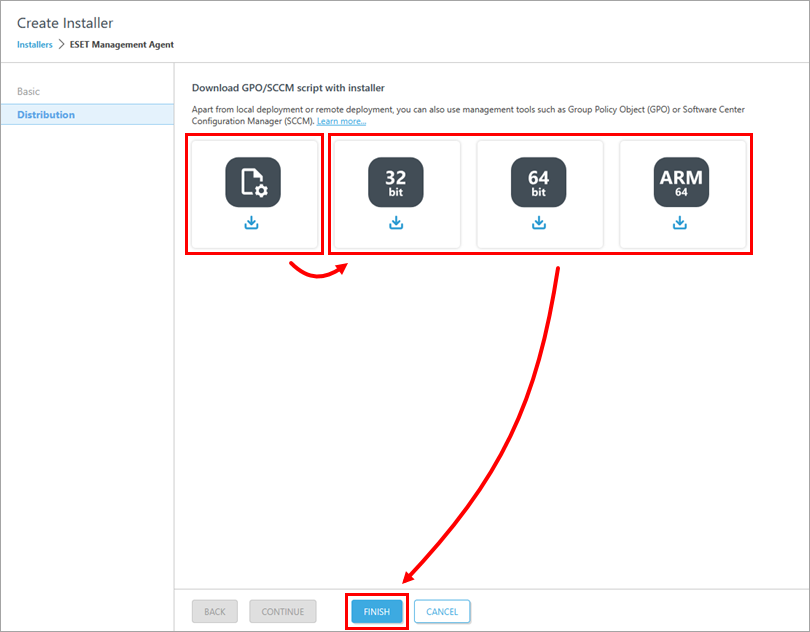
-
Salvați fișierul de instalare Agent și fișierul
install_config.iniîntr-un dosar partajat de pe controlerul de domeniu, astfel încât toate computerele client să îl poată accesa cu permisiuni de citire și executare. -
Faceți clic pe link-ul corespunzător de mai jos pentru a implementa ESET Management Agent prin Group Policy Object (GPO) sau System Center Configuration Manager (SCCM):
ESET PROTECT On-Prem
-
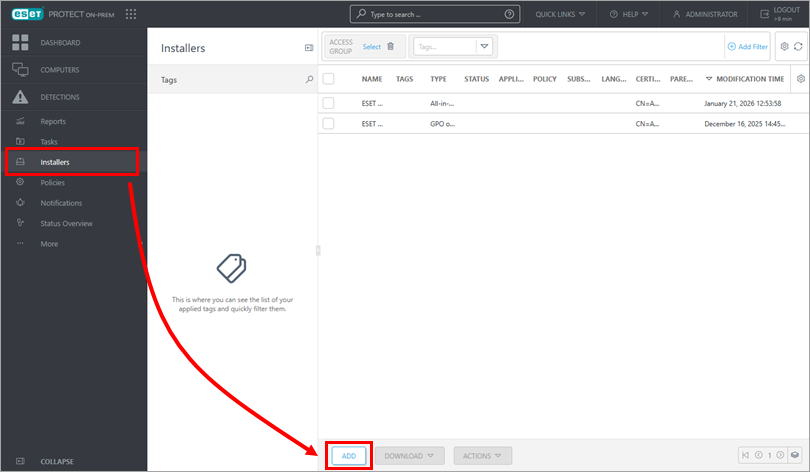
Faceți clic pe Installers → Add.
-
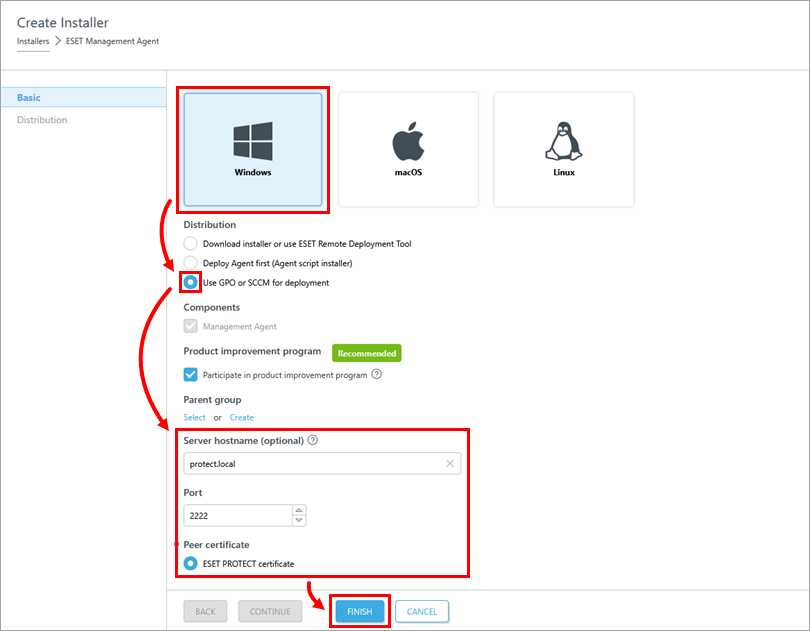
Faceți clic pe Windows și, în lista Distribution, selectați Use GPO or SCCM for deployment. Editați Server hostname (Nume gazdă server), Port and certificates ( Port și certificate) dacă trebuie să modificați valorile precompletate automat pe baza configurației ESET PROTECT Server. Faceți clic pe Finish (Terminare).
-
Faceți clic pe pictograma scriptului de configurare GPO/SCCM pentru a descărca fișierul
install_config.iniși faceți clic pe versiunea preferată a ESET Management Agent pentru a descărca fișierul de instalare corect. Când descărcările sunt finalizate, faceți clic pe Finish (Terminare). Alternativ, puteți descărca fișierul .msi de instalare ESET Management Agent de pe pagina de descărcare ESET.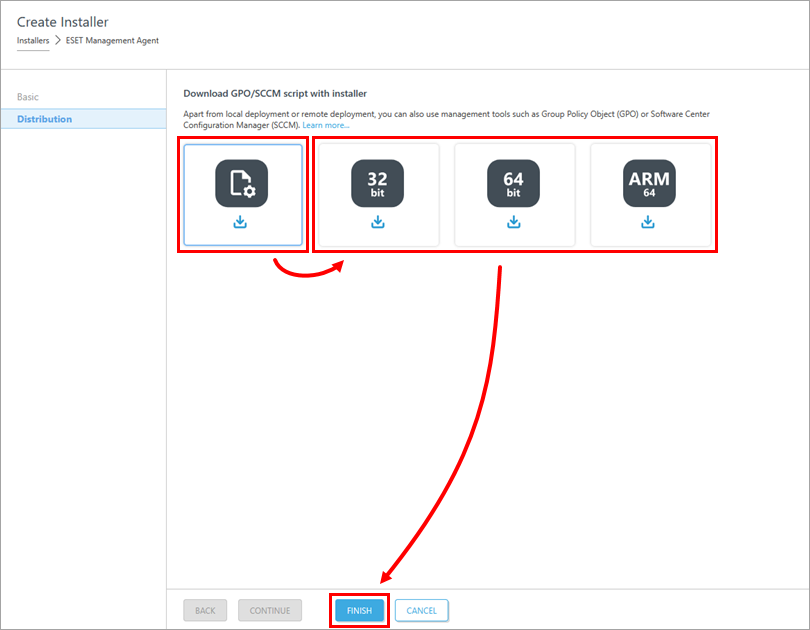
-
Salvați fișierul de instalare Agent și fișierul
install_config.iniîntr-un dosar partajat de pe controlerul de domeniu, astfel încât toate computerele client să îl poată accesa cu permisiuni de citire și executare. -
Faceți clic pe link-ul corespunzător de mai jos pentru a implementa ESET Management Agent prin Group Policy Object (GPO) sau System Center Configuration Manager (SCCM):


