Τεύχος
- Δημιουργία και λήψη του εγκαταστάτη και του αρχείου διαμόρφωσης του ESET Management Agent για εγκατάσταση μέσω του αντικειμένου πολιτικής ομάδας (GPO) ή του System Center Configuration Manager (SCCM)
- Ανάπτυξη του ESET Management Agent μέσω του αντικειμένου πολιτικής ομάδας (GPO) ή του System Center Configuration Manager (SCCM)
Λύση
Κάντε κλικ στον κατάλληλο διαστολέα παρακάτω.
ESET PROTECT
-
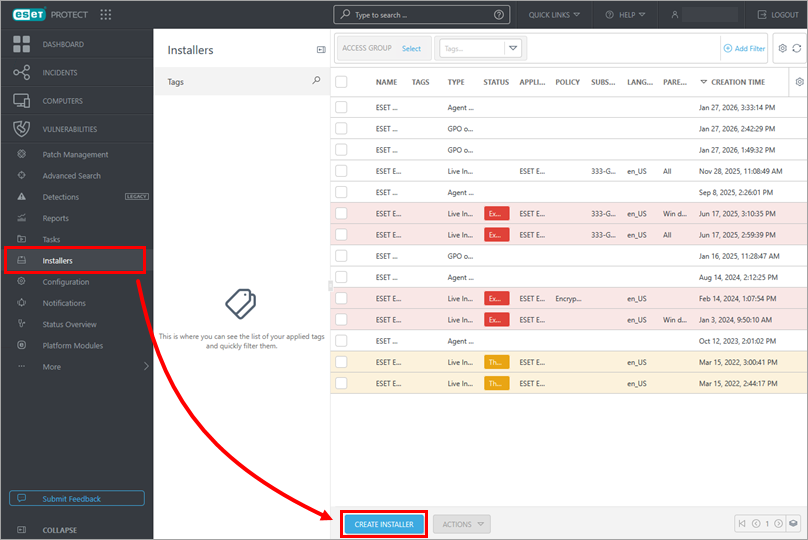
Κάντε κλικ στην επιλογή Εγκαταστάτες → Δημιουργία εγκαταστάτη.
-
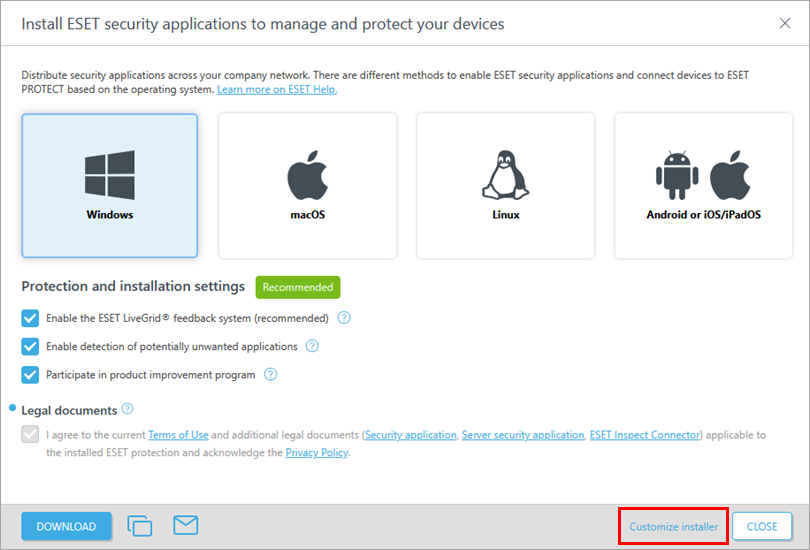
Κάντε κλικ στην επιλογή Προσαρμογή εγκαταστάτη.
-
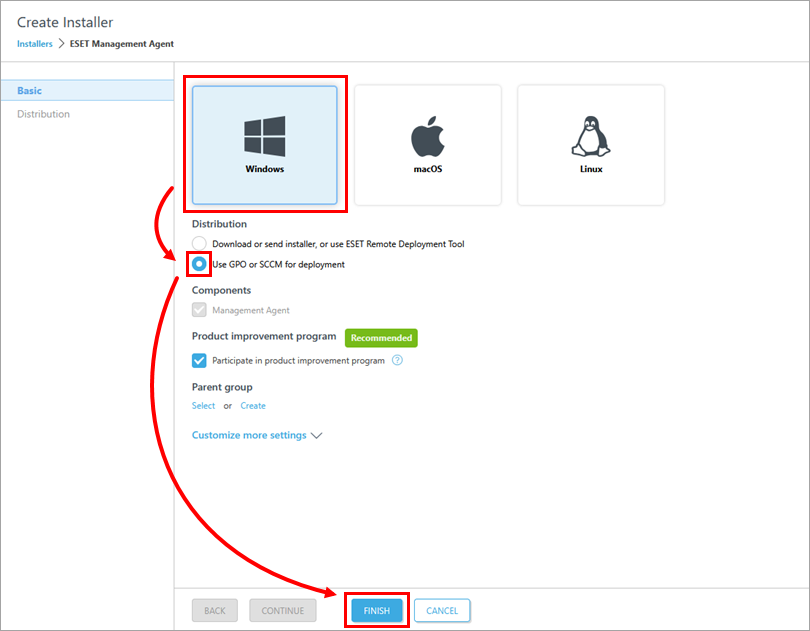
Κάντε κλικ στην επιλογή Windows και στη λίστα Distribution (Διανομή ), επιλέξτε Use GPO or SCCM for deployment (Χρήση GPO ή SCCM για εγκατάσταση ) και κάντε κλικ στο Finish (Τέλος).
-
Κάντε κλικ στο εικονίδιο του σεναρίου διαμόρφωσης GPO/SCCM για να κατεβάσετε το
αρχείο install_config.iniκαι κάντε κλικ στην έκδοση του ESET Management Agent που προτιμάτε για να κατεβάσετε το σωστό αρχείο εγκατάστασης. Όταν ολοκληρωθούν οι λήψεις, κάντε κλικ στο κουμπί Finish (Τέλος). Εναλλακτικά, μπορείτε να κατεβάσετε το αρχείο .msi του προγράμματος εγκατάστασης του ESET Management Agent από τη σελίδα λήψης της ESET.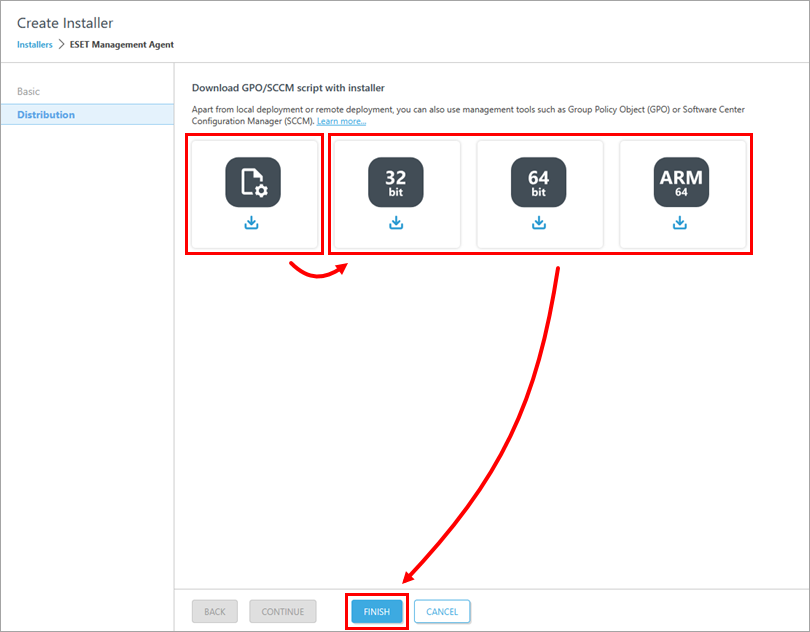
-
Αποθηκεύστε το αρχείο εγκαταστάτη του Agent και το αρχείο
install_config.iniσε έναν κοινόχρηστο φάκελο στον ελεγκτή τομέα, ώστε όλοι οι υπολογιστές-πελάτες σας να έχουν πρόσβαση σε αυτό με δικαιώματα ανάγνωσης και εκτέλεσης. -
Κάντε κλικ στον κατάλληλο σύνδεσμο παρακάτω για να αναπτύξετε τον ESET Management Agent μέσω του αντικειμένου πολιτικής ομάδας (GPO) ή του System Center Configuration Manager (SCCM):
ESET PROTECT On-Prem
-
Κάντε κλικ στην επιλογή Εγκαταστάτες → Προσθήκη.
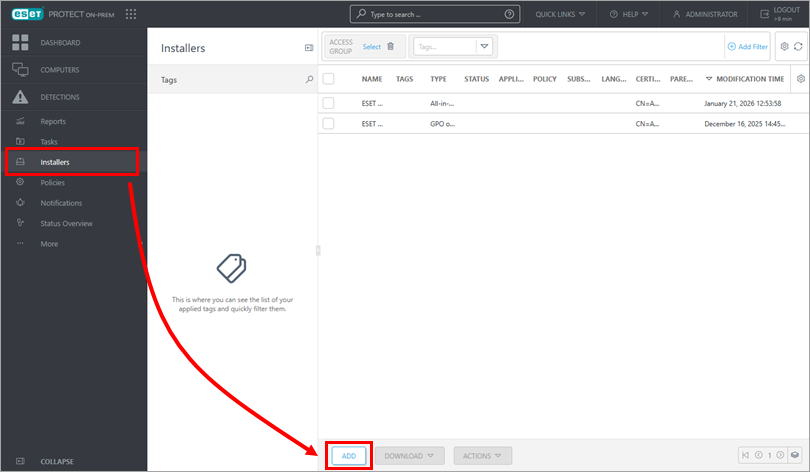
-
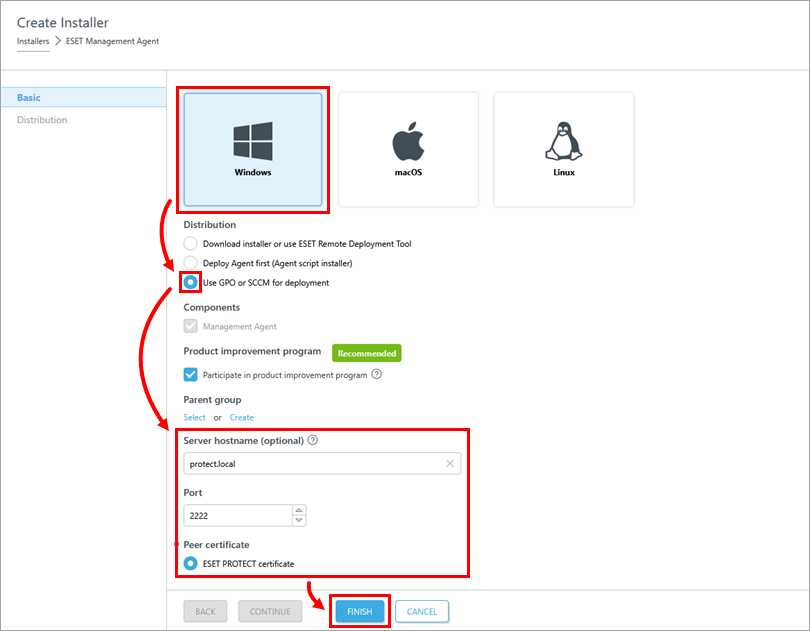
Κάντε κλικ στην επιλογή Windows και στη λίστα διανομής, επιλέξτε Use GPO or SCCM for deployment (Χρήση GPO ή SCCM για εγκατάσταση). Επεξεργαστείτε το όνομα κεντρικού υπολογιστή διακομιστή, τη θύρα και τα πιστοποιητικά, εάν χρειάζεται να αλλάξετε τις αυτόματα προσυμπληρωμένες τιμές με βάση τη διαμόρφωση του διακομιστή ESET PROTECT Server. Κάντε κλικ στο κουμπί Finish (Τέλος).
-
Κάντε κλικ στο εικονίδιο του σεναρίου διαμόρφωσης GPO/SCCM για να κατεβάσετε το
αρχείο install_config.iniκαι κάντε κλικ στην έκδοση του ESET Management Agent που προτιμάτε για να κατεβάσετε το σωστό αρχείο εγκατάστασης. Όταν ολοκληρωθούν οι λήψεις, κάντε κλικ στο κουμπί Finish (Τέλος). Εναλλακτικά, μπορείτε να κατεβάσετε το αρχείο .msi του προγράμματος εγκατάστασης του ESET Management Agent από τη σελίδα λήψης της ESET.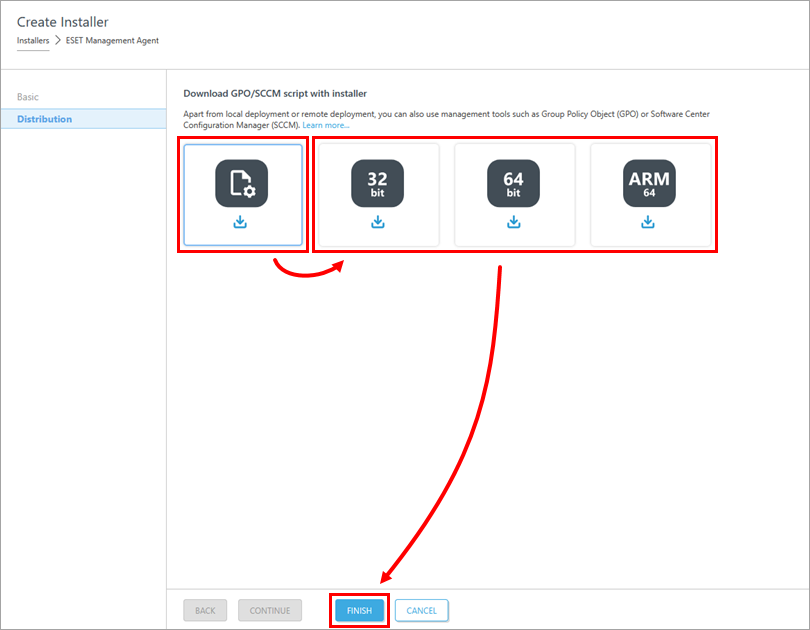
-
Αποθηκεύστε το αρχείο εγκαταστάτη του Agent και το αρχείο
install_config.iniσε έναν κοινόχρηστο φάκελο στον ελεγκτή τομέα, ώστε όλοι οι υπολογιστές-πελάτες σας να έχουν πρόσβαση σε αυτό με δικαιώματα ανάγνωσης και εκτέλεσης. -
Κάντε κλικ στον κατάλληλο σύνδεσμο παρακάτω για να αναπτύξετε τον ESET Management Agent μέσω του αντικειμένου πολιτικής ομάδας (GPO) ή του System Center Configuration Manager (SCCM):


